本指南將示範如何使用 AIGNE 框架建構並執行多 Agent 群組聊天工作流程。您將學習如何協調多個 Agent(包括一位管理者)協同完成一項任務,模擬一個團隊環境,讓他們共享訊息並共同合作以達成共同目標。
概覽
群組聊天工作流程範例展示了一個複雜的多 Agent 系統,其中具有專門角色的不同 Agent 協同合作以完成使用者的請求。此過程由一位 Group Manager Agent 管理,它負責引導其他 Agent(如 Writer、Editor 和 Illustrator)之間的對話和任務執行。
此範例支援兩種主要操作模式:
- 單次執行模式 (One-shot mode):工作流程根據單一輸入執行一次直到完成。
- 互動模式 (Interactive mode):工作流程進行持續對話,允許後續提問和動態互動。
核心互動模型如下:
direction: down

User: {
  shape: c4-person
}

GroupChat: {
  label: "群組聊天工作流程"
  shape: rectangle

  Group-Manager: {
    label: "群組管理者"
    shape: rectangle
  }

  Collaborators: {
    label: "協作者"
    shape: rectangle
    grid-columns: 3

    Writer: {
      shape: rectangle
    }
    Editor: {
      shape: rectangle
    }
    Illustrator: {
      shape: rectangle
    }
  }
}

User -> GroupChat.Group-Manager: "1. 使用者請求"
GroupChat.Group-Manager -> GroupChat.Collaborators.Writer: "2. 委派任務"
GroupChat.Collaborators.Writer <-> GroupChat.Collaborators.Editor: "3. 協作"
GroupChat.Collaborators.Editor <-> GroupChat.Collaborators.Illustrator: "4. 協作"
GroupChat.Collaborators.Writer -> GroupChat.Group-Manager: "5. 傳送結果"
GroupChat.Group-Manager -> User: "6. 最終輸出"
先決條件
在繼續之前,請確保您的開發環境符合以下要求:
- Node.js:版本 20.0 或更高。
- npm:隨 Node.js 一併安裝。
- OpenAI API 金鑰:預設模型組態所需。您可以從 OpenAI Platform 取得。
快速入門
您可以使用 npx 直接執行此範例,無需複製儲存庫。
執行範例
在您的終端機中執行以下命令之一:
若要在預設的單次執行模式下執行工作流程:
在單次執行模式下執行
npx -y @aigne/example-workflow-group-chat若要啟動互動式聊天會話:
在互動模式下執行
npx -y @aigne/example-workflow-group-chat --interactive您也可以透過管線直接提供輸入:
使用管線輸入執行
echo "Write a short story about space exploration" | npx -y @aigne/example-workflow-group-chat連接到 AI 模型
首次執行範例時,由於尚未設定任何 API 金鑰,它會提示您連接到一個 AI 模型提供者。

您有幾種選項可以繼續:
1. 連接到 AIGNE Hub(建議)
這是最簡單的入門方式,並為新使用者提供免費額度。
- 選擇第一個選項:
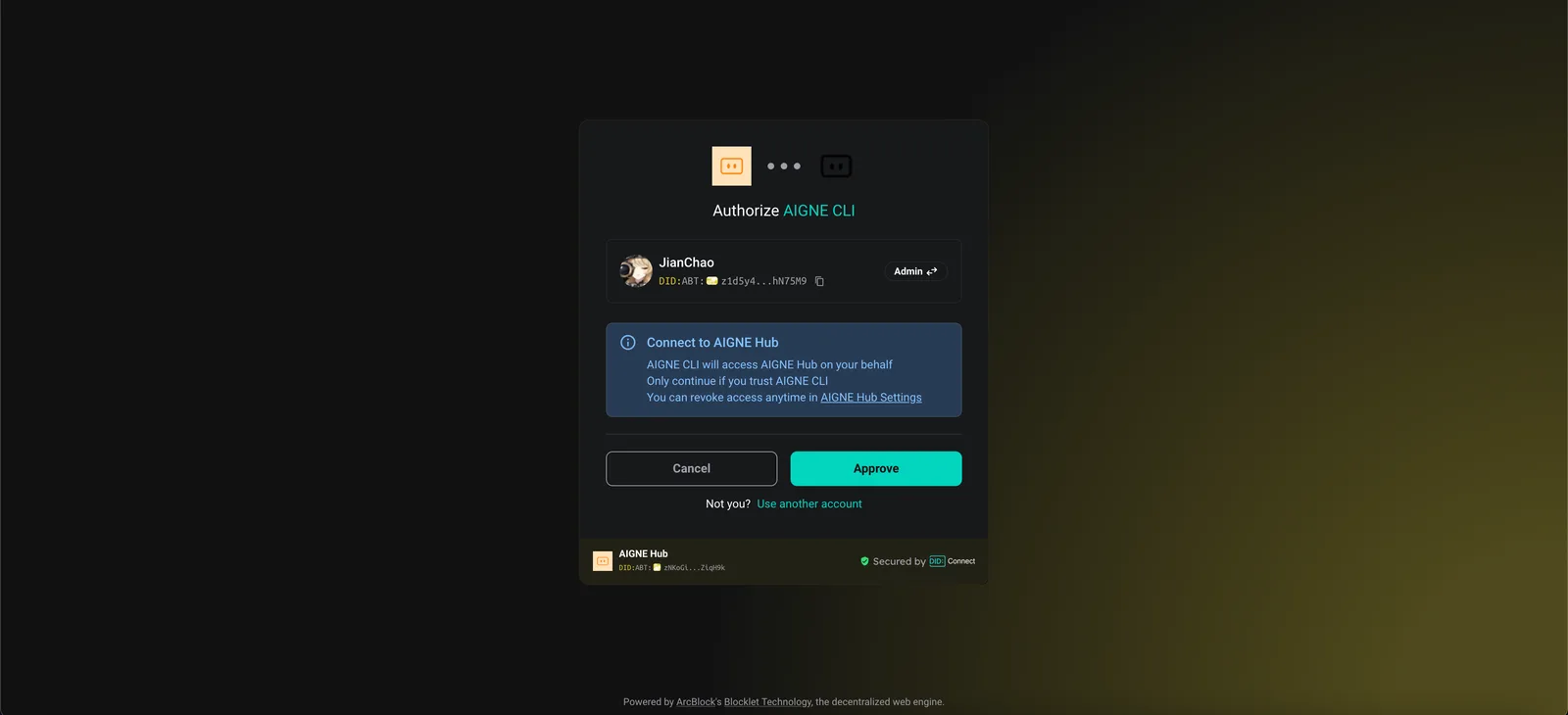
Connect to the Arcblock official AIGNE Hub。 - 您的網頁瀏覽器將打開一個頁面以授權 AIGNE CLI。
- 點擊「Approve」以授予必要的權限。CLI 將會自動設定。
2. 連接到自行託管的 AIGNE Hub
如果您正在執行自己的 AIGNE Hub 實例:
- 選擇第二個選項:
Connect to your self-hosted AIGNE Hub。 - 在提示時輸入您的 AIGNE Hub 實例的 URL。
- 按照瀏覽器中的指示完成連接。

3. 設定第三方模型提供者
您可以透過設定環境變數直接連接到像 OpenAI 這樣的提供者。
- 退出互動式提示。
- 在您的終端機中設定
OPENAI_API_KEY環境變數: 設定 OpenAI API 金鑰bash export OPENAI_API_KEY="your-openai-api-key" - 再次執行範例命令。
對於其他提供者,如 Google Gemini 或 DeepSeek,請參閱專案中的 .env.local.example 檔案以了解正確的環境變數名稱。
本地安裝與使用
為了開發目的,您可以複製儲存庫並在本地執行此範例。
1. 複製儲存庫
複製框架儲存庫
git clone https://github.com/AIGNE-io/aigne-framework2. 安裝依賴項
導覽至範例的目錄並使用 pnpm 安裝所需的套件。
安裝依賴項
cd aigne-framework/examples/workflow-group-chat
pnpm install
3. 執行範例
使用 pnpm start 命令來執行工作流程。命令列參數必須在 -- 之後傳遞。
若要在單次執行模式下執行:
在單次執行模式下執行
pnpm start若要在互動式聊天模式下執行:
在互動模式下執行
pnpm start -- --interactive若要使用管線輸入:
使用管線輸入執行
echo "Write a short story about space exploration" | pnpm start命令列選項
此範例接受數個命令列參數來自訂其行為:
| 參數 | 說明 | 預設值 |
|---|---|---|
--interactive | 以互動式聊天模式執行 | 禁用(單次執行模式) |
--model <provider[:model]> | 要使用的 AI 模型,格式為 'provider[]',其中 model 是可選的。範例:'openai' 或 'openai' | openai |
--temperature <value> | 模型生成的溫度值 | 提供者預設值 |
--top-p <value> | Top-p 取樣值 | 提供者預設值 |
--presence-penalty <value> | 存在懲罰值 | 提供者預設值 |
--frequency-penalty <value> | 頻率懲罰值 | 提供者預設值 |
--log-level <level> | 設定記錄層級(ERROR, WARN, INFO, DEBUG, TRACE) | INFO |
--input, -i <input> | 直接指定輸入 | 無 |
範例
設定記錄層級
pnpm start -- --log-level DEBUG使用特定模型
pnpm start -- --model openai:gpt-4o-mini使用 AIGNE Observe 進行偵錯
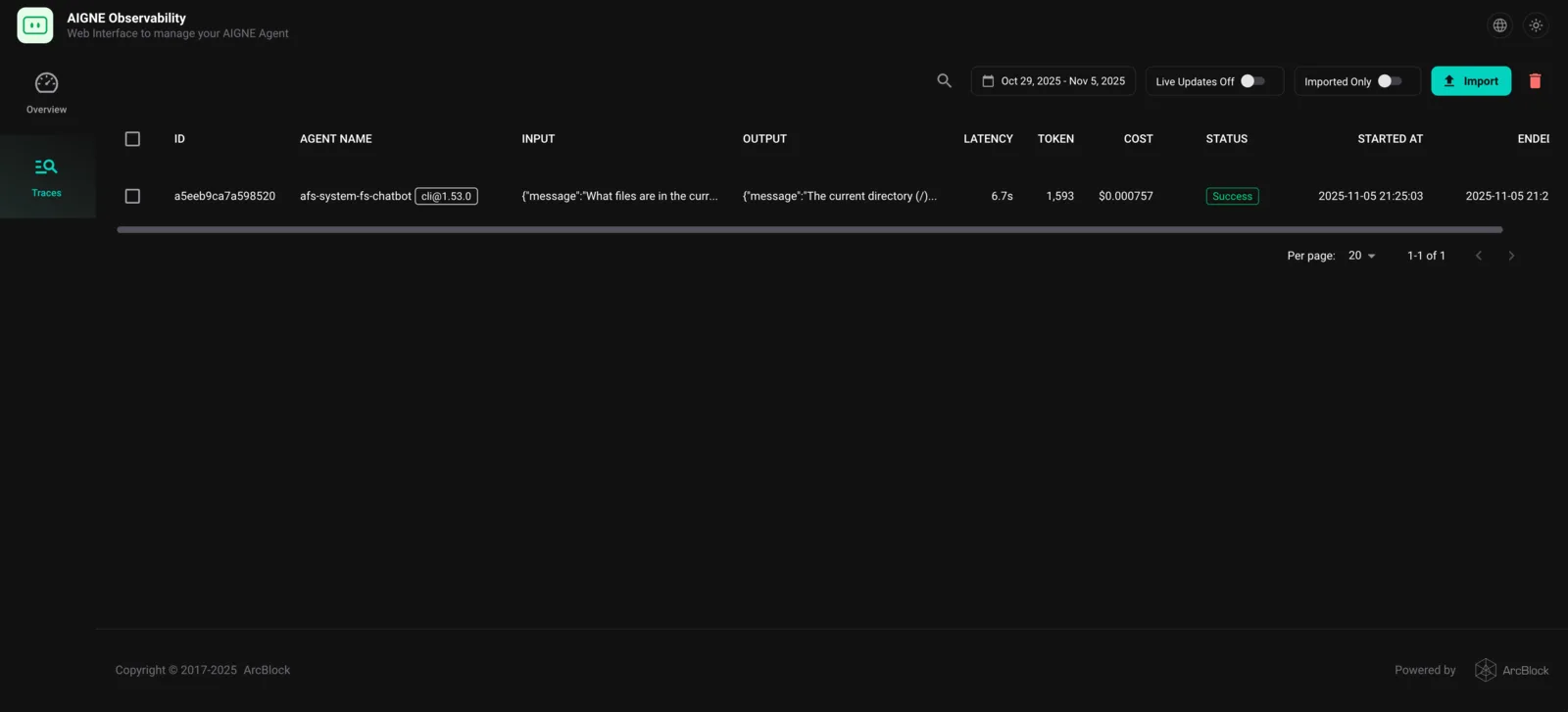
要檢查執行流程並偵錯 Agent 的行為,您可以使用 aigne observe 命令。此工具會啟動一個本地網頁伺服器,提供 Agent 追蹤的詳細視圖。
首先,在一個獨立的終端機中啟動可觀察性伺服器:
啟動可觀察性伺服器
aigne observe
執行工作流程範例後,在瀏覽器中打開 http://localhost:7893 以查看追蹤記錄。您可以檢查每個 Agent 在整個執行過程中的輸入、輸出和內部狀態。
總結
本指南提供了執行工作流程群組聊天範例的逐步說明。您學習了如何使用 npx 執行工作流程、連接到各種 AI 模型提供者,以及如何在本地安裝以進行開發。您還了解了如何使用 aigne observe 來偵錯 Agent 的互動。
若要了解更複雜的模式,請探索 AIGNE 框架文件中的其他範例。