本文件提供了一份透過模型情境協定(Model Context Protocol, MCP)將聊天機器人與 DID Spaces 整合的綜合指南。遵循這些說明,您將能夠建立一個 AI Agent,該 Agent 可以安全地存取和管理去中心化儲存環境中的檔案,並利用 AIGNE 框架 的功能。
先決條件
為確保此範例成功執行,請確認已安裝並設定下列元件:
- Node.js:版本 20.0 或更新版本。
- OpenAI API 金鑰:AI 模型需要有效的 API 金鑰。金鑰可從 OpenAI Platform 取得。
- DID Spaces MCP 伺服器憑證:與您指定的 DID Space 互動時,需要身份驗證詳細資訊。
快速入門
此範例可使用 npx 直接從您的終端機執行,無需本機安裝。
1. 設定環境變數
首先,使用您的 DID Spaces 伺服器憑證設定環境變數。您空間的 URL 和存取金鑰可以從您的 Blocklet 管理設定中產生。
設定 DID Spaces 憑證
# 以您的 DID Spaces 應用程式 URL 取代
export DID_SPaces_URL="https://spaces.staging.arcblock.io/app"

# 在個人資料 -> 設定 -> 存取金鑰中建立一個金鑰,並將驗證類型設定為「Simple」
export DID_SPACES_AUTHORIZATION="blocklet-xxx"
2. 執行範例
設定好環境變數後,執行以下指令以初始化聊天機器人。
執行範例
npx -y @aigne/example-mcp-did-spaces3. 連線至 AI 模型
聊天機器人需要連線至一個大型語言模型(LLM)才能運作。首次執行時,會出現一個提示,引導您完成連線設定。

建立連線主要有三種方法:
選項 1:AIGNE Hub(建議)
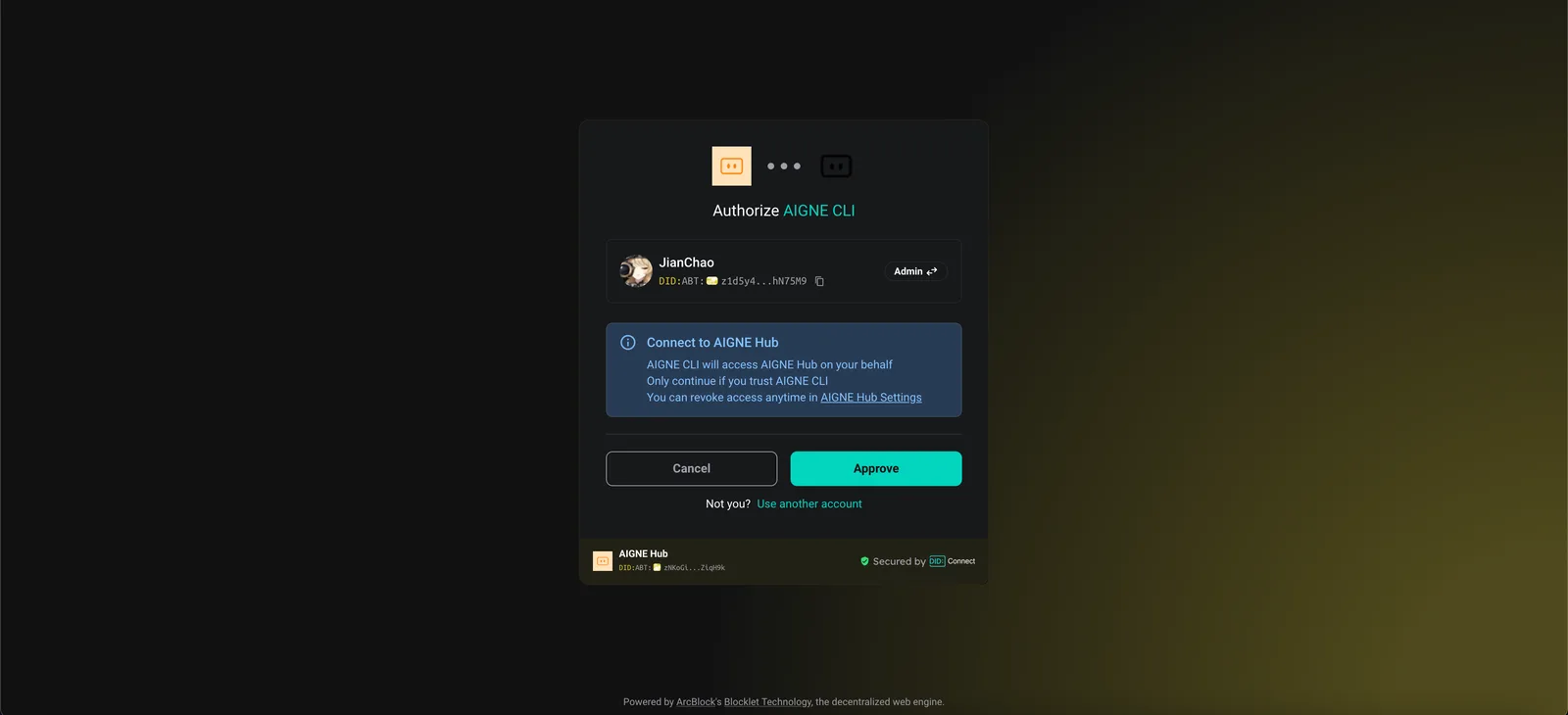
這是最直接的方法。官方的 AIGNE Hub 為新使用者提供免費的權杖。若要使用此選項,請在提示中選擇第一個選項。您的網頁瀏覽器將開啟 AIGNE Hub 授權頁面,您可以在此核准連線請求。
選項 2:自架 AIGNE Hub
對於正在營運私有 AIGNE Hub 執行個體的使用者,請選擇第二個選項。系統會提示您輸入自架 Hub 的 URL。關於部署個人 AIGNE Hub 的說明,請參閱 Blocklet Store。

選項 3:第三方模型提供者
也支援與第三方 LLM 提供者(如 OpenAI)直接整合。將對應的 API 金鑰設定為環境變數,然後再次執行執行指令。
設定 OpenAI API 金鑰
export OPENAI_API_KEY="YOUR_OPENAI_API_KEY"有關其他設定範例,包括像 DeepSeek 和 Google Gemini 這樣的提供者,請參閱原始碼儲存庫中的 .env.local.example 檔案。
一旦 AI 模型連線成功,此範例將對您的 DID Space 執行一系列測試操作,將結果記錄到主控台,並產生一個總結結果的 markdown 檔案。
運作原理
此範例使用一個 MCPAgent,透過模型情境協定(MCP)與 DID Spaces 伺服器互動。此協定使 Agent 能夠動態發現並利用「技能」,這些技能直接對應到 DID Spaces 的功能。
下圖說明了其運作流程:
direction: down

AI-Agent: {
  label: "AI Agent"
  shape: rectangle
}

MCPAgent: {
  label: "MCPAgent"
  shape: rectangle
}

DID-Spaces-Server: {
  label: "DID Spaces MCP 伺服器"
  shape: rectangle

  Skills: {
    label: "可用技能"
    shape: rectangle
    list-objects: "list_objects"
    write-object: "write_object"
    read-object: "read_object"
    head-space: "head_space"
    delete-object: "delete_object"
  }
}

DID-Space: {
  label: "DID Space"
  shape: cylinder
}

AI-Agent -> MCPAgent: "3. 執行指令\n(例如:'列出檔案')"
MCPAgent -> DID-Spaces-Server: "1. 連線並驗證"
DID-Spaces-Server -> MCPAgent: "2. 提供技能"
MCPAgent -> DID-Space: "4. 透過技能執行操作"
運作流程如下:
MCPAgent連線至指定的 DID Spaces MCP 伺服器端點。- 它使用提供的授權憑證進行身份驗證。
- 伺服器向 Agent 提供一組技能,例如
list_objects和write_object。 MCPAgent整合這些技能,使主要的 AI Agent 能夠根據使用者輸入或程式邏輯,在 DID Space 內執行檔案和資料管理任務。
可用技能
此整合將幾個關鍵的 DID Spaces 操作作為技能暴露出來,供 Agent 使用:
| 技能 | 描述 |
|---|---|
head_space | 擷取關於 DID Space 的元資料。 |
read_object | 讀取指定物件(檔案)的內容。 |
write_object | 將新內容寫入物件(檔案)。 |
list_objects | 列出目錄中的所有物件(檔案)。 |
delete_object | 刪除指定的物件(檔案)。 |
設定
對於生產環境部署,應更新 Agent 設定,以指向您特定的 MCP 伺服器並使用安全的身份驗證權杖。MCPAgent 在實例化時需提供伺服器 URL 和適當的授權標頭。
agent-config.ts
const mcpAgent = await MCPAgent.from({
  url: "YOUR_MCP_SERVER_URL",
  transport: "streamableHttp",
  opts: {
    requestInit: {
      headers: {
        Authorization: "Bearer YOUR_TOKEN",
      },
    },
  },
});
偵錯
aigne observe 指令提供了一個工具,用於監控和分析 Agent 的執行期行為。它會啟動一個本機網頁伺服器,將執行追蹤視覺化,提供關於輸入、輸出、工具互動和效能指標的深入資訊。
- 啟動觀察伺服器: aigne observe
bash aigne observe
- 檢視執行追蹤: 存取
http://localhost:7893的網頁介面,以檢視最近的 Agent 執行列表。可以檢查每個追蹤,以詳細分析 Agent 的操作。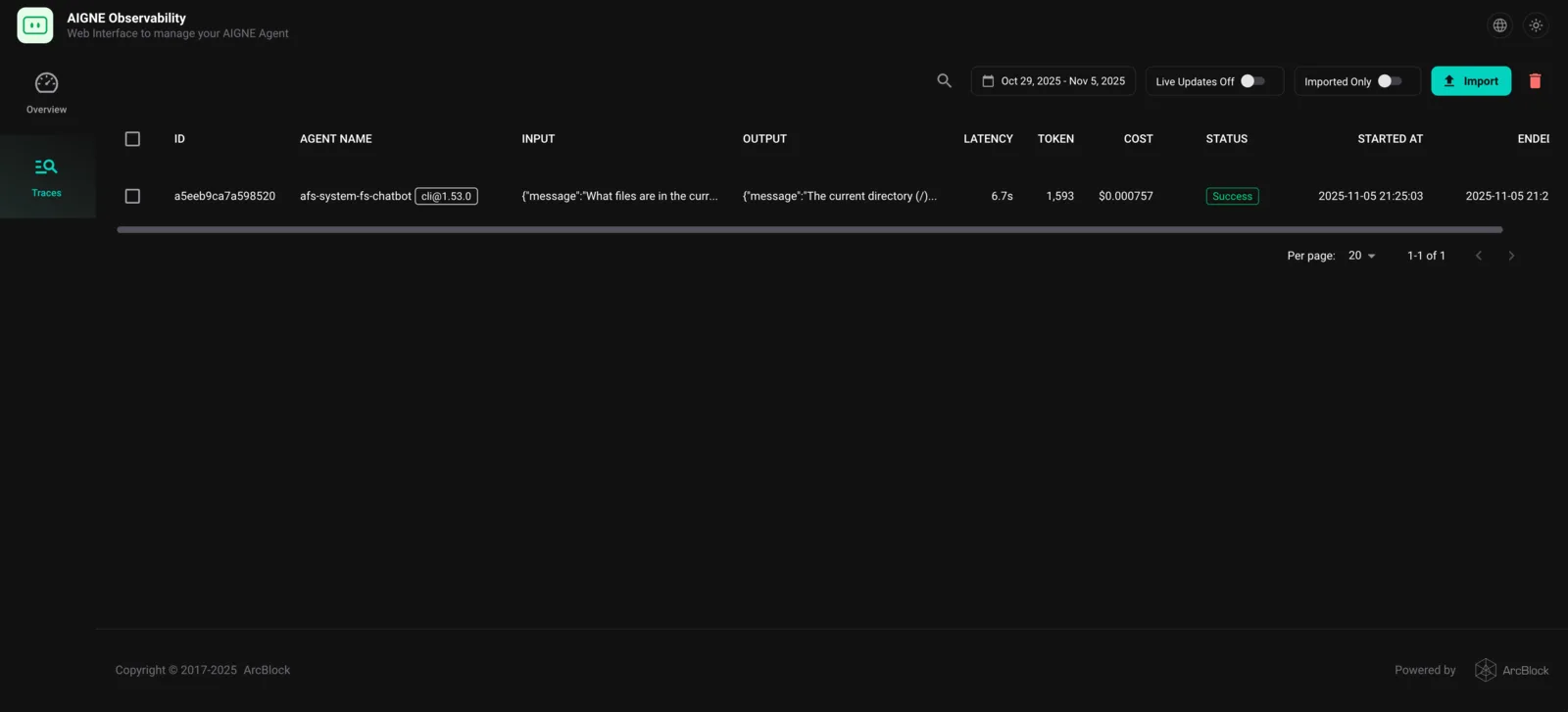
本機安裝與測試
對於打算修改原始碼的開發者,以下步驟概述了本機設定和測試的流程。
1. 複製儲存庫
git clone https://github.com/AIGNE-io/aigne-framework2. 安裝依賴項
切換到範例的目錄,並使用 pnpm 安裝所需的套件。
cd aigne-framework/examples/mcp-did-spaces
pnpm install
3. 執行範例
執行啟動腳本,從本機原始碼執行應用程式。
pnpm start4. 執行測試
若要驗證整合與功能,請執行測試套件。
pnpm test:llm測試過程將建立與 MCP 伺服器的連線,列舉可用技能,並執行基本的 DID Spaces 操作,以確認整合功能是否如預期般運作。