本指南將示範如何建構並執行一個能夠生成圖片的聊天機器人。透過遵循這些步驟,您將學習如何執行一個預先建置的 AIGNE 範例、將其連接到 AI 模型,並使用框架的可觀測性工具來檢視其行為。
先決條件
在繼續之前,請確保滿足以下要求:
- Node.js: 必須安裝 20.0 或更高版本。您可以從 nodejs.org 下載。
- OpenAI API 金鑰: 需要來自 OpenAI 的 API 金鑰才能與其圖片生成模型互動。
快速入門
您可以使用 npx 直接執行此範例,無需在本機安裝。
執行範例
在您的終端機中執行以下命令,以單一輸入執行聊天機器人。此命令將下載並執行範例套件。
以單一輸入執行
npx -y @aigne/example-nano-banana --input 'Draw an image of a lovely cat'若要啟動一個互動式會話,讓您可以與聊天機器人進行對話,請使用 --interactive 旗標。
以互動模式執行
npx -y @aigne/example-nano-banana --interactive連接到 AI 模型
首次執行時,應用程式會偵測到沒有配置 AI 模型,並會提示您連接一個。

您有三個主要選項來連接 AI 模型:
1. 透過官方 AIGNE Hub 連接 (建議)
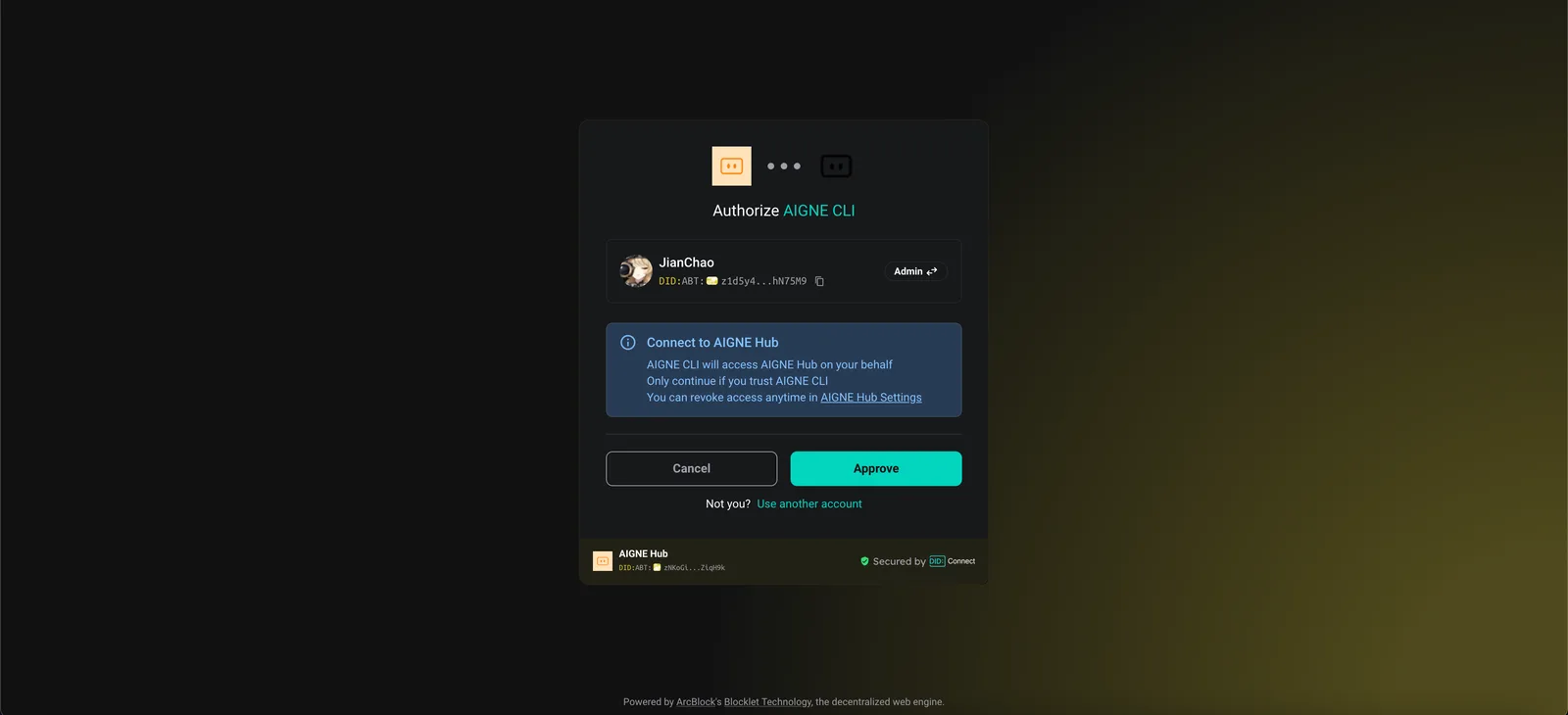
這是最簡單的方法。選擇此選項將打開您的網頁瀏覽器,並引導您在官方 AIGNE Hub 上完成授權過程。新用戶會收到免費的 token 分配,以便立即開始使用。
2. 透過自行託管的 AIGNE Hub 連接
如果您營運自己的 AIGNE Hub 實例,請選擇此選項。系統會提示您輸入自行託管的 Hub 的 URL 以完成連接。您可以從 Blocklet Store 部署您自己的 AIGNE Hub。

3. 透過第三方模型供應商連接
您可以透過將必要的 API 金鑰配置為環境變數,直接連接到像 OpenAI 這樣的第三方供應商。例如,若要使用 OpenAI,請在您的終端機中設定 OPENAI_API_KEY 變數。
設定 OpenAI API 金鑰
export OPENAI_API_KEY="your-openai-api-key-here"設定環境變數後,再次執行 npx 命令。有關不同模型供應商支援的變數的完整列表,請參閱原始碼儲存庫中的範例環境檔案。
使用可觀測性 UI 進行偵錯
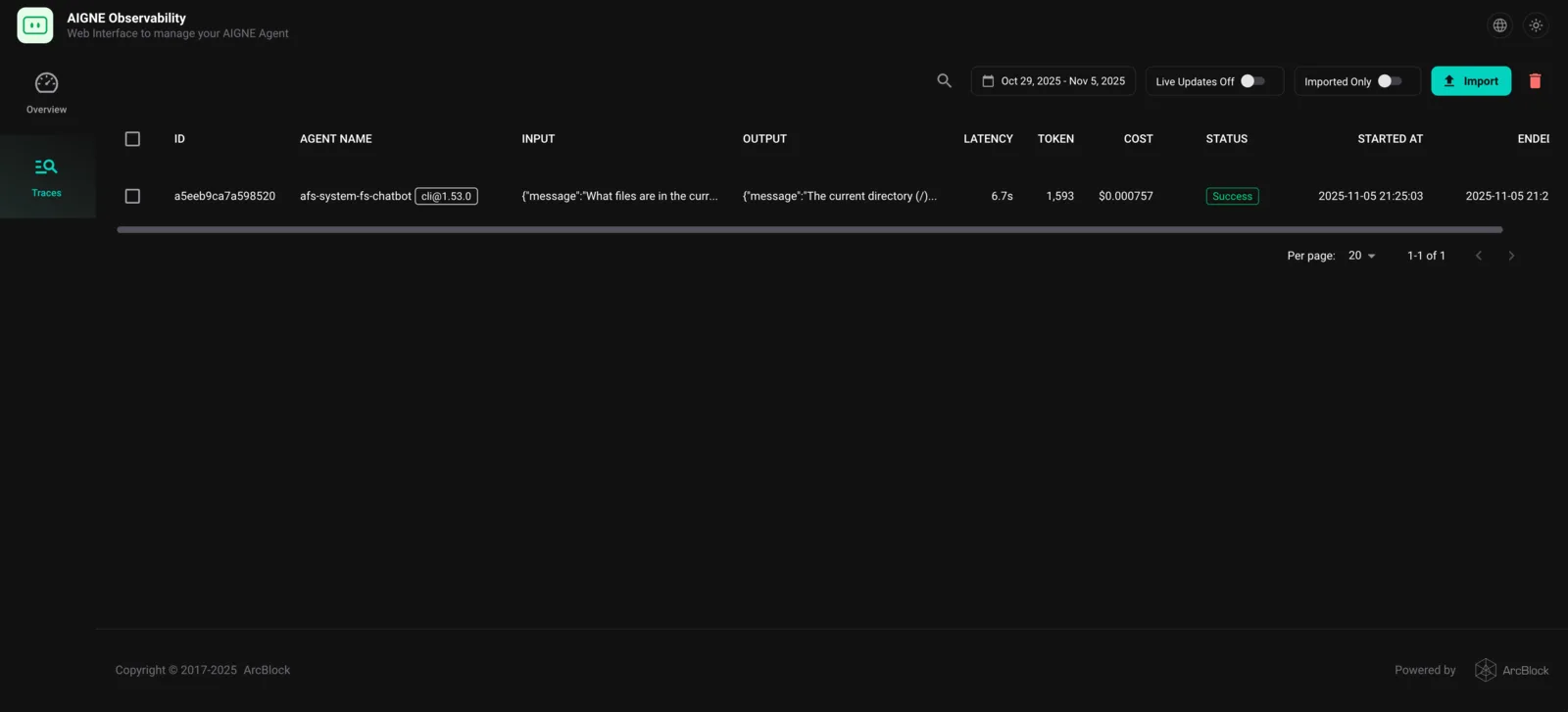
AIGNE 框架包含一個內建的可觀測性工具,可幫助您監控和偵錯您的 Agent。aigne observe 命令會啟動一個本機網頁伺服器,提供 Agent 執行追蹤的詳細視圖。
首先,在您的終端機中執行以下命令來啟動觀測伺服器:
啟動可觀測性伺服器
aigne observe
伺服器執行後,您可以在瀏覽器中打開提供的 URL(通常是 http://localhost:7893)來查看最近的 Agent 執行列表。此介面可讓您檢查每個追蹤的輸入、輸出、延遲和 token 使用情況,為偵錯和最佳化提供關鍵見解。
本機安裝與執行
出於開發目的,您可能偏好複製儲存庫並在本機執行範例。
1. 複製儲存庫
從 GitHub 複製官方 AIGNE 框架儲存庫。
複製儲存庫
git clone https://github.com/AIGNE-io/aigne-framework2. 安裝依賴項
導覽至範例的目錄並使用 pnpm 安裝所需的依賴項。
安裝依賴項
cd aigne-framework/examples/nano-banana
pnpm install
3. 執行範例
安裝完成後,您可以使用專案的 package.json 中定義的 start 指令碼來執行範例。
執行本機範例
pnpm start總結
本文件提供了執行「Nano Banana」範例的逐步指南,該範例展示了一個具有圖片生成功能的人工智慧聊天機器人。您已經學會了如何使用 npx 直接執行範例、連接各種 AI 模型供應商,以及使用 aigne observe 命令來偵錯 Agent 行為。
有關更進階的用例和對框架功能的更深入了解,請參閱以下部分: