本指南全面介紹如何使用由 AIGNE 框架驅動的 AI agent 與 SQLite 資料庫進行互動。透過遵循這些步驟,您將學會如何設定必要的元件、執行範例應用程式,並使用 agent 執行建立資料表和查詢資料等資料庫操作。
此範例的核心是使用 MCPAgent 連接到一個正在執行的 SQLite MCP 伺服器。該伺服器將資料庫功能公開為技能,AIAgent 可以根據使用者提示智慧地呼叫這些技能。
direction: down

User: {
  shape: c4-person
}

App: {
  label: "@aigne/example-mcp-sqlite"
  shape: rectangle

  AIGNE-Framework: {
    label: "AIGNE 框架 (@aigne/core)"
    shape: rectangle

    AIGNE-Instance: {
      label: "AIGNE 實例"
    }

    AIAgent: {
      label: "AIAgent"
    }

    MCPAgent: {
      label: "MCPAgent"
    }
  }

  AI-Model: {
    label: "AI 模型\n(例如 OpenAI)"
    shape: rectangle
  }
}

SQLite-MCP-Server: {
  label: "SQLite MCP 伺服器"
  shape: rectangle
}

SQLite-DB: {
  label: "SQLite 資料庫\n(usages.db)"
  shape: cylinder
}

User -> App: "1. 執行指令\n(例如『建立一個產品資料表』)"
App.AIGNE-Framework.AIAgent -> App.AI-Model: "2. 解釋提示"
App.AI-Model -> App.AIGNE-Framework.AIAgent: "3. 回傳所需的技能呼叫"
App.AIGNE-Framework.AIAgent -> App.AIGNE-Framework.MCPAgent: "4. 呼叫技能"
App.AIGNE-Framework.MCPAgent -> SQLite-MCP-Server: "5. 傳送指令"
SQLite-MCP-Server -> SQLite-DB: "6. 執行 SQL"
SQLite-DB -> SQLite-MCP-Server: "7. 回傳結果"
SQLite-MCP-Server -> App.AIGNE-Framework.MCPAgent: "8. 傳送回應"
App.AIGNE-Framework.MCPAgent -> App.AIGNE-Framework.AIAgent: "9. 轉發回應"
App.AIGNE-Framework.AIAgent -> App: "10. 處理最終輸出"
App -> User: "11. 顯示結果訊息"
先決條件
在繼續之前,請確保您的開發環境符合以下要求。為成功執行此範例,必須遵守這些先決條件。
- Node.js: 20.0 或更高版本。
- npm: Node.js 套件管理器,隨 Node.js 一併安裝。
- uv: 一個 Python 套件安裝程式。執行 SQLite MCP 伺服器所需。安裝說明可在
uv官方儲存庫找到。 - AI 模型 API 金鑰: AI agent 需要來自支援的供應商的 API 金鑰才能運作。此範例預設使用 OpenAI,但也支援其他供應商。您可以從其平台取得 OpenAI API 金鑰。
對於打算從原始碼執行範例的開發人員,還需要以下相依套件:
- Pnpm: 一個快速、節省磁碟空間的套件管理器。
- Bun: 一個快速的 JavaScript 多合一工具包,用於執行測試和範例。
快速入門
本節提供直接執行範例的說明,無需手動安裝,這是進行初步評估最有效率的方法。
應用程式可以一次性模式執行單一指令,也可以在互動式聊天模式下執行,或直接將輸入透過管道傳送給腳本。
在您的終端機中執行以下指令之一:
以一次性模式執行(預設)
npx -y @aigne/example-mcp-sqlite以互動式聊天模式執行
npx -y @aigne/example-mcp-sqlite --interactive使用管道輸入
echo "create a product table with columns name description and createdAt" | npx -y @aigne/example-mcp-sqlite連接到 AI 模型
AI agent 需要連接到大型語言模型 (LLM) 以處理指令。如果您在未預先設定模型的情況下執行範例,系統將提示您選擇一種連接方法。

建立此連接主要有三種方法:
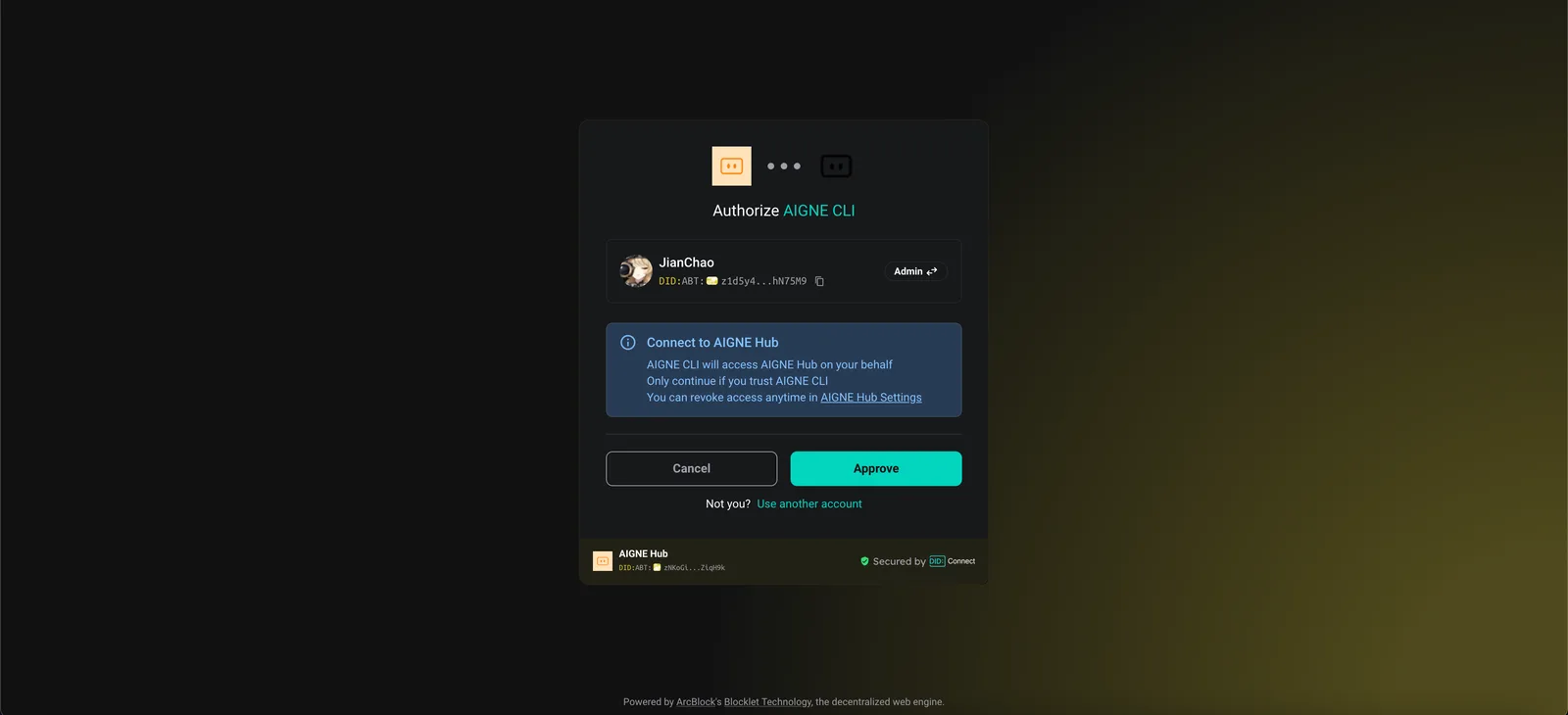
1. 連接到官方 AIGNE Hub
這是推薦給新使用者的方法。它提供了一個簡化的、基於瀏覽器的驗證流程。新使用者會收到免費的點數來測試平台。
- 選擇第一個選項:
Connect to the Arcblock official AIGNE Hub。 - 您的預設網頁瀏覽器將開啟一個授權頁面。
- 按照螢幕上的說明批准連接。
2. 連接到自架的 AIGNE Hub
如果您的組織營運一個私有的 AIGNE Hub 實例,請選擇第二個選項並提供您的 Hub 的 URL 以完成連接。

3. 透過第三方模型供應商連接
您可以透過將適當的 API 金鑰設定為環境變數,直接連接到支援的第三方模型供應商,例如 OpenAI。
例如,要連接到 OpenAI,請設定 OPENAI_API_KEY 變數:
設定 OpenAI API 金鑰
export OPENAI_API_KEY="your-openai-api-key-here"設定環境變數後,重新執行 npx 指令。有關支援的供應商及其所需環境變數的完整列表,請參閱儲存庫中的範例 .env.local.example 檔案。
從原始碼安裝
對於希望檢查或修改原始碼的開發人員,請按照以下步驟複製儲存庫並在本地執行範例。
1. 複製儲存庫
將官方 AIGNE 框架儲存庫複製到您的本地機器。
複製儲存庫
git clone https://github.com/AIGNE-io/aigne-framework2. 安裝相依套件
導覽至範例目錄並使用 pnpm 安裝所需的相依套件。
安裝相依套件
cd aigne-framework/examples/mcp-sqlite
pnpm install
3. 執行範例
使用 pnpm start 指令執行應用程式。
以一次性模式執行(預設)
pnpm start若要在互動模式下執行或使用管道輸入,請在 -- 分隔符後附加所需的旗標。
以互動式聊天模式執行
pnpm start -- --interactive使用管道輸入
echo "create a product table with columns name description and createdAt" | pnpm start命令列選項
應用程式支援多個命令列參數來自訂其行為。
| 參數 | 說明 | 預設值 |
|---|---|---|
--interactive | 啟用互動式聊天模式。 | 停用(一次性) |
--model <provider[:model]> | 指定 AI 模型。格式:'provider[:model]'。 | openai |
--temperature <value> | 設定模型的生成溫度。 | 供應商預設值 |
--top-p <value> | 設定模型的 top-p 取樣值。 | 供應商預設值 |
--presence-penalty <value> | 設定模型的存在懲罰。 | 供應商預設值 |
--frequency-penalty <value> | 設定模型的頻率懲罰。 | 供應商預設值 |
--log-level <level> | 設定記錄詳細程度(ERROR、WARN、INFO、DEBUG、TRACE)。 | INFO |
--input, -i <input> | 直接以參數形式提供輸入。 | None |
程式碼範例
以下 TypeScript 程式碼展示了設定和呼叫 AI agent 與 SQLite 資料庫互動的核心邏輯。
該腳本初始化一個 OpenAIChatModel,啟動一個連接到 SQLite 伺服器的 MCPAgent,並使用模型和 agent 的技能設定一個 AIGNE 實例。最後,它以具體指令呼叫一個 AIAgent 來執行資料庫任務。
index.ts
import { join } from "node:path";
import { AIAgent, AIGNE, MCPAgent } from "@aigne/core";
import { OpenAIChatModel } from "@aigne/core/models/openai-chat-model.js";

const { OPENAI_API_KEY } = process.env;

// 1. 初始化聊天模型
const model = new OpenAIChatModel({
  apiKey: OPENAI_API_KEY,
});

// 2. 將 SQLite MCP 伺服器作為受管理的子程序啟動
const sqlite = await MCPAgent.from({
  command: "uvx",
  args: [
    "-q",
    "mcp-server-sqlite",
    "--db-path",
    join(process.cwd(), "usages.db"),
  ],
});

// 3. 使用模型和 MCP 技能設定 AIGNE 實例
const aigne = new AIGNE({
  model,
  skills: [sqlite],
});

// 4. 以具體指令定義 AI agent
const agent = AIAgent.from({
  instructions: "你是一名資料庫管理員",
});

// 5. 呼叫 agent 建立資料表
console.log(
  await aigne.invoke(
    agent,
    "create a product table with columns name description and createdAt",
  ),
);
// 預期輸出:
// {
//   $message: "產品資料表已成功建立,包含以下欄位:`name`、`description` 和 `createdAt`。",
// }

// 6. 呼叫 agent 插入資料
console.log(await aigne.invoke(agent, "create 10 products for test"));
// 預期輸出:
// {
//   $message: "我已成功在資料庫中建立 10 個測試產品...",
// }

// 7. 呼叫 agent 查詢資料
console.log(await aigne.invoke(agent, "how many products?"));
// 預期輸出:
// {
//   $message: "資料庫中有 10 個產品。",
// }

// 8. 關閉 AIGNE 實例和 MCP 伺服器
await aigne.shutdown();
偵錯
要監控和分析 agent 的執行流程,您可以使用 aigne observe 指令。此工具會啟動一個本地網頁伺服器,提供追蹤、工具呼叫和模型互動的詳細視圖,這對於偵錯和效能分析非常有價值。
- 啟動觀察伺服器: 啟動可觀察性伺服器
bash aigne observe
- 檢視追蹤: 在您的網頁瀏覽器中開啟提供的 URL(例如
http://localhost:7893)以存取可觀察性介面。「Traces」頁面列出了最近的 agent 執行。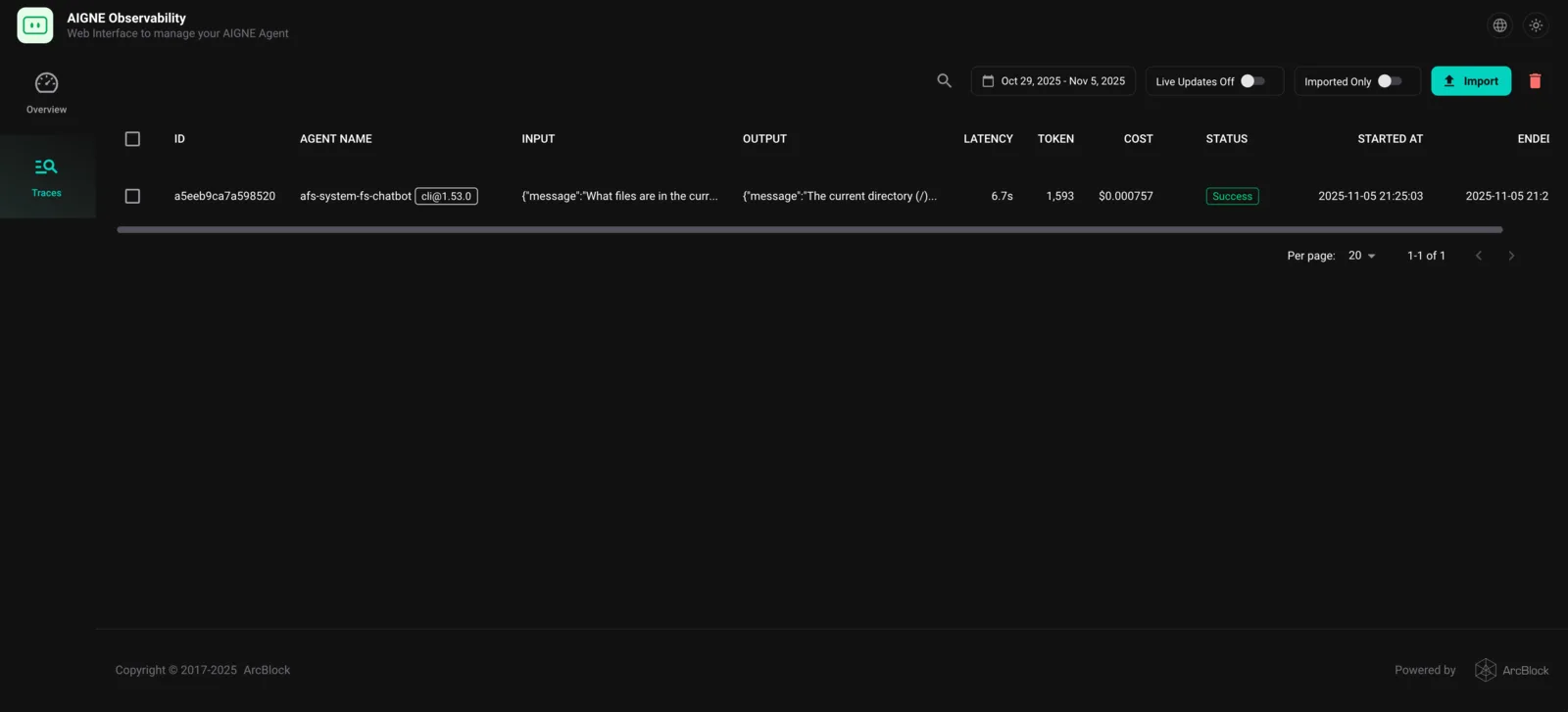 從這裡,您可以選擇單個追蹤來檢查完整的操作序列,包括傳送給模型的提示、agent 呼叫的技能以及最終輸出。