本指南全面介紹了基於 Agent 的聊天機器人範例。您將學習如何在不同模式下執行聊天機器人、將其連接到各種 AI 模型提供商,並使用 AIGNE 可觀測性工具來偵錯其執行過程。本範例旨在開箱即用,讓您無需任何本地安裝即可開始使用。
總覽
本範例展示如何使用 AIGNE 框架建立並執行一個簡單而強大的基於 Agent 的聊天機器人。它支援兩種主要的操作模式:
- 單次模式 (One-shot mode):聊天機器人接受單次輸入,提供回應後即退出。
- 互動模式 (Interactive mode):聊天機器人進行持續對話,直到您決定結束對話。
聊天機器人可配置使用不同的 AI 模型,並可直接從命令列或透過管道接受輸入。
先決條件
在執行此範例之前,請確保您的系統上已安裝以下軟體:
- Node.js (版本 20.0 或更高)
- 一個 OpenAI API 金鑰或對 AIGNE Hub 的存取權限,以進行模型互動。
快速入門
您可以直接使用 npx 執行此範例,而無需複製儲存庫或在本地安裝任何相依套件。
執行範例
在您的終端機中執行以下命令來啟動聊天機器人。
在預設的單次模式下執行:
npx command
npx -y @aigne/example-chat-bot使用 --interactive 旗標在互動式聊天模式下執行:
npx command
npx -y @aigne/example-chat-bot --interactive使用管道輸入直接提供提示:
npx command
echo "Tell me about AIGNE Framework" | npx -y @aigne/example-chat-bot連接到 AI 模型
首次執行此範例時,由於未配置任何 API 金鑰,它會提示您連接到 AI 模型服務。下圖說明了可用的連接選項:
direction: down

Chatbot-Example: {
  label: "聊天機器人範例\n(@aigne/example-chat-bot)"
  shape: rectangle
}

Connection-Options: {
  label: "連接選項"
  shape: rectangle
  style: {
    stroke-dash: 4
  }

  Official-AIGNE-Hub: {
    label: "1. 官方 AIGNE Hub\n(推薦)"
    icon: "https://www.arcblock.io/image-bin/uploads/89a24f04c34eca94f26c9dd30aec44fc.png"
  }

  Self-Hosted-Hub: {
    label: "2. 自架 AIGNE Hub"
    icon: "https://www.arcblock.io/image-bin/uploads/89a24f04c34eca94f26c9dd30aec44fc.png"
  }

  Third-Party-Provider: {
    label: "3. 第三方提供商\n(例如 OpenAI)"
    shape: rectangle
  }
}

Blocklet-Store: {
  label: "Blocklet Store"
  icon: "https://store.blocklet.dev/assets/z8ia29UsENBg6tLZUKi2HABj38Cw1LmHZocbQ/logo.png"
}

Chatbot-Example -> Connection-Options: "提示使用者連接到 AI 模型"
Connection-Options.Self-Hosted-Hub -> Blocklet-Store: "從此處安裝"
您有以下幾個選項可以繼續:
1. 連接到官方 AIGNE Hub(推薦)
這是最簡單的入門方式。
- 選擇第一個選項:
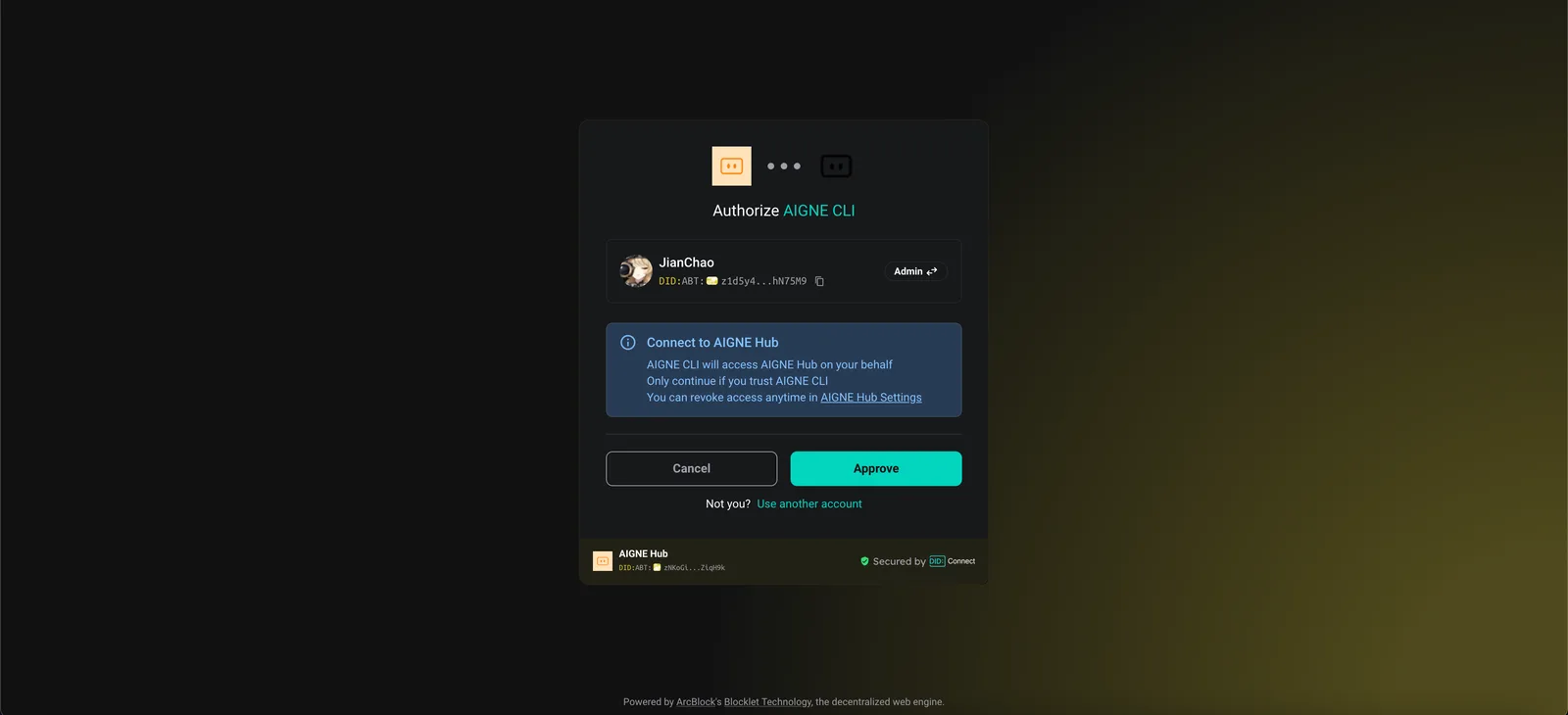
Connect to the Arcblock official AIGNE Hub。 - 您的網頁瀏覽器將打開一個頁面以授權 AIGNE CLI。
- 按照螢幕上的指示批准連接。新使用者會收到免費的 token 補助以使用該服務。
2. 連接到自架的 AIGNE Hub
如果您正在執行自己的 AIGNE Hub 實例:
- 選擇第二個選項:
Connect to a self-hosted AIGNE Hub instance。 - 在提示時輸入您自架 AIGNE Hub 的 URL。
- 按照後續提示完成連接。
如果您需要設定一個自架的 AIGNE Hub,可以從 Blocklet Store 安裝。

3. 透過第三方模型提供商連接
您也可以透過設定適當的環境變數,直接連接到第三方 AI 模型提供商,例如 OpenAI。舉例來說,若要使用 OpenAI,請如下設定您的 API 金鑰:
設定 OpenAI API 金鑰
export OPENAI_API_KEY="YOUR_OPENAI_API_KEY"設定環境變數後,再次執行此範例。有關支援的提供商及其所需環境變數的列表,請參考範例設定檔。
本地安裝與使用
出於開發目的,您可能希望複製儲存庫並在本地執行此範例。
1. 安裝 AIGNE CLI
首先,全域安裝 AIGNE 命令列介面(CLI)。
安裝 AIGNE CLI
npm install -g @aigne/cli2. 複製儲存庫
複製 aigne-framework 儲存庫並導覽至 chat-bot 範例目錄。
複製儲存庫
git clone https://github.com/AIGNE-io/aigne-framework
cd aigne-framework/examples/chat-bot
3. 在本地執行範例
使用 pnpm start 命令來執行聊天機器人。
在預設的單次模式下執行:
pnpm command
pnpm start在互動式聊天模式下執行:
pnpm command
pnpm start --interactive使用管道輸入:
pnpm command
echo "Tell me about AIGNE Framework" | pnpm start命令列選項
聊天機器人腳本接受數個命令列參數以自訂其行為。
| 參數 | 說明 | 預設值 |
|---|---|---|
--interactive | 以互動式聊天模式執行。若省略,則以單次模式執行。 | Disabled |
--model <provider[:model]> | 指定要使用的 AI 模型。格式為 provider[:model]。範例:openai 或 openai:gpt-4o-mini。 | openai |
--temperature <value> | 設定模型生成的溫度,控制隨機性。 | 提供商預設值 |
--top-p <value> | 設定模型生成的 top-p(核心取樣)值。 | 提供商預設值 |
--presence-penalty <value> | 設定存在懲罰值,以影響主題多樣性。 | 提供商預設值 |
--frequency-penalty <value> | 設定頻率懲罰值,以減少重複性輸出。 | 提供商預設值 |
--log-level <level> | 設定記錄層級。選項為 ERROR、WARN、INFO、DEBUG、TRACE。 | INFO |
--input, -i <input> | 直接以參數形式提供輸入提示。 | None |
使用 AIGNE Observe 進行偵錯
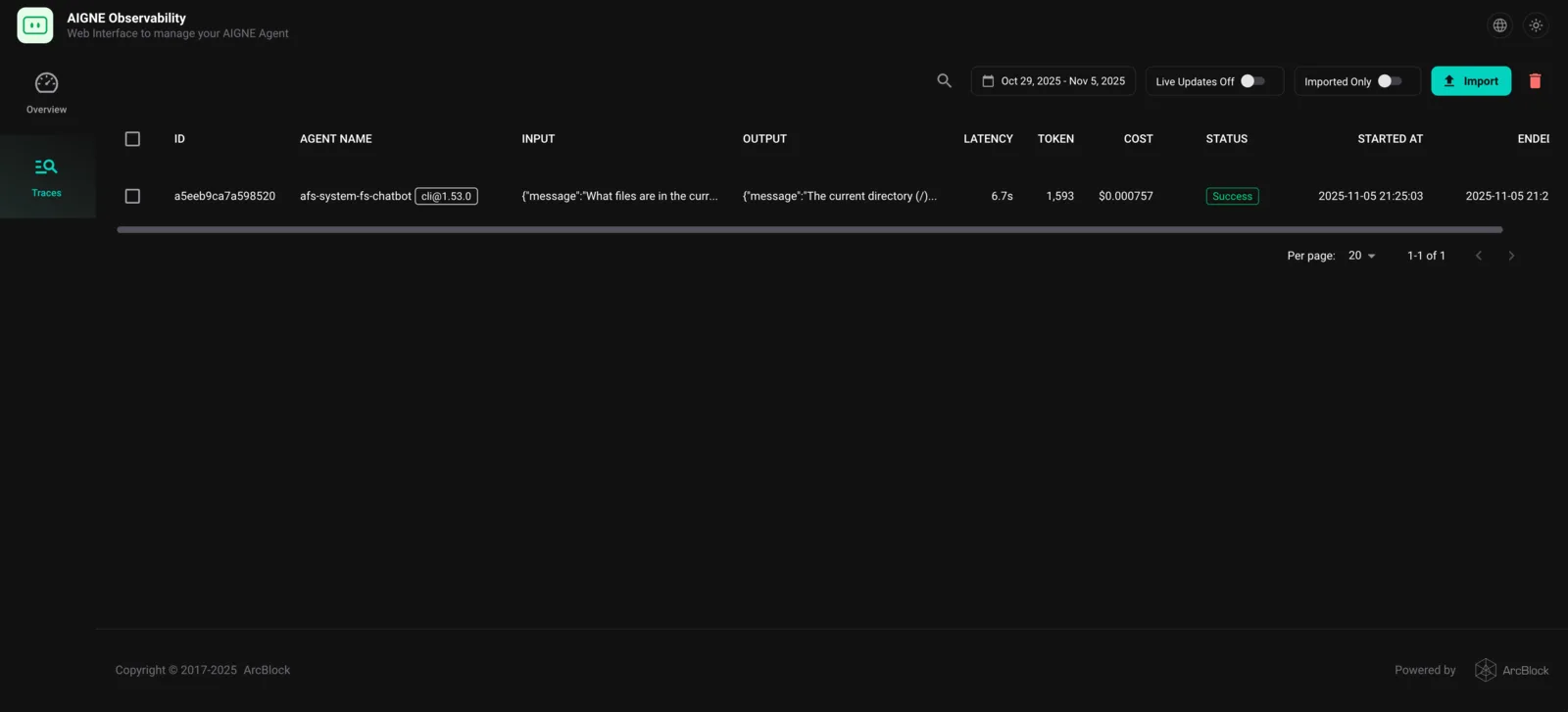
AIGNE 包含一個強大的本地可觀測性工具,用於偵錯和分析 Agent 的執行過程。aigne observe 命令會啟動一個本地網頁伺服器,提供一個使用者介面來檢查執行追蹤。
首先,在您的終端機中啟動觀察伺服器:
aigne observe
aigne observe
執行聊天機器人後,您可以在瀏覽器中打開提供的 URL(通常是 http://localhost:7893)來查看最近的 Agent 執行列表。此介面可讓您檢查每次執行的詳細資訊,包括輸入、輸出、模型呼叫和效能指標,這對於偵錯和最佳化非常有價值。
總結
本範例為使用 AIGNE 框架建構基於 Agent 的聊天機器人提供了實用的基礎。您已經學會如何執行範例、將其連接到各種 AI 模型,並利用內建的可觀測性工具進行偵錯。
若想了解更進階的主題和範例,您可能會發現以下文件很有幫助: