本指南協助你診斷和修復使用 AIGNE WebSmith 時的常見問題。如果在生成、發布或設定過程中遇到問題,請查看以下場景的解決方案。
設定問題
問題 1: 設定檔格式錯誤
錯誤訊息:
Error: Failed to parse config file: Implicit map keys need to be followed by map values at line 112, column 1:

lastGitHead: c4a4d3db4bf230e2c6873419e26b6654c39613a5
appUrl: https://staging.websmith.aigne.ioError: Failed to parse config file: Map keys must be unique at line 116, column 1:
projectCover: .aigne/web-smith/cover.png
appUrl: https://staging.websmith.aigne.io
^可能的原因: 設定檔中的 YAML 語法有誤,常見問題包括:
- 縮排使用了定位字元而不是空格
- 使用了中文冒號(:)而不是英文冒號(:)
- 缺少必要的引號
- 重複的設定項
解決方法:
- 查看錯誤提示中的行號,定位問題位置
- 檢查該行的縮排是否正確(使用空格,不要用 Tab)
- 確認冒號是英文半形冒號(:),不是中文全形冒號(:)
- 使用線上 YAML 驗證工具檢查語法
- 修復後重新執行
aigne web publish
提示: 除了設定檔格式錯誤需要修復外,如果某些參數未正確設定,系統會自動使用預設值,不會影響基本功能。
生成問題
問題 2: 產生的內容不符合預期
你可能會遇到:
- 產生的內容語氣不符合你的要求
- 頁面結構與你期望的不一致
- 缺少一些重要的資訊
可能的原因:
- 設定中的
rules描述不夠詳細或不夠清晰 targetAudienceTypes設定與實際目標受眾不匹配sourcesPath中的參考文件太少或不夠相關
如何解決:
- 豐富
rules: 在config.yaml中新增詳細指導:yaml rules: | ### 頁面結構要求 1. 首屏必須包含: * 清晰的產品標題 * 簡潔的描述 * 主要行動號召 ### 內容語氣 - 使用積極、自信的語言 - 包含具體資料和範例 - 避免行銷術語 - 調整受眾: 確保
targetAudienceTypes與實際受眾匹配:yaml targetAudienceTypes: - customers # 面向最終使用者 - developers # 面向技術受眾 - 新增更多來源: 在
sourcesPath中包含相關文件:yaml sourcesPath: - ./README.md - ./docs - ./CHANGELOG.md
問題 3: 圖片品質低或缺失
你可能會遇到:
- 產生的頁面中圖片清晰度不夠
- 期望出現的圖片沒有顯示出來
原因: 這是因為 media.minImageWidth 設定的值太高,過濾掉了一些圖片。
如何解決:
- 開啟
config.yaml檔案,找到media設定項:yaml media: minImageWidth: 800 # 目前閾值 - 根據你的需求調整這個值:
- 400-600:會包含更多圖片,但可能有一些品質較低的圖片
- 600-800:品質和數量比較平衡(建議設定)
- 800-1000:只保留高品質圖片,數量會減少
- 儲存檔案後執行更新命令:
bash aigne web update
發布問題
問題 4: 發布時提示 URL 無效
錯誤提示:
Error: ⚠️  The provided URL is not a valid website on ArcBlock platform

💡 Solution: Start here to set up your own website to host pages:
原因: 設定中的 appUrl 為空或指向了一個無效的網站位址。
如何解決: 在 config.yaml 中設定正確的部署位址:
# 填入你的網站位址
appUrl: https://your-site.user.aigne.io

# 如果暫時沒有網站,可以先清空這個設定
# appUrl: ""
問題 5: 發布時提示授權已過期
錯誤提示:
❌ Failed to publish pages: bundle: not authorized原因: 你的登入憑證已過期,需要重新授權。
如何解決: 按順序執行以下命令:
# 先清理舊的授權資訊
aigne web clear

# 然後重新發布,系統會提示你重新登入
aigne web publish
如何恢復
方法 1: 使用 Git 恢復
如果你使用 Git 管理程式碼,可以快速恢復到之前正常工作的設定:
# 暫存目前更改
git stash
然後重新生成網站:
aigne web generate提示: 如果之後想恢復剛才暫存的更改,可以執行
git stash pop
方法 2: 清理後重新生成
如果遇到無法定位的問題,可以清除所有產生的檔案,然後從頭開始重新生成:
# 清理所有產生的檔案,然後重新生成
aigne web clear && aigne web generate
注意: 這會刪除所有已產生的內容,但不會影響你的設定檔。執行後系統會基於目前設定重新生成網站。
使用建議
以下是一些實用的建議,可以幫助你避免常見問題:
儲存修改歷史:
如果使用 Git,每次修改設定檔後記得提交,這樣出問題時可以輕鬆回到之前的版本
修改前先備份:
在修改重要設定前,先複製一份設定檔作為備份,以防萬一
修改後立即測試:
每次修改設定後,馬上執行
aigne web generate測試一下,有問題可以及時發現檢查格式是否正確:
修改 YAML 檔案後,可以用線上工具檢查一下格式有沒有錯誤
從簡單開始:
剛開始時使用最簡單的設定,確認一切正常後,再慢慢新增更複雜的功能
記錄你的修改:
簡單記錄一下每次修改了什麼、為什麼修改,以後遇到問題時更容易找到原因
取得更多協助
如果以上方法都無法解決你的問題,可以嘗試:
查閱設定文件:
查看 Config Reference 了解每個設定項的詳細說明
查看命令文件:
參考 Command Reference 了解命令的詳細用法
查看錯誤記錄:
仔細閱讀終端中顯示的錯誤資訊,通常會有具體的提示
使用 AIGNE Observability:
使用下文介紹的 AIGNE Observability 工具,取得詳細的執行記錄
尋求社群協助:
造訪 AIGNE 社群 提問,其他使用者或開發者可能會幫助你
使用 AIGNE Observability 排查問題
當你遇到複雜問題需要深入排查,或者要向社群回報問題時,可以使用 AIGNE Observability。它會詳細記錄每一步的執行過程,幫助你或技術支援人員快速找到問題所在。
啟動 Observability 伺服器
執行以下命令啟動本機 Observability 伺服器:
啟動 Observability 伺服器
aigne observe你會看到輸出顯示:
- 資料庫路徑:追蹤資料儲存的位置
- 伺服器位址:在瀏覽器中開啟這個位址可以查看 Observability 儀表板

查看執行記錄
- 開啟儀表板: 點選輸出中顯示的伺服器位址,或在瀏覽器中開啟
- 查看操作記錄: 儀表板會顯示所有 WebSmith 的操作,包括:
- 輸入和輸出的資料
- 每一步花費的時間
- 執行的操作步驟和結果
- 詳細的錯誤資訊
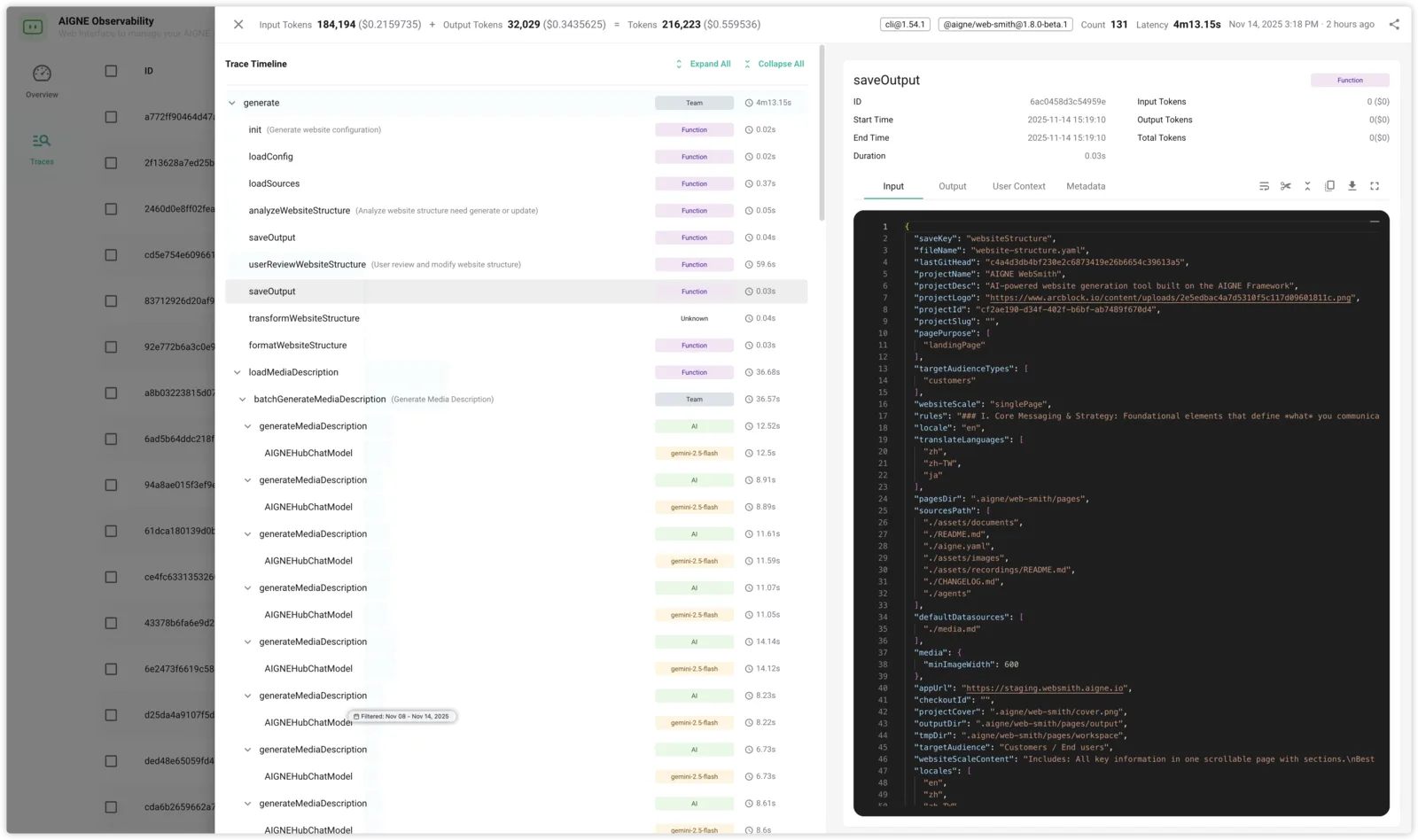
使用 Observability 回報問題
向社群回報問題時:
- 擷取追蹤: 在出現問題的操作期間保持 Observability 伺服器執行
- 匯出追蹤資料: 從儀表板匯出相關的執行記錄
- 回報問題: 造訪 AIGNE 社群 並附上:
- 問題描述
- 重現步驟
- 匯出的追蹤檔案
- 你的設定(如相關)
提示: 追蹤記錄包含了 WebSmith 執行的完整資訊,包括每一步的操作和結果。將這些資訊提供給技術支援或社群,可以大大提高問題解決的效率。