本指南將引導您以最快的方式建立一個可運作的網站:安裝 AIGNE CLI、收集來源資料、執行 aigne web generate、批准計畫,並檢視產生的頁面——所有操作一氣呵成。
查看端到端流程
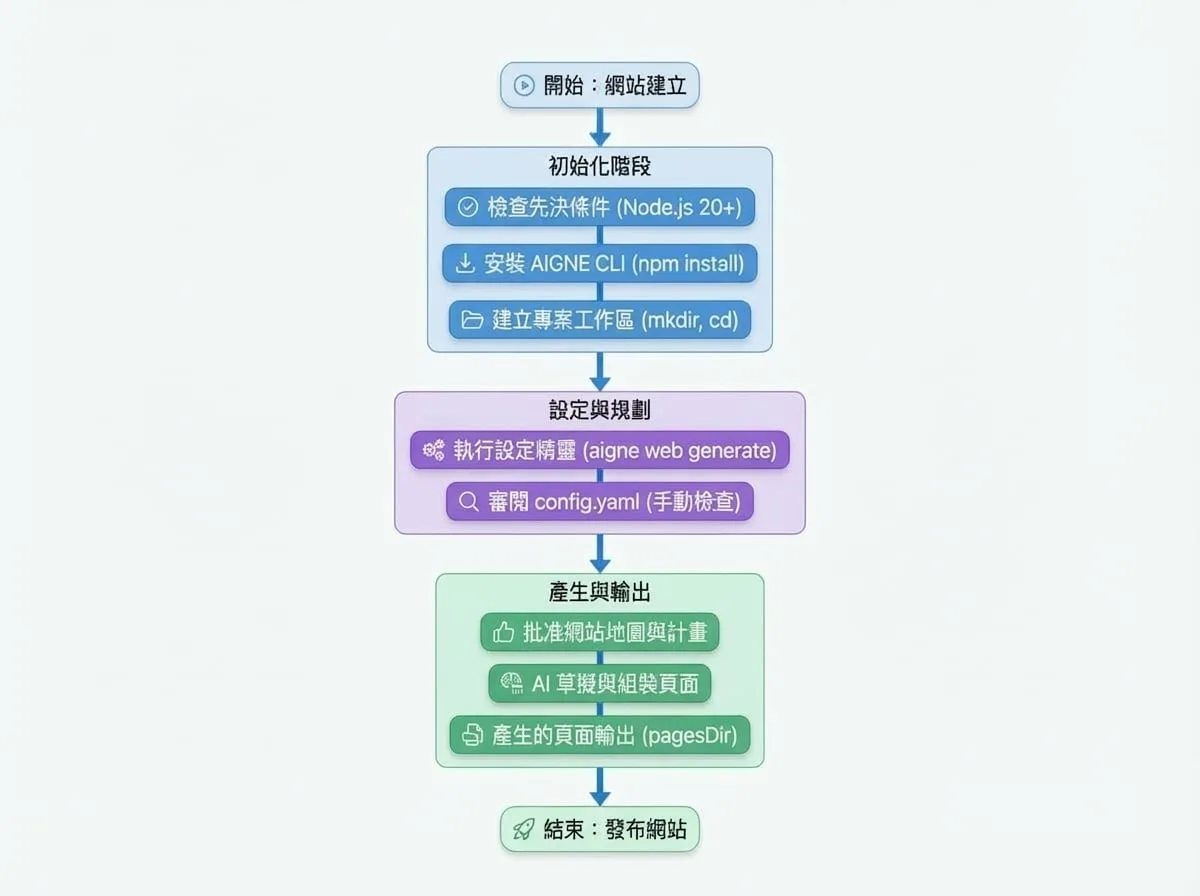
先決條件
- Node.js 20 或更新版本(內含 npm)。請使用
node -v檢查。 - AIGNE 帳號(選用)。您可以使用 AIGNE CLI 內建的託管模型,無需新增 API 金鑰。
- 來源資料,用於描述您的產品或服務。如需更詳細的檢查清單,請閱讀準備資料指南。
步驟 1. 安裝並驗證 AIGNE CLI
全域安裝 AIGNE CLI,以便在任何資料夾中都能使用 aigne 指令:
Install AIGNE CLI
npm install -g @aigne/cli驗證安裝是否成功:
--help
aigne web --help需要測試版嗎?請使用 npm install -g @aigne/cli@beta 進行安裝,並執行 aigne web upgrade --beta 以取得最新的 agents。
步驟 2. 建立專案工作區
為您的第一個網站設定一個乾淨的目錄,並切換到該目錄中:
Create workspace
mkdir my-first-websmith-site
cd my-first-websmith-site
將您希望 AI 讀取的文件、簡報和媒體複製或建立在此資料夾中(或附近的 sources 目錄中)。定義明確的資料能顯著提升輸出品質,因此請花幾分鐘時間遵循準備工作檢查清單。
步驟 3. 執行 aigne web generate
在專案目錄中,啟動產生器:
Generate website
aigne web generate由於這是一個新的工作區,WebSmith 會啟動一個互動式精靈來擷取以下資訊:
網站目的
- 例如:SaaS 行銷網站、文件中心、投資者更新。
目標受眾
- 開發者、客戶、投資者等,以便語氣和佐證資料符合讀者需求。
網站規模
- 選擇最小、標準、全面,或讓 AI 決定。
語言
- 選擇主要地區設定及任何要產生的翻譯版本。
頁面目錄
- 儲存產生的檔案的位置(預設為
aigne/web-smith/pages)。
- 儲存產生的檔案的位置(預設為
來源路徑
- 包含您產品知識的目錄或檔案。
自訂規則
- 限制條件,如語氣、術語或合規提醒。
您的回答將被寫入 .aigne/doc-smith/config.yaml,以便未來執行時重複使用。
步驟 4. 檢視設定
開啟產生的設定檔,並檢查其值是否合理,特別是 sourcesPath。以下是一個精簡範例:
config.yaml
projectName: My Awesome Project
projectDesc: This is a project that does amazing things.
pagePurpose:
  - saas
targetAudienceTypes:
  - developers
websiteScale: standard
locale: en
pagesDir: aigne/web-smith/pages
sourcesPath:
  - ./docs
  - ./briefs/product-overview.md
  - ./evidence
rules: >
  Use confident, concrete copy. Highlight 99.99% uptime and SOC 2 compliance.
重要提示:
sourcesPath控制著 AI 可參考的所有內容。請將其指向包含您的簡報、規格、定價表和證明資料的確切目錄,以確保產生的文案準確無誤。
步驟 5. 批准計畫並檢查頁面
讀取您的設定後,WebSmith 會提出一個網站地圖(包含頁面、章節和關鍵要點)。批准後,AI 將開始草擬內容並組裝 Astro/React 範本。執行完成後,您將看到:
- 產生的檔案位於您所選的
pagesDir目錄中。 - 每個頁面的日誌,顯示使用了哪些來源檔案。
- 後續操作建議(發布、翻譯或迭代)。
您可以在本機開啟產生的頁面,或直接前往發布網站指南,將其上線。