使用本指南來設定 aigne web publish,使其部署至您已在營運的 ArcBlock 驅動網站,包括 URL 輸入和服務授權。
本指南提供了一個系統性的流程,可將您產生的網站內容直接發佈至您自己現有的網站基礎設施。此方法適用於管理自己 ArcBlock 驅動網站並希望整合由 AIGNE WebSmith 產生的內容的使用者。
發佈至自訂網站可讓您完全控制託管和整合。在繼續之前,請確保您現有的網站相容且設定正確。
先決條件
為成功發佈至您自己的網站,必須滿足以下條件:
一個已產生的網站:
您必須已使用
aigne web generate指令產生了您的網站頁面。產生的內容應存在於您專案的輸出目錄中。一個由 Blocklet Server 驅動的網站:
您的目標網站必須是一個正在運行的 Blocklet 應用程式。AIGNE WebSmith 直接與 Blocklet Server 環境整合。
必要元件:
Pages Kit 元件必須已安裝並在您的目標網站上運行。此元件提供了 AIGNE WebSmith 上傳和管理您內容所必需的 API。
如果您的網站尚未設定,您可以從 Blocklet Store 獲取必要的元件:
發佈流程
發佈流程包括執行一個指令、選擇適當的選項、提供您網站的 URL,以及授權 AIGNE WebSmith CLI 連接至您的網站。
步驟 1:啟動發佈指令
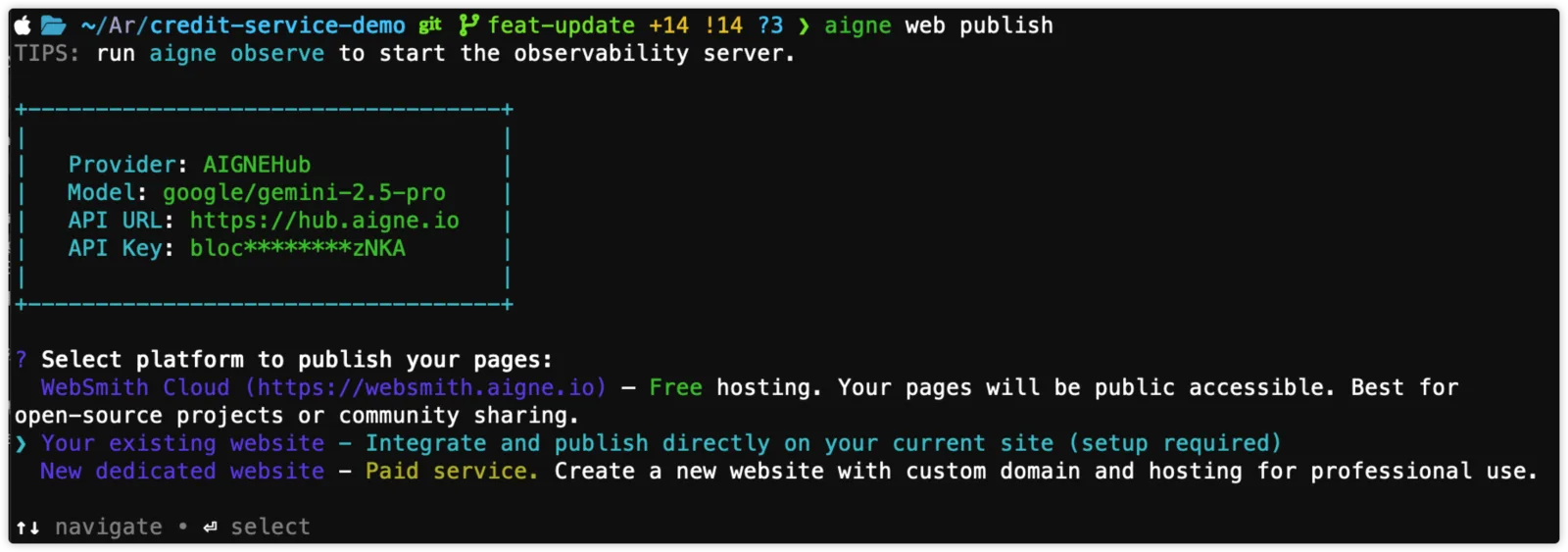
從您的專案目錄中,在終端機執行 publish 指令以開始此流程。
發佈網站
aigne web publish步驟 2:選擇發佈選項
當提示選擇目的地時,請選擇 Your existing website(您現有的網站)。
步驟 3:提供您的網站 URL
當終端機提示時,請提供已運行 Pages Kit 的網站完整 URL。

步驟 4:授權發佈指令
首次連接至新網站時,終端機指令需要您的授權才能發佈內容。這對每個網站來說是一次性的設定過程。
瀏覽器驗證:
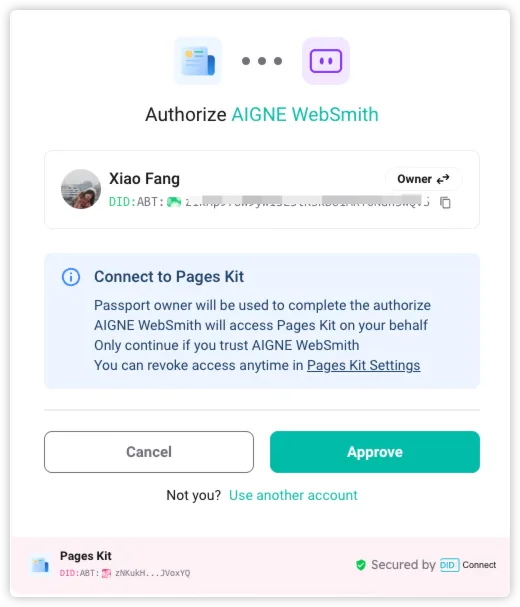
您的預設網頁瀏覽器會自動開啟一個頁面,以便您授予發佈指令存取權限。
登入:
系統將提示您使用 DID 錢包登入您的網站。
批准連接:
登入後,您必須批准來自「AIGNE WebSmith」的請求以存取您的網站。該請求將要求管理頁面的權限。
一旦批准,系統會產生一個安全的存取權杖並儲存在您本地的使用者主目錄中(~/.aigne/web-smith-connected.yaml)。此權杖將用於後續所有對此特定 URL 的發佈操作,因此您無需重複授權步驟。
步驟 5:等待確認
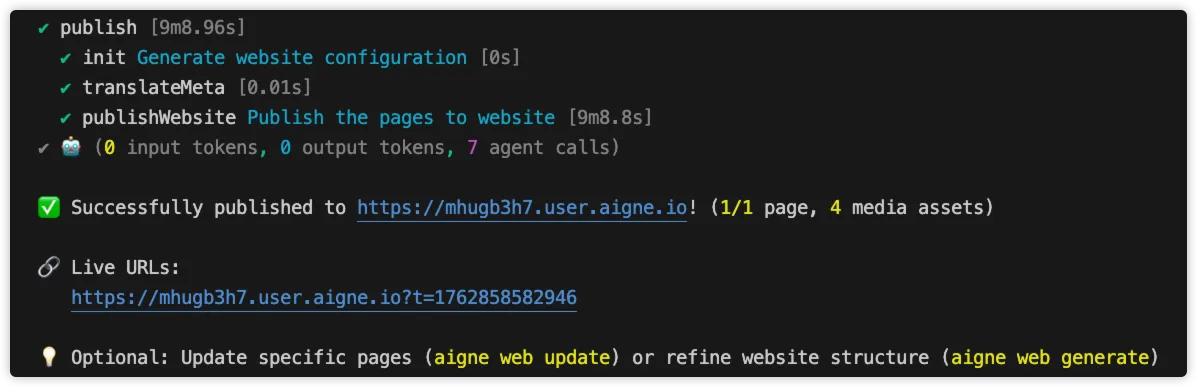
授權後,終端機指令將繼續進行以下操作:
- 打包您產生的頁面檔案和資產。
- 上傳所有參考的媒體檔案。
- 將頁面內容發佈至您的網站。
成功完成後,終端機將顯示一條確認訊息,包括您新發佈頁面的線上 URL。
故障排除
如果您在發佈過程中遇到錯誤,請參考以下常見問題。
- 錯誤:「The provided URL is not a valid website on ArcBlock platform」
- 原因: 您輸入的 URL 未指向一個有效的 Blocklet 應用程式。
- 解決方案: 請驗證 URL 是否正確且網站正在運行。確保您已包含正確的協定(例如
https://)。
- 錯誤:「This website does not have required components for publishing」
- 原因: 目標網站是一個有效的 Blocklet,但缺少必要的「Pages Kit」元件。
- 解決方案: 在您的網站上安裝 Pages Kit 元件。您可以在此處找到說明。
- 錯誤:「Unable to connect」或「Failed to obtain access token」
- 原因: 這通常表示存在網路問題,或目標伺服器不可用。如果您在瀏覽器中拒絕了授權請求,也可能發生此情況。
- 解決方案: 檢查您的網路連線,確保網站 URL 正確且可存取,然後重新執行
aigne web publish指令,並確保批准授權請求。
成功發佈後,您可以進一步管理您的內容。若要對現有頁面進行更改,請參閱更新網站。