一致的顏色、排版和間距能讓您的網站看起來更專業。本指南將引導您完成使用 AI 輔助產生新的 WebSmith 佈景主題,並將其套用至您線上網站的確切指令。
AIGNE WebSmith 透過兩個子指令簡化了佈景主題管理:
theme generate– 捕捉您的設計方向並將其儲存為 YAML 佈景主題檔案。theme apply– 將任何已儲存的佈景主題上傳至您的線上網站。
請按照以下步驟從頭到尾建立並套用一個佈景主題。
產生新佈景主題
- 啟動產生器 執行指令
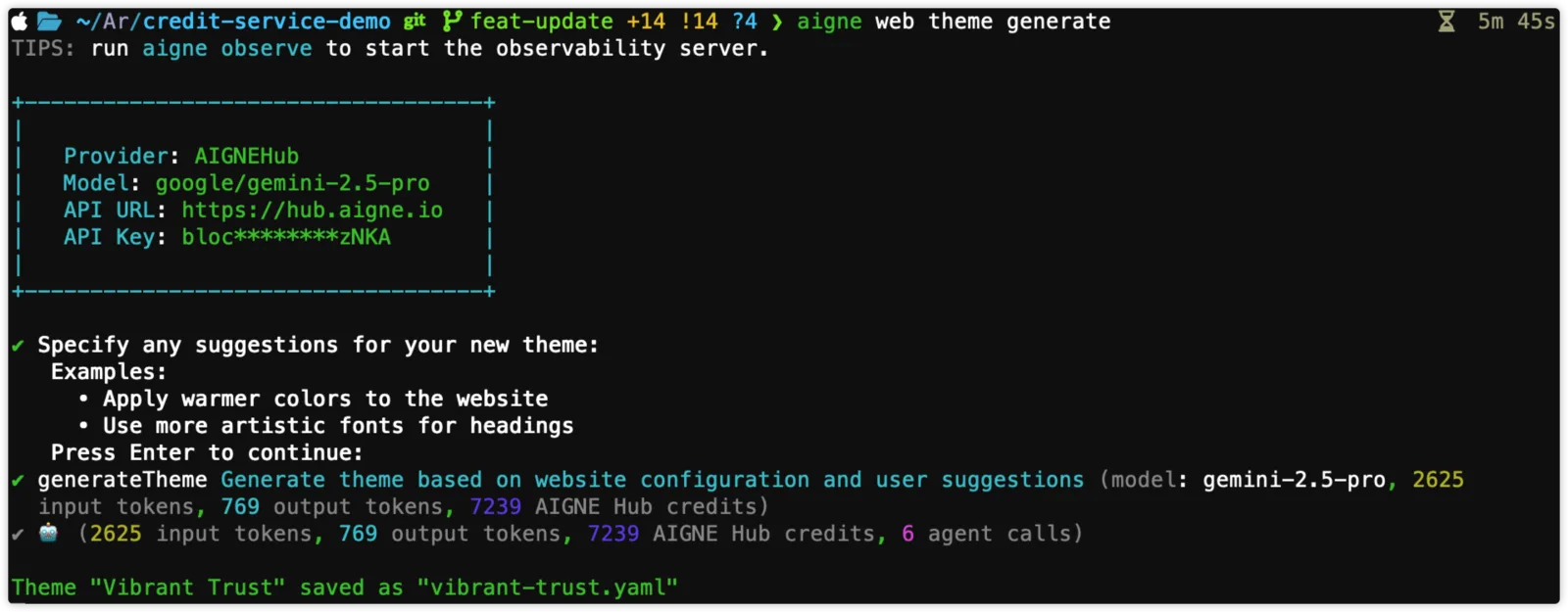
bash aigne web theme generate別名:aigne web theme gen - 描述外觀與風格 終端機會詢問名稱、調色盤、排版和氛圍。請提供具體的提示(例如「深色背景、霓虹色點綴、圓角標題」),以便 AI 塑造設計。
- 檢視預覽清單 產生後,佈景主題會出現在本地的
themes目錄中,並附帶元資料(主色、字體),如下圖所示。如果您想微調 token,可以編輯該 YAML 檔案。
套用佈景主題
在產生一個或多個佈景主題後,theme apply 指令可讓您選擇一個已儲存的佈景主題並將其套用至您的網站。此指令會讀取您本地的佈景主題檔案,將它們以列表形式呈現,並在您確認後,將所選的佈景主題上傳至您的網站,使變更生效。
流程
執行指令
在您的終端機中執行
aigne web theme apply。選擇佈景主題
該工具會掃描
themes目錄並顯示您已產生的所有可用佈景主題清單。清單中包含佈景主題名稱、主色和字體等詳細資訊,以幫助您選擇。檢視並確認
系統將顯示目標網站 URL、目前生效的佈景主題以及您選擇的新佈景主題。在進行任何變更之前,系統會要求您做最終確認。
套用至網站
一旦確認,佈景主題將被上傳並套用至您的網站。一則成功訊息將表示此過程已完成。
使用方法
若要套用現有的佈景主題,請使用以下指令。
aigne web theme apply您也可以直接將網站 URL 指定為參數。如果省略,將會使用您 config.yaml 檔案中的 appUrl。
aigne web theme apply --appUrl https://your-website.com參數
apply 指令接受以下參數:
- appUrl
string— 您網站的完整 URL。如果您未提供此項,該指令將使用您 config.yaml 設定檔中定義的 appUrl。 - config
string— 您的設定檔位置。預設為標準的 config.yaml 路徑。
處理已鎖定的佈景主題
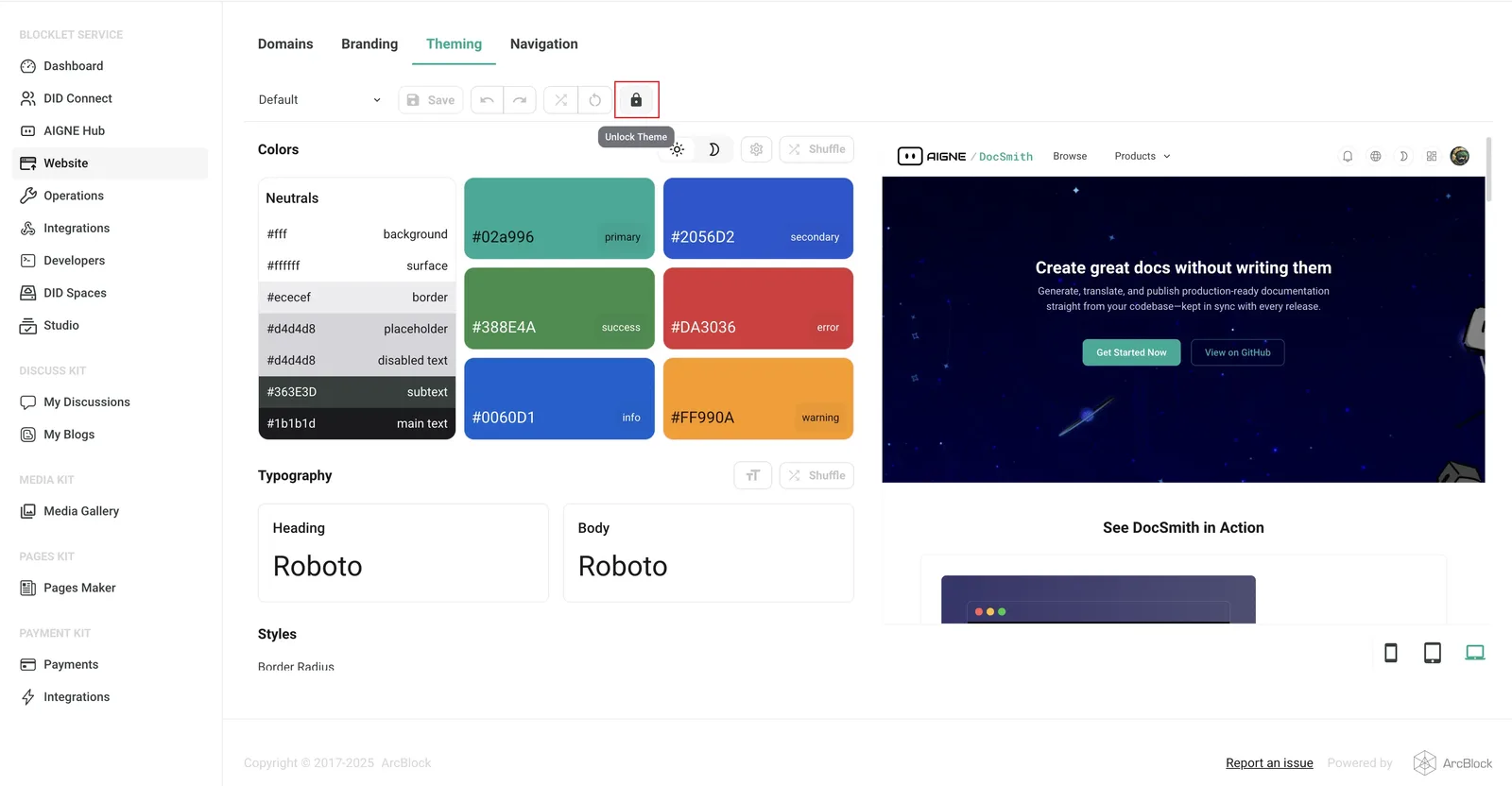
為了保護網站線上佈景主題免於意外變更,Blocklet 應用程式包含「佈景主題鎖定」功能。如果佈景主題被鎖定,任何從終端機套用新佈景主題的嘗試都將被阻止。
當您嘗試將佈景主題套用至已鎖定的網站時,您將會遇到 403 Forbidden 錯誤:
Failed to apply theme: Failed to upload theme data: 403 Forbidden
{"code":"internal_server_error","error":"Theme is locked and cannot be modified"}
若要解決此問題,您必須透過網站的管理介面解鎖佈景主題:
- 登入您網站的管理儀表板。
- 在管理選單中導覽至 WebSite > Theming。
- 點擊解鎖按鈕以移除佈景主題鎖定。
- 再次執行
aigne web theme apply。
透過遵循這些步驟,您可以有效地管理您網站的視覺識別。在更新您的佈景主題後的下一步,您可能需要檢視如何發佈您的網站。