終端機播放器 (Terminal Player) 是一個特殊元件,用於在您的網站上顯示互動式的預錄終端機操作過程。此元件是一個有效的工具,能以清晰且可重播的格式,展示命令列指令、軟體安裝過程,或引導使用者完成技術流程。
此元件使用以 asciinema 格式建立的錄製檔,確保能以輕量、基於文字的方式擷取終端機輸出。
流程概覽
使用終端機播放器的工作流程可分解為一系列清晰、易於管理的步驟。此流程始於開發者錄製終端機操作過程,並以終端使用者在網站上觀看互動式重播作結。
下圖說明了此流程:
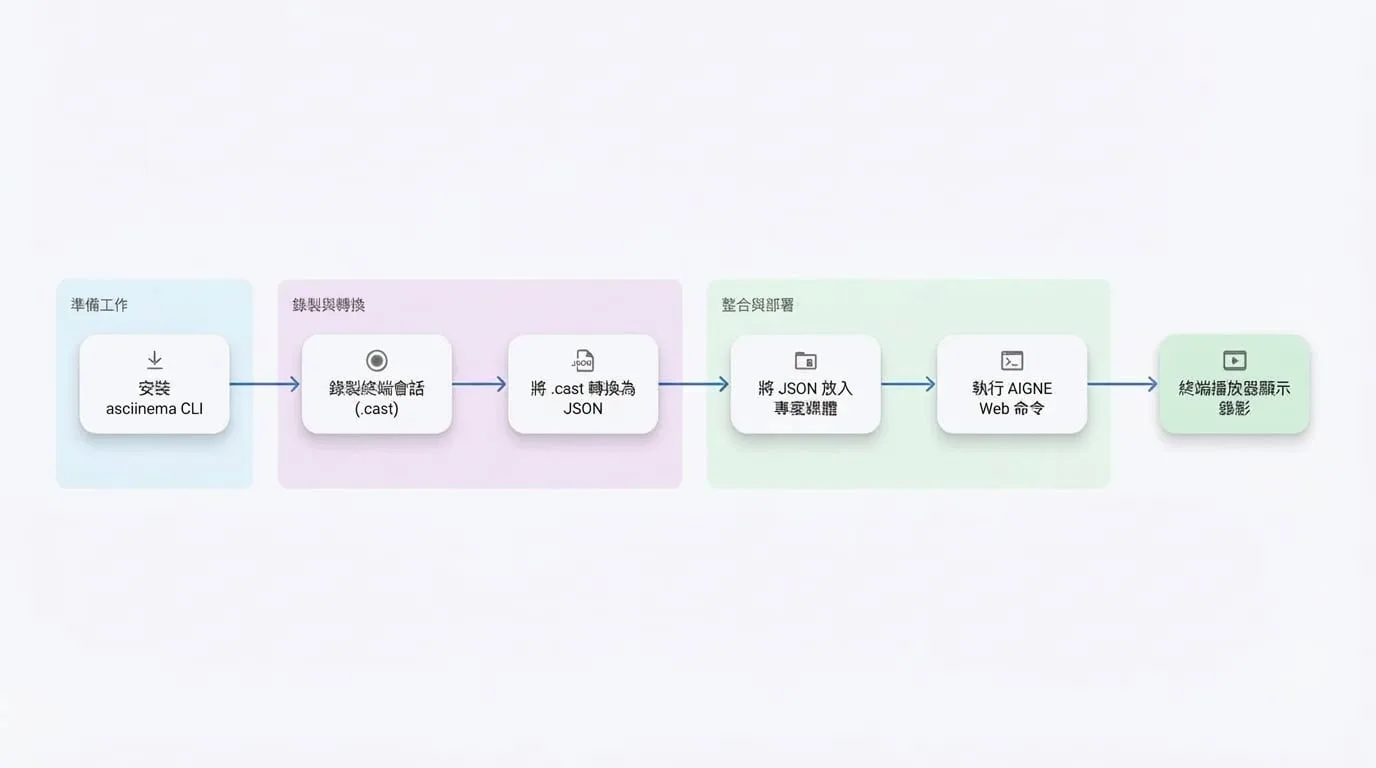
建立終端機錄製檔
若要使用終端機播放器,您必須先建立一個錄製檔。推薦的工具是 asciinema,這是一個用於錄製和分享終端機操作過程的開源命令列工具。
步驟 1:安裝 asciinema CLI
首先,在您的本機電腦上安裝 asciinema 工具。安裝方法因您的作業系統而異。
安裝
# 在 macOS 上使用 Homebrew
brew install asciinema

# 在 Ubuntu/Debian 上使用 APT
sudo apt install asciinema

# 使用 pipx (跨平台)
pipx install asciinema
如需其他安裝選項,請參閱官方 asciinema 文件。
步驟 2:錄製您的操作過程
安裝 asciinema 後,您可以透過執行 rec 指令開始錄製終端機操作過程。
錄製指令
# 開始新的錄製,並將其儲存至 'my-demo.cast'
asciinema rec my-demo.cast
啟動指令後,在您的終端機中執行所有您希望擷取的動作。若要停止錄製,請按下 Ctrl+D 或輸入 exit 指令。一個名為 my-demo.cast 的檔案將儲存在您目前的目錄中。您可以透過執行 asciinema play my-demo.cast 在本機驗證播放。
重要注意事項:
- 規劃您的步驟: 錄製會擷取所有動作,包括暫停和錯誤。建議事先準備好腳本。
- 終端機尺寸: 播放器將複製錄製時所用終端機的欄寬和列高。請確保您的終端機視窗大小適當,以防止播放時內容換行或被截斷。
步驟 3:將 .cast 檔案轉換為 JSON
終端機播放器元件要求錄製資料為特定的 JSON 格式。我們提供了一個線上轉換器來簡化此轉換過程。
前往轉換器:
在您的網頁瀏覽器中開啟 ArcBlock Terminal Player Converter。
上傳您的檔案:
將您的
.cast檔案拖曳到頁面上。預覽並下載:
該工具將產生您錄製內容的即時預覽。確認無誤後,下載轉換後的
.json檔案。加入專案:
將下載的 JSON 檔案放入您網站的媒體或資產目錄中。
使用錄製檔
一旦 JSON 錄製檔被放置在您專案的媒體或資產目錄中,AI 即可使用它。無需在 YAML 檔案中手動設定此元件。
只需在您的內容來源檔案中描述需要終端機演示。當您執行 aigne web generate 或 aigne web update 時,AI 將自動找到相關的 .json 錄製檔,並使用終端機播放器元件將其顯示在您的網站上。
AIGNE CLI 指令
# 從頭開始產生網站
aigne web generate

# 使用您的變更更新網站
aigne web update
如需有關錄製的更多資訊,您可以查閱官方 asciinema 網站。