本指南將引導您使用 aigne web publish 指令,將網站發布至免費的 WebSmith Cloud 託管選項,內容涵蓋從指令調用到首次授權及驗證線上 URL 的完整流程。
本指南提供將您的網站發布至 WebSmith Cloud 的系統性步驟。此服務提供免費託管,讓您的網站能公開存取,而無需您管理自己的伺服器基礎設施。對於新使用者來說,這是推薦的起點,也非常適合開源專案、作品集或以社群為主的網站。
前提條件
在進行發布流程前,請確保您已生成網站頁面。若您尚未完成此步驟,請執行以下指令:
生成網站
aigne web generate發布流程
發布流程由單一指令啟動。系統將引導您完成必要的選擇與授權。
步驟 1:執行發布指令
開啟您的終端機,導航至專案的根目錄,並執行 publish 指令。
發布網站
aigne web publish您也可以使用別名 pub 或 p。
步驟 2:選擇發布平台
執行指令後,您將看到一個發布選項列表。請選擇 WebSmith Cloud 以使用免費的託管選項。
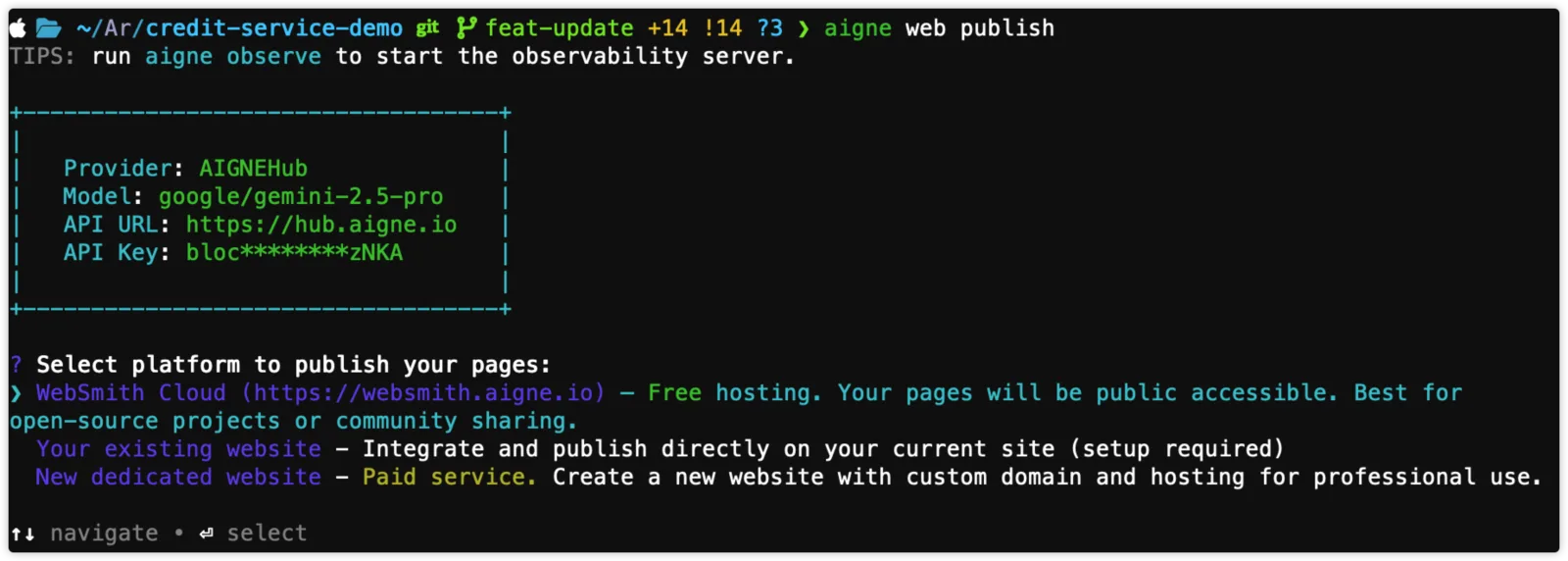
步驟 3:授權 AIGNE WebSmith(首次設定所需)
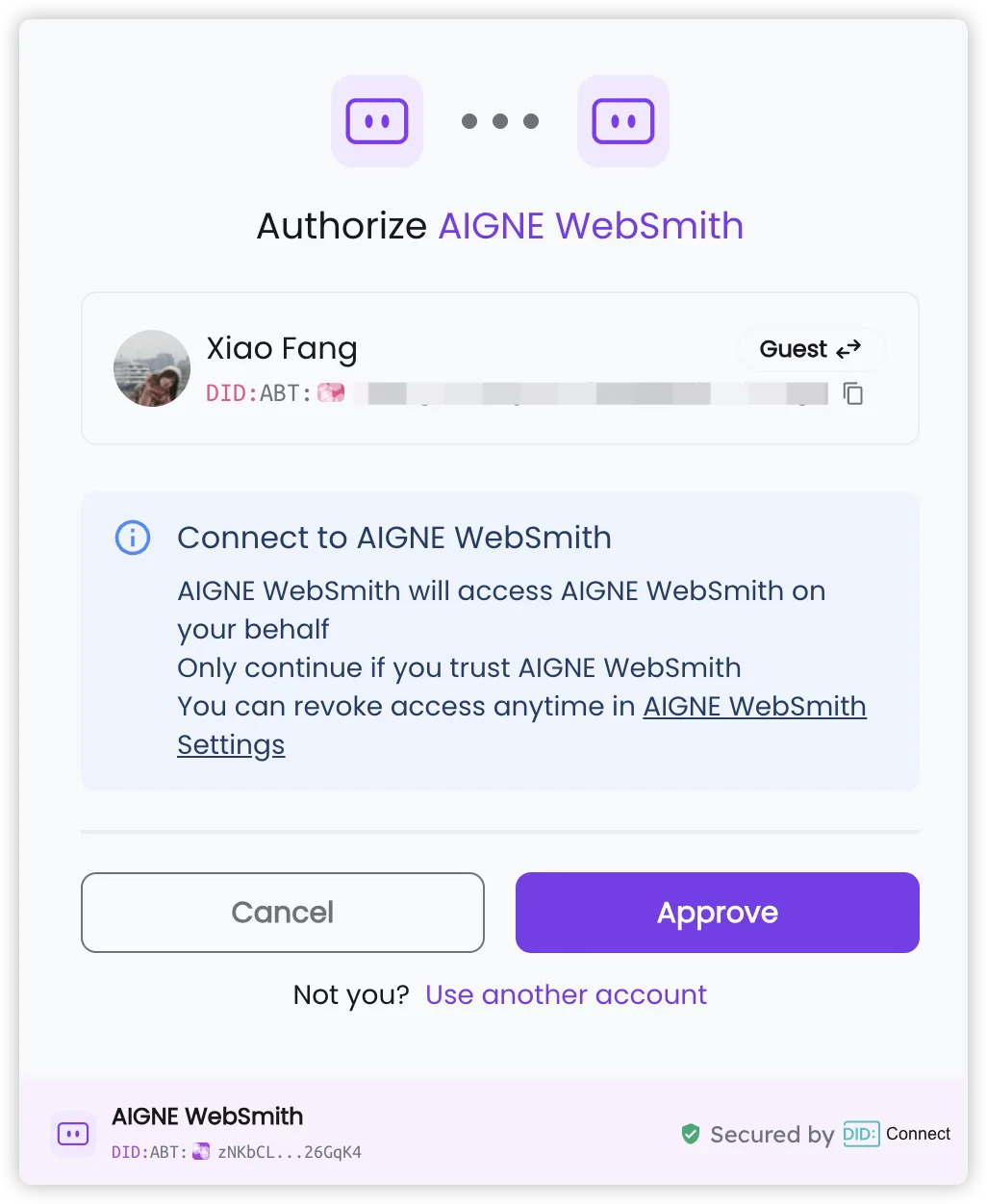
如果這是您第一次發布至 WebSmith Cloud,命令列工具需要獲得授權才能代表您進行發布。這是一次性的安全程序。
- 一個安全的認證 URL 將在您的預設網頁瀏覽器中自動開啟。
- 系統將提示您登入帳戶並核准來自「AIGNE WebSmith」的連線請求。
- 核准後,您可以關閉瀏覽器分頁並返回終端機。
此工具將安全地儲存您的授權憑證,因此您在後續發布時無需重複此步驟。
步驟 4:等待發布
現在,終端機將自動處理整個發布過程。這包括:
- 捆綁您的頁面與內容檔案。
- 上傳所有相關的媒體資產。
- 將檔案部署至 WebSmith Cloud 伺服器。
此過程可能需要幾分鐘,具體時間取決於您網站的大小。
檢視您的線上網站
成功完成後,終端機會顯示一則確認訊息。此訊息包含已發布的頁面與資產總數,以及用於存取您線上網站的直接 URL。
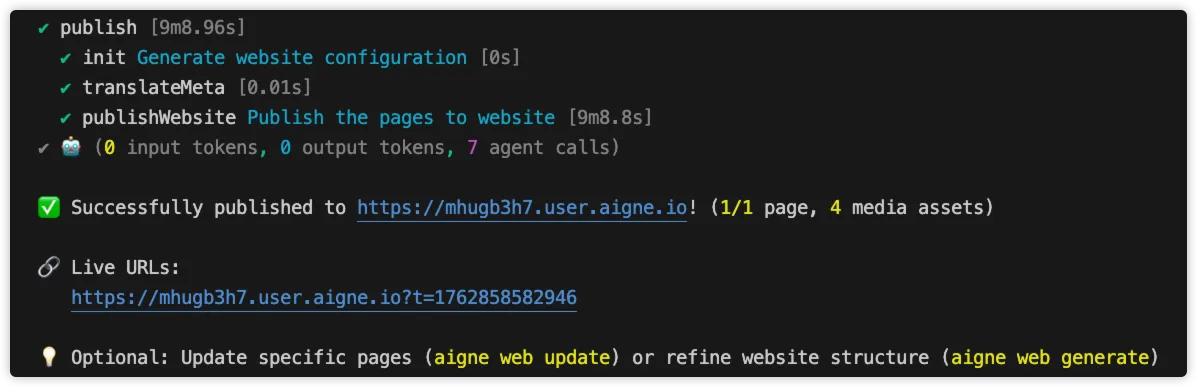
您現在可以在網頁瀏覽器中訪問這些 URL 來檢視您已發布的網站。
您已成功將網站發布至 WebSmith Cloud。若需進行變更,您可以修改內容後再次執行 publish 指令,或使用 update 指令進行更具體的修改。更多詳細資訊,請參閱 更新網站。
若需部署至其他目標,請參考以下指南: