このドキュメントでは、AIGNE Framework とモデルコンテキストプロトコル (MCP) を利用して、Blocklet プラットフォームでホストされているアプリケーションと対話する方法について説明します。このサンプルは、ワンショット実行、インタラクティブチャットモード、およびモデルと I/O パイプラインのカスタマイズ可能な設定をサポートしています。
前提条件
続行する前に、以下のコンポーネントがシステムにインストールされ、設定されていることを確認してください。
- Node.js: バージョン 20.0 以上。
- npm: Node.js のインストールに含まれています。
- OpenAI API キー: OpenAI モデルと対話するために必要です。OpenAI API キーのページ から取得できます。
以下の依存関係は任意であり、ソースコードからサンプルを実行する場合にのみ必要です。
- Bun: JavaScript ランタイム。ここではテストとサンプルの実行に使用されます。
- pnpm: パッケージマネージャ。
クイックスタート
このセクションでは、ローカルにインストールせずにサンプルを直接実行する方法を説明します。
サンプルを実行する
まず、ターゲットとなる Blocklet アプリケーションの URL を環境変数として設定します。
Blocklet アプリの URL を設定する
export BLOCKLET_APP_URL="https://xxx.xxxx.xxx"サンプルはいくつかのモードで実行できます。
- ワンショットモード (デフォルト): 単一のリクエストを送信し、レスポンスを受け取ります。
bash npx -y @aigne/example-mcp-blocklet - インタラクティブチャットモード: 継続的なチャットセッションを開始します。
bash npx -y @aigne/example-mcp-blocklet --interactive - パイプライン入力: パイプからの入力をプロンプトとして使用します。
bash echo "What are the features of this blocklet app?" | npx -y @aigne/example-mcp-blocklet
AI モデルに接続する
サンプルの実行には AI モデルへの接続が必要です。初回実行時に接続が設定されていない場合、接続方法を選択するよう求められます。

接続を確立するには、いくつかの方法があります。
1. 公式 AIGNE Hub 経由で接続する
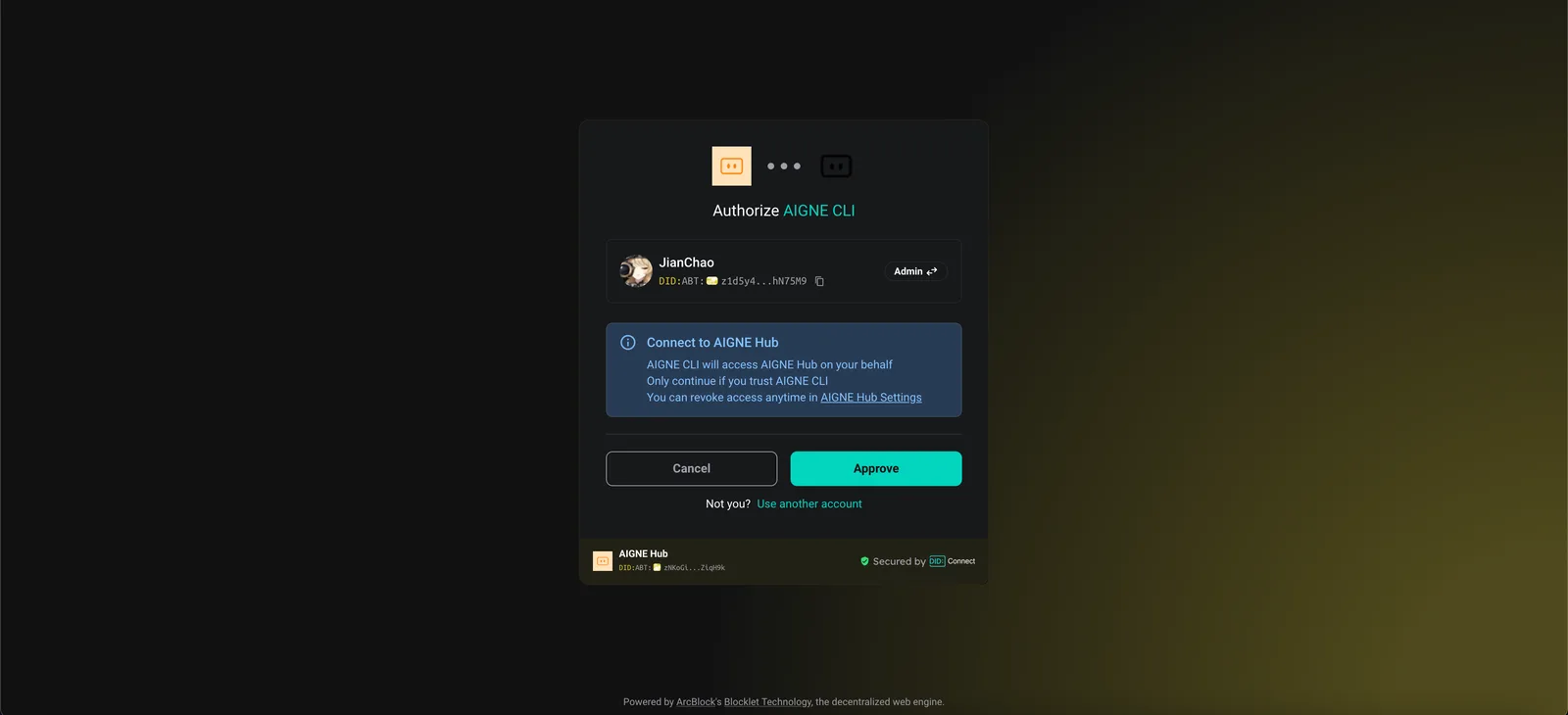
これは推奨されるアプローチです。このオプションを選択すると、Web ブラウザで公式 AIGNE Hub の認証ページが開きます。画面の指示に従って接続を完了してください。新規ユーザーには自動的に 40 万トークンが付与されます。
2. セルフホストの AIGNE Hub 経由で接続する
独自の AIGNE Hub インスタンスを運用している場合は、2 番目のオプションを選択します。セルフホストの Hub の URL を入力するよう求められますので、入力して接続を完了してください。

セルフホストの AIGNE Hub をデプロイするには、Blocklet Store からインストールできます。
3. サードパーティのモデルプロバイダー経由で接続する
適切な API キーを環境変数として設定することで、OpenAI などのサードパーティのモデルプロバイダーに直接接続できます。
OpenAI API キーを設定する
export OPENAI_API_KEY="your_openai_api_key_here"さまざまなプロバイダー (例: DeepSeek, Google Gemini) でサポートされている環境変数の完全なリストについては、サンプルのソースコード内にある .env.local.example ファイルを参照してください。環境変数を設定した後、再度サンプルコマンドを実行してください。
デバッグ
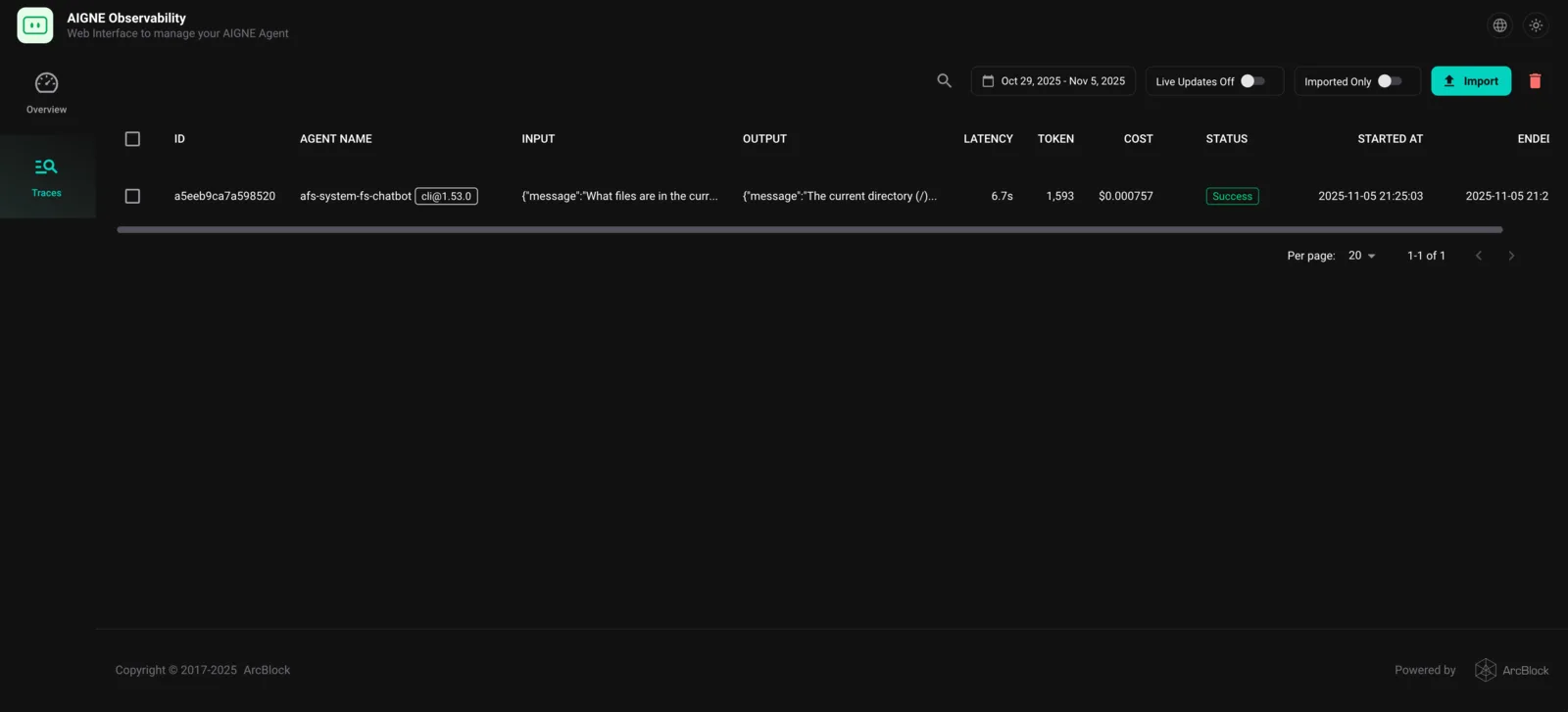
AIGNE Framework には、Agent の実行データを監視および分析するためのローカル観測可能性サーバーが含まれています。このツールは、デバッグ、パフォーマンスチューニング、および Agent の動作を理解するために不可欠です。
サーバーを起動するには、次のコマンドを実行します。
観測サーバーを起動する
aigne observe
サーバーが起動したら、http://localhost:7893 の Web インターフェースにアクセスして、最近の Agent トレースのリストを表示し、詳細な呼び出し情報を確認できます。
ソースからのインストール
開発目的で、リポジトリのローカルクローンからサンプルを実行できます。
1. リポジトリをクローンする
git clone https://github.com/AIGNE-io/aigne-framework2. 依存関係をインストールする
サンプルのディレクトリに移動し、pnpm を使用して必要なパッケージをインストールします。
cd aigne-framework/examples/mcp-blocklet
pnpm install
3. サンプルを実行する
開始スクリプトを実行してアプリケーションを起動します。
ワンショットモードで実行
pnpm startBlocklet アプリケーションの URL を引数として直接指定することもできます。
pnpm start https://your-blocklet-app-url実行オプション
このアプリケーションは、カスタマイズのためにいくつかのコマンドラインパラメータをサポートしています。
| パラメータ | 説明 | デフォルト |
|---|---|---|
--interactive | インタラクティブチャットモードを有効にします。 | 無効 |
--model <provider[:model]> | 使用する AI モデルを指定します。フォーマットは provider[:model] です。例: openai または openai:gpt-4o-mini。 | openai |
--temperature <value> | モデル生成の temperature を設定します。 | プロバイダーのデフォルト |
--top-p <value> | top-p サンプリングの値を設定します。 | プロバイダーのデフォルト |
--presence-penalty <value> | presence penalty の値を設定します。 | プロバイダーのデフォルト |
--frequency-penalty <value> | frequency penalty の値を設定します。 | プロバイダーのデフォルト |
--log-level <level> | ログレベルを設定します。オプション: ERROR, WARN, INFO, DEBUG, TRACE。 | INFO |
--input, -i <input> | コマンドライン経由で直接入力を提供します。 | なし |
pnpm を使用してソースから実行する場合、引数をスクリプトに渡すには -- を使用する必要があります。
例:
インタラクティブチャットモードで実行
pnpm start -- --interactiveログレベルを DEBUG に設定
pnpm start -- --log-level DEBUGパイプライン入力を使用
echo "What are the features of this blocklet app?" | pnpm startまとめ
このガイドでは、クイックスタート実行、モデル設定、デバッグ、ローカルインストールなど、MCP Blocklet サンプルを実行するプロセスについて詳しく説明しました。より高度なユースケースや関連する概念については、以下のドキュメントを参照してください。