このガイドでは、AIGNE フレームワークを使用してマルチエージェントグループチャットワークフローを構築し、実行する方法を説明します。マネージャーを含む複数のエージェントを連携させてタスクに取り組ませ、メッセージを共有し、共通の目標を達成するために協力するチーム環境をシミュレートする方法を学びます。
概要
グループチャットワークフローの例は、専門的な役割を持つさまざまなエージェントが協力してユーザーの要求を満たす、洗練されたマルチエージェントシステムを紹介します。このプロセスは、Writer、Editor、Illustrator などの他のエージェント間の会話とタスク実行を指示する Group Manager エージェントによって管理されます。
この例は、主に2つの操作モードをサポートしています。
- ワンショットモード: ワークフローは、単一の入力に基づいて一度だけ実行され、完了します。
- インタラクティブモード: ワークフローは継続的な会話を行い、フォローアップの質問や動的な対話を可能にします。
中心となるインタラクションモデルは次のとおりです。
direction: down

User: {
  shape: c4-person
}

GroupChat: {
  label: "グループチャットワークフロー"
  shape: rectangle

  Group-Manager: {
    label: "グループマネージャー"
    shape: rectangle
  }

  Collaborators: {
    label: "協力者"
    shape: rectangle
    grid-columns: 3

    Writer: {
      shape: rectangle
    }
    Editor: {
      shape: rectangle
    }
    Illustrator: {
      shape: rectangle
    }
  }
}

User -> GroupChat.Group-Manager: "1. ユーザーリクエスト"
GroupChat.Group-Manager -> GroupChat.Collaborators.Writer: "2. タスクを委任"
GroupChat.Collaborators.Writer <-> GroupChat.Collaborators.Editor: "3. 協力"
GroupChat.Collaborators.Editor <-> GroupChat.Collaborators.Illustrator: "4. 協力"
GroupChat.Collaborators.Writer -> GroupChat.Group-Manager: "5. 結果を送信"
GroupChat.Group-Manager -> User: "6. 最終出力"
前提条件
進める前に、開発環境が以下の要件を満たしていることを確認してください。
- Node.js: バージョン 20.0 以上。
- npm: Node.js に含まれています。
- OpenAI API キー: デフォルトのモデル設定に必要です。OpenAI プラットフォームから取得できます。
クイックスタート
npx を使用して、リポジトリをクローンせずにこの例を直接実行できます。
例を実行する
ターミナルで次のいずれかのコマンドを実行します。
デフォルトのワンショットモードでワークフローを実行するには:
ワンショットモードで実行
npx -y @aigne/example-workflow-group-chatインタラクティブなチャットセッションを開始するには:
インタラクティブモードで実行
npx -y @aigne/example-workflow-group-chat --interactiveパイプライン経由で直接入力を提供することもできます:
パイプライン入力で実行
echo "Write a short story about space exploration" | npx -y @aigne/example-workflow-group-chatAI モデルに接続する
初めて例を実行すると、API キーが設定されていないため、AI モデルプロバイダーに接続するように求められます。

続行するにはいくつかのオプションがあります。
1. AIGNE Hub に接続する (推奨)
これは最も簡単な開始方法であり、新規ユーザー向けの無料クレジットが含まれています。
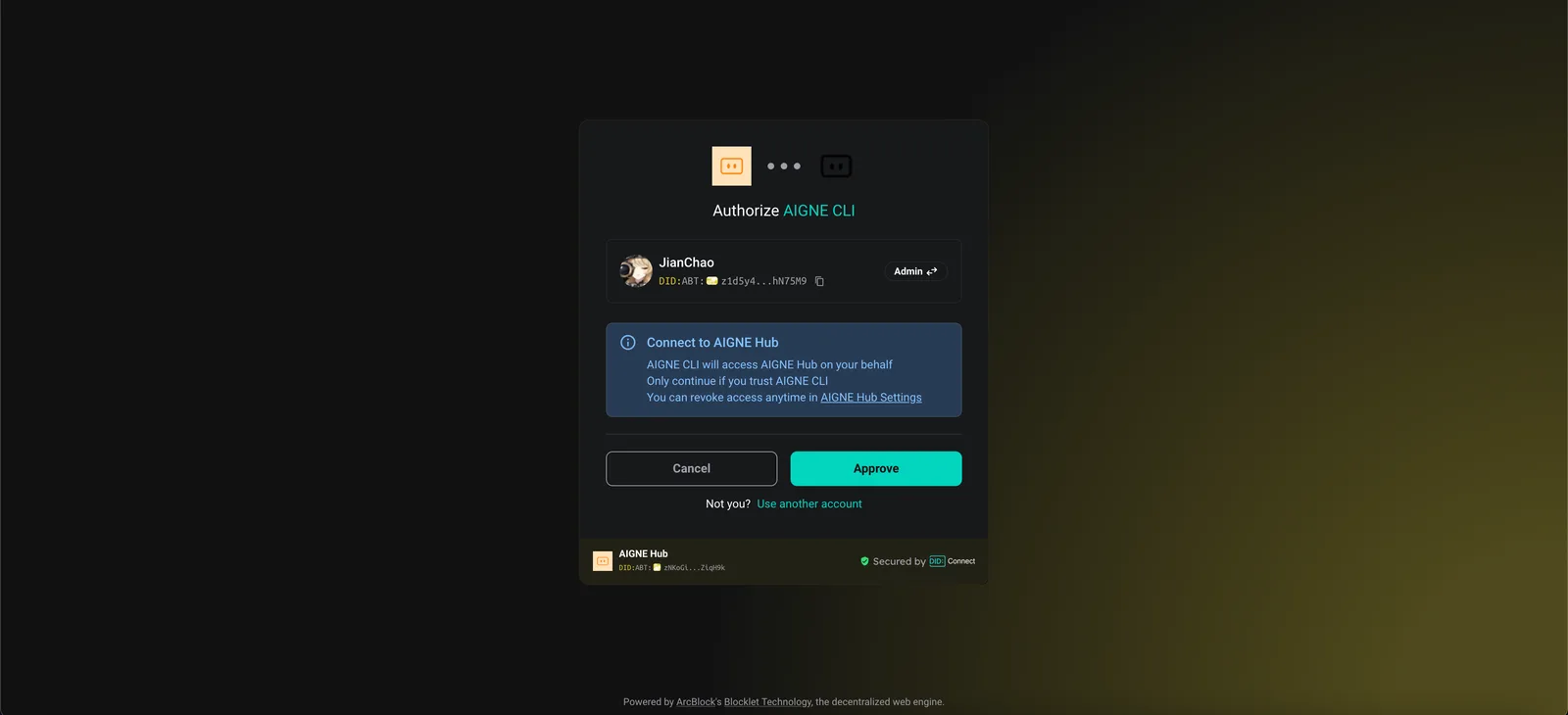
- 最初のオプションを選択します:
Connect to the Arcblock official AIGNE Hub。 - ウェブブラウザが AIGNE CLI を承認するためのページを開きます。
- 「Approve」をクリックして必要な権限を付与します。CLI は自動的に設定されます。
2. セルフホストの AIGNE Hub に接続する
独自の AIGNE Hub のインスタンスを実行している場合:
- 2番目のオプションを選択します:
Connect to your self-hosted AIGNE Hub。 - プロンプトが表示されたら、AIGNE Hub インスタンスの URL を入力します。
- ブラウザの指示に従って接続を完了します。

3. サードパーティのモデルプロバイダーを設定する
環境変数を設定することで、OpenAI のようなプロバイダーに直接接続できます。
- インタラクティブプロンプトを終了します。
- ターミナルで
OPENAI_API_KEY環境変数を設定します。 OpenAI API キーを設定bash export OPENAI_API_KEY="your-openai-api-key" - 再度、例のコマンドを実行します。
Google Gemini や DeepSeek などの他のプロバイダーについては、プロジェクト内の .env.local.example ファイルを参照して、正しい環境変数名を確認してください。
ローカルでのインストールと使用方法
開発目的で、リポジトリをクローンしてローカルで例を実行することができます。
1. リポジトリをクローンする
フレームワークリポジトリをクローン
git clone https://github.com/AIGNE-io/aigne-framework2. 依存関係をインストールする
例のディレクトリに移動し、pnpm を使用して必要なパッケージをインストールします。
依存関係をインストール
cd aigne-framework/examples/workflow-group-chat
pnpm install
3. 例を実行する
pnpm start コマンドを使用してワークフローを実行します。コマンドライン引数は -- の後に渡す必要があります。
ワンショットモードで実行するには:
ワンショットモードで実行
pnpm startインタラクティブチャットモードで実行するには:
インタラクティブモードで実行
pnpm start -- --interactiveパイプライン入力を使用するには:
パイプライン入力で実行
echo "Write a short story about space exploration" | pnpm startコマンドラインオプション
この例では、その動作をカスタマイズするためにいくつかのコマンドライン引数を受け入れます。
| パラメータ | 説明 | デフォルト |
|---|---|---|
--interactive | インタラクティブチャットモードで実行 | 無効 (ワンショットモード) |
--model <provider[:model]> | 使用するAIモデルを 'provider[]' の形式で指定します。model はオプションです。例: 'openai' または 'openai' | openai |
--temperature <value> | モデル生成の温度 | プロバイダーのデフォルト |
--top-p <value> | Top-p サンプリング値 | プロバイダーのデフォルト |
--presence-penalty <value> | 存在ペナルティ値 | プロバイダーのデフォルト |
--frequency-penalty <value> | 頻度ペナルティ値 | プロバイダーのデフォルト |
--log-level <level> | ログレベルを設定 (ERROR, WARN, INFO, DEBUG, TRACE) | INFO |
--input, -i <input> | 直接入力を指定 | なし |
例
ログレベルを設定
pnpm start -- --log-level DEBUG特定のモデルを使用
pnpm start -- --model openai:gpt-4o-miniAIGNE Observe でのデバッグ
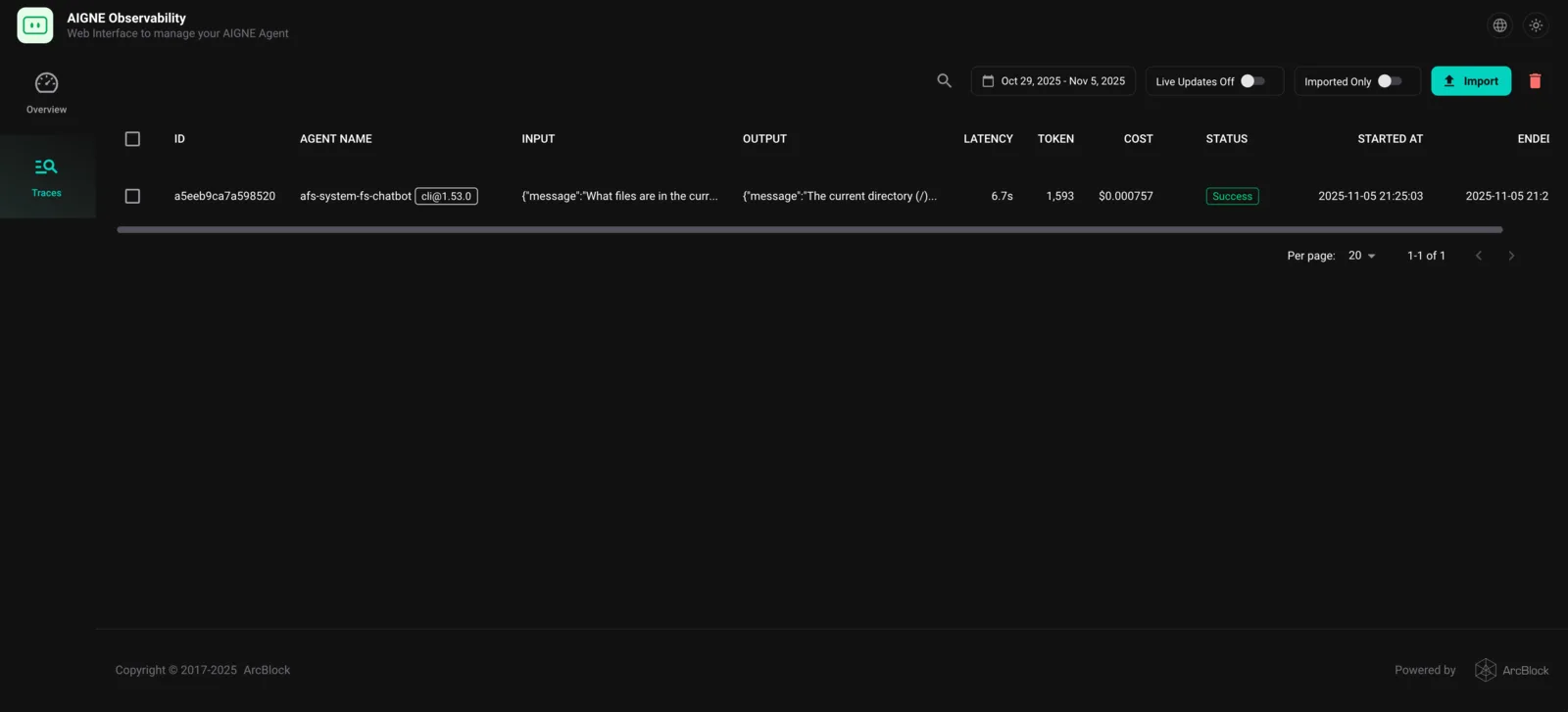
エージェントの実行フローを検査し、動作をデバッグするには、aigne observe コマンドを使用できます。このツールは、エージェントのトレースの詳細なビューを提供するローカルウェブサーバーを起動します。
まず、別のターミナルで可観測性サーバーを起動します。
可観測性サーバーを起動
aigne observe
ワークフローの例を実行した後、ブラウザで http://localhost:7893 を開いてトレースを表示します。実行中の各エージェントの入力、出力、および内部状態を検査できます。
まとめ
このガイドでは、ワークフローグループチャットの例を実行するためのステップバイステップのウォークスルーを提供しました。npx を使用してワークフローを実行する方法、さまざまな AI モデルプロバイダーに接続する方法、そして開発用にローカルにインストールする方法を学びました。また、エージェントのインタラクションをデバッグするために aigne observe を使用する方法も確認しました。
より複雑なパターンについては、AIGNE フレームワークのドキュメントにある他の例を参照してください。