本指南帮助你诊断和修复使用 AIGNE WebSmith 时的常见问题。如果在生成、发布或配置过程中遇到问题,请查看以下场景的解决方案。
配置问题
问题 1: 配置文件格式错误
错误消息:
Error: Failed to parse config file: Implicit map keys need to be followed by map values at line 112, column 1:

lastGitHead: c4a4d3db4bf230e2c6873419e26b6654c39613a5
appUrl: https://staging.websmith.aigne.ioError: Failed to parse config file: Map keys must be unique at line 116, column 1:
projectCover: .aigne/web-smith/cover.png
appUrl: https://staging.websmith.aigne.io
^可能的原因: 配置文件中的 YAML 语法有误,常见问题包括:
- 缩进使用了制表符而不是空格
- 使用了中文冒号(:)而不是英文冒号(:)
- 缺少必要的引号
- 重复的配置项
解决方法:
- 查看错误提示中的行号,定位问题位置
- 检查该行的缩进是否正确(使用空格,不要用 Tab)
- 确认冒号是英文半角冒号(:),不是中文全角冒号(:)
- 使用在线 YAML 验证工具检查语法
- 修复后重新运行
aigne web publish
提示: 除了配置文件格式错误需要修复外,如果某些参数未正确配置,系统会自动使用默认值,不会影响基本功能。
生成问题
问题 2: 生成的内容不符合预期
你可能会遇到:
- 生成的内容语气不符合你的要求
- 页面结构与你期望的不一致
- 缺少一些重要的信息
可能的原因:
- 配置中的
rules描述不够详细或不够清晰 targetAudienceTypes设置与实际目标受众不匹配sourcesPath中的参考文档太少或不够相关
如何解决:
- 丰富
rules: 在config.yaml中添加详细指导:yaml rules: | ### 页面结构要求 1. 首屏必须包含: * 清晰的产品标题 * 简洁的描述 * 主要行动号召 ### 内容语气 - 使用积极、自信的语言 - 包含具体数据和示例 - 避免营销术语 - 调整受众: 确保
targetAudienceTypes与实际受众匹配:yaml targetAudienceTypes: - customers # 面向最终用户 - developers # 面向技术受众 - 添加更多来源: 在
sourcesPath中包含相关文档:yaml sourcesPath: - ./README.md - ./docs - ./CHANGELOG.md
问题 3: 图片质量低或缺失
你可能会遇到:
- 生成的页面中图片清晰度不够
- 期望出现的图片没有显示出来
原因: 这是因为 media.minImageWidth 设置的值太高,过滤掉了一些图片。
如何解决:
- 打开
config.yaml文件,找到media配置项:yaml media: minImageWidth: 800 # 当前阈值 - 根据你的需求调整这个值:
- 400-600:会包含更多图片,但可能有一些质量较低的图片
- 600-800:质量和数量比较平衡(推荐设置)
- 800-1000:只保留高质量图片,数量会减少
- 保存文件后运行更新命令:
bash aigne web update
发布问题
问题 4: 发布时提示 URL 无效
错误提示:
Error: ⚠️  The provided URL is not a valid website on ArcBlock platform

💡 Solution: Start here to set up your own website to host pages:
原因: 配置中的 appUrl 为空或指向了一个无效的网站地址。
如何解决: 在 config.yaml 中设置正确的部署地址:
# 填入你的网站地址
appUrl: https://your-site.user.aigne.io

# 如果暂时没有网站,可以先清空这个配置
# appUrl: ""
问题 5: 发布时提示授权已过期
错误提示:
❌ Failed to publish pages: bundle: not authorized原因: 你的登录凭证已过期,需要重新授权。
如何解决: 按顺序运行以下命令:
# 先清理旧的授权信息
aigne web clear

# 然后重新发布,系统会提示你重新登录
aigne web publish
如何恢复
方法 1: 使用 Git 恢复
如果你使用 Git 管理代码,可以快速恢复到之前正常工作的配置:
# 暂存当前更改
git stash
然后重新生成网站:
aigne web generate提示: 如果之后想恢复刚才暂存的更改,可以运行
git stash pop
方法 2: 清理后重新生成
如果遇到无法定位的问题,可以清除所有生成的文件,然后从头开始重新生成:
# 清理所有生成的文件,然后重新生成
aigne web clear && aigne web generate
注意: 这会删除所有已生成的内容,但不会影响你的配置文件。执行后系统会基于当前配置重新生成网站。
使用建议
以下是一些实用的建议,可以帮助你避免常见问题:
保存修改历史:
如果使用 Git,每次修改配置文件后记得提交,这样出问题时可以轻松回到之前的版本
修改前先备份:
在修改重要配置前,先复制一份配置文件作为备份,以防万一
修改后立即测试:
每次修改配置后,马上运行
aigne web generate测试一下,有问题可以及时发现检查格式是否正确:
修改 YAML 文件后,可以用在线工具检查一下格式有没有错误
从简单开始:
刚开始时使用最简单的配置,确认一切正常后,再慢慢添加更复杂的功能
记录你的修改:
简单记录一下每次修改了什么、为什么修改,以后遇到问题时更容易找到原因
获取更多帮助
如果以上方法都无法解决你的问题,可以尝试:
查阅配置文档:
查看 Config Reference 了解每个配置项的详细说明
查看命令文档:
参考 Command Reference 了解命令的详细用法
查看错误日志:
仔细阅读终端中显示的错误信息,通常会有具体的提示
使用 AIGNE Observability:
使用下文介绍的 AIGNE Observability 工具,获取详细的执行记录
寻求社区帮助:
访问 AIGNE 社区 提问,其他用户或开发者可能会帮助你
使用 AIGNE Observability 排查问题
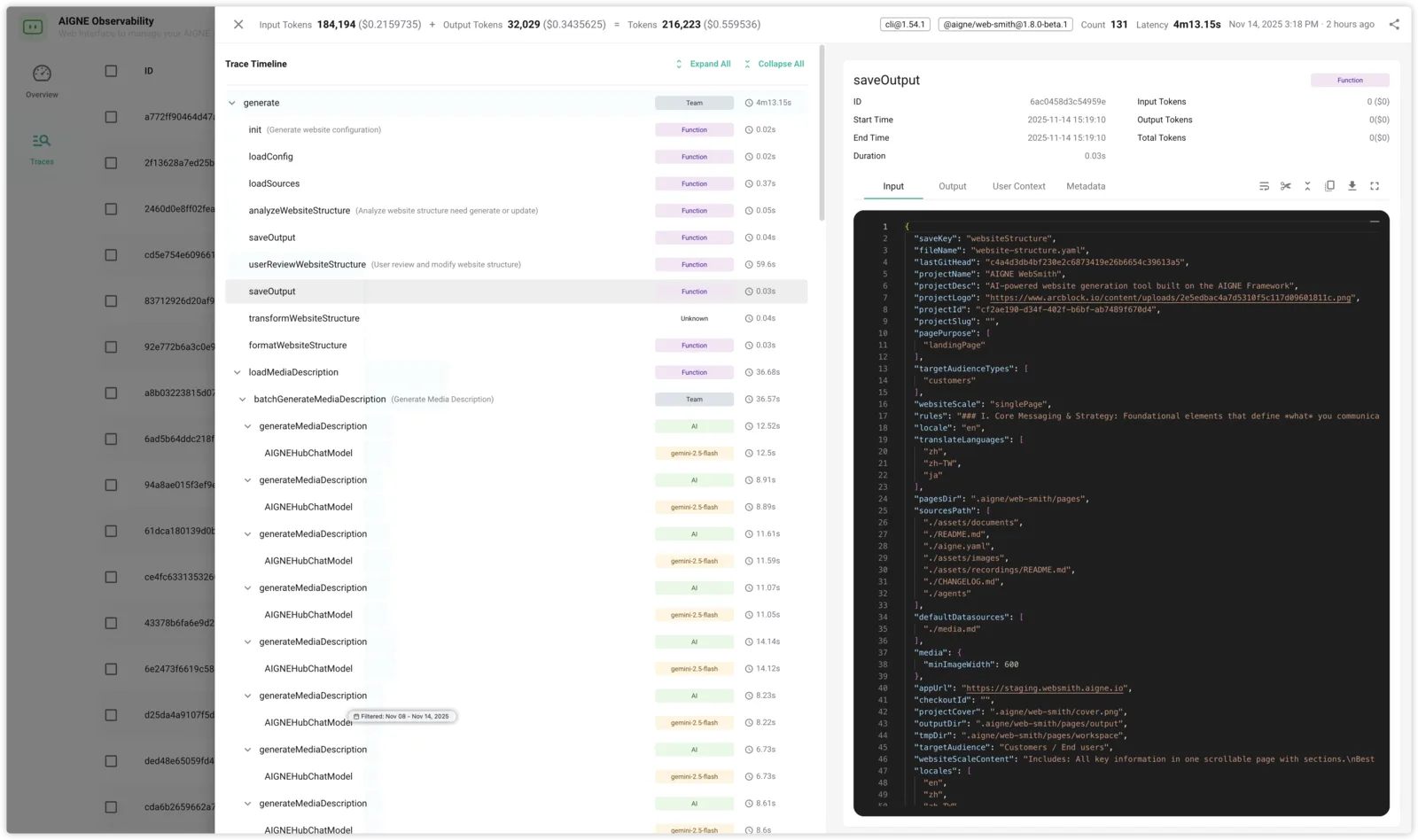
当你遇到复杂问题需要深入排查,或者要向社区报告问题时,可以使用 AIGNE Observability。它会详细记录每一步的执行过程,帮助你或技术支持人员快速找到问题所在。
启动 Observability 服务器
运行以下命令启动本地 Observability 服务器:
启动 Observability 服务器
aigne observe你会看到输出显示:
- 数据库路径:追踪数据保存的位置
- 服务器地址:在浏览器中打开这个地址可以查看 Observability 仪表板

查看执行记录
- 打开仪表板: 点击输出中显示的服务器地址,或在浏览器中打开
- 查看操作记录: 仪表板会显示所有 WebSmith 的操作,包括:
- 输入和输出的数据
- 每一步花费的时间
- 执行的操作步骤和结果
- 详细的错误信息
使用 Observability 报告问题
向社区报告问题时:
- 捕获追踪: 在出现问题的操作期间保持 Observability 服务器运行
- 导出追踪数据: 从仪表板导出相关的执行记录
- 报告问题: 访问 AIGNE 社区 并附上:
- 问题描述
- 重现步骤
- 导出的追踪文件
- 你的配置(如相关)
提示: 追踪记录包含了 WebSmith 执行的完整信息,包括每一步的操作和结果。将这些信息提供给技术支持或社区,可以大大提高问题解决的效率。