统一的颜色、字体和间距能让您的网站显得更专业。本指南将详细介绍如何借助 AI 生成新的 WebSmith 主题,并将其应用到您的线上网站。
AIGNE WebSmith 通过两个子命令简化了主题管理:
theme generate– 捕捉您的设计方向并将其保存为 YAML 主题文件。theme apply– 将任何已保存的主题上传到您的线上网站。
请按照以下步骤完成主题的创建和应用全过程。
生成新主题
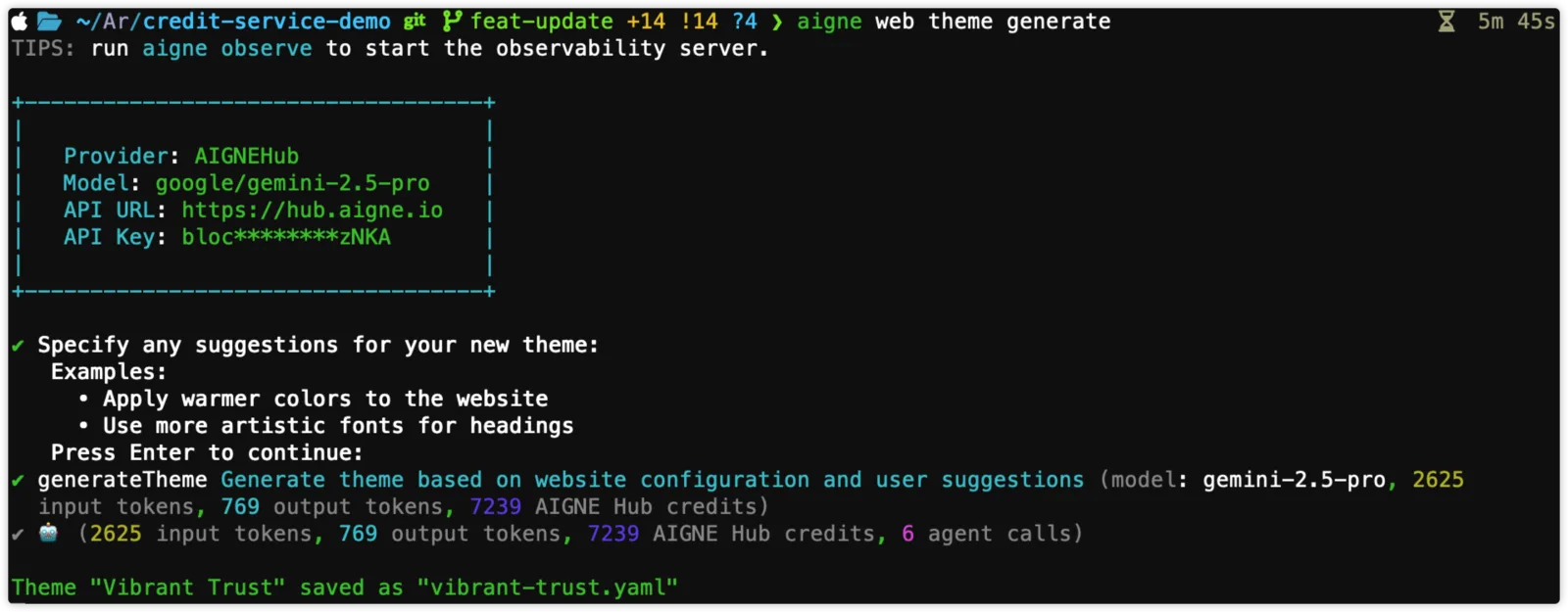
- 启动生成器 运行命令
bash aigne web theme generate别名:aigne web theme gen - 描述外观和风格 终端会要求您提供名称、调色板、字体和氛围。请提供具体的提示(例如“深色背景、霓虹色点缀、圆角标题”),以便 AI 能够塑造设计。
- 查看预览列表 生成后,主题会出现在本地的
themes目录中,并附带元数据(主色、字体),如下所示。如果您想微调 token,可以编辑 YAML 文件。
应用主题
生成一个或多个主题后,您可以使用 theme apply 命令选择一个已保存的主题并将其应用到您的网站。该命令会读取您本地的主题文件,以列表形式呈现它们,并在您确认后,将所选主题上传到您的网站,使更改生效。
流程
运行命令
在终端中执行
aigne web theme apply。选择主题
该工具会扫描
themes目录,并显示您已生成的所有可用主题列表。该列表包含主题名称、主色和字体等详细信息,以帮助您进行选择。审查与确认
系统将显示目标网站 URL、当前活动主题以及您选择的新主题。在进行任何更改之前,系统会要求您进行最终确认。
应用至网站
确认后,主题将被上传并应用到您的网站。一条成功消息将提示该过程已完成。
用法
要应用现有主题,请使用以下命令。
aigne web theme apply您也可以直接将网站 URL 作为参数指定。如果省略,将使用您 config.yaml 文件中的 appUrl。
aigne web theme apply --appUrl https://your-website.com参数
apply 命令接受以下参数:
- appUrl
string— 您的网站的完整 URL。如果您未提供此项,该命令将使用您 config.yaml 配置文件中定义的 appUrl。 - config
string— 您的配置文件的位置。默认为标准的 config.yaml 路径。
处理主题锁定
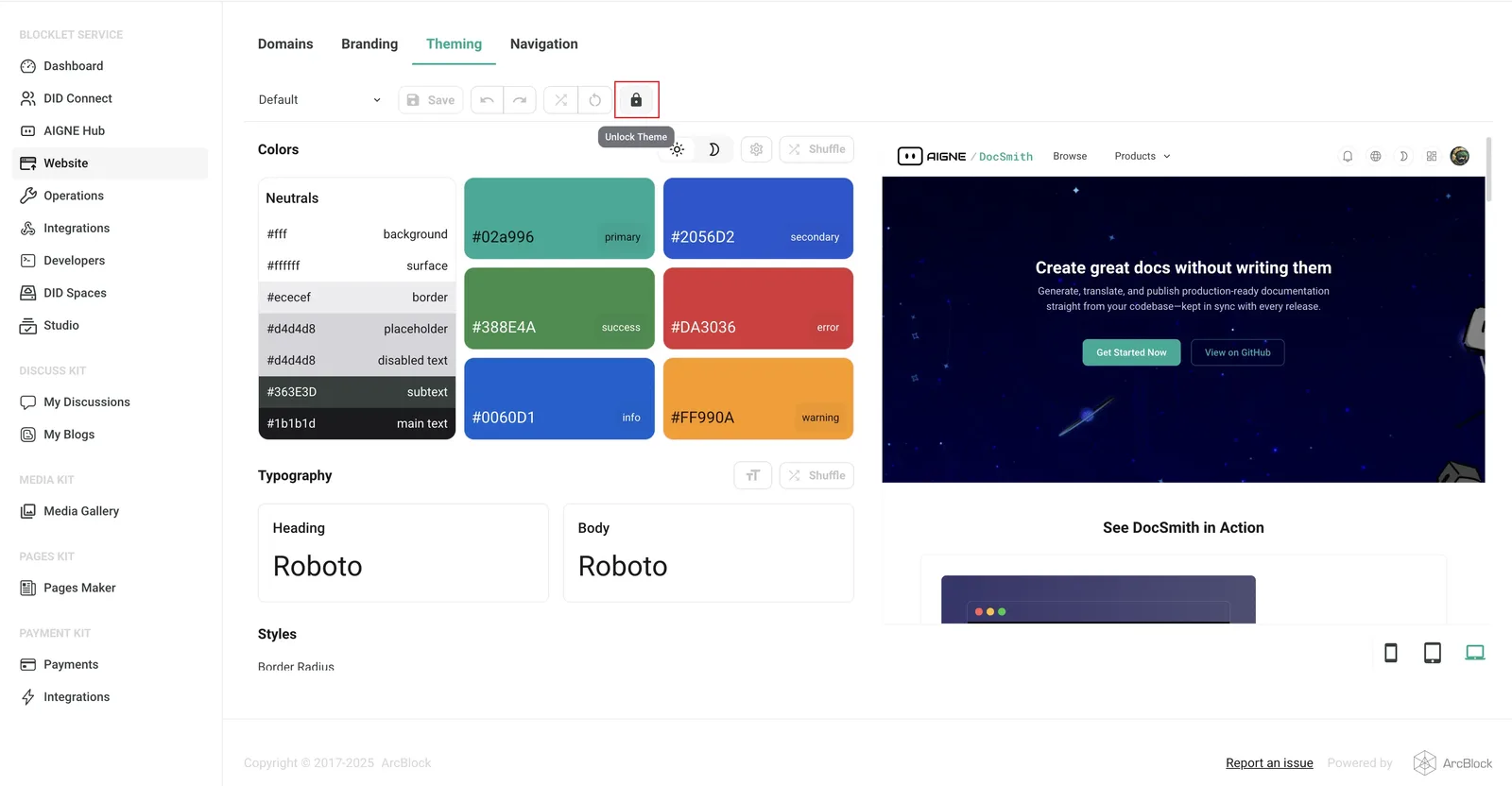
为防止网站的线上主题被意外更改,Blocklet 应用程序包含一个“主题锁定”功能。如果主题被锁定,任何从终端应用新主题的尝试都将被阻止。
当您尝试将主题应用到已锁定的网站时,您会遇到 403 Forbidden 错误:
Failed to apply theme: Failed to upload theme data: 403 Forbidden
{"code":"internal_server_error","error":"Theme is locked and cannot be modified"}
要解决此问题,您必须通过网站的管理界面解锁主题:
- 登录到您网站的管理后台。
- 在管理菜单中导航至网站 > 主题。
- 点击解锁按钮以移除主题锁定。
- 再次运行
aigne web theme apply。
通过遵循这些步骤,您可以有效地管理您网站的视觉形象。更新主题后的下一步,您可能需要查看如何发布您的网站。