本指南将向您展示如何发布到您已运营的 ArcBlock 驱动的网站。发布到您自己的基础设施可以让您完全控制托管、集成和部署。在继续之前,请确保您的网站兼容且配置正确。
前提条件
要成功发布到您自己的网站,必须满足以下条件:
已生成的网站:
您必须已经使用
aigne web generate命令生成了您的网站页面。生成的内容应存在于您项目的输出目录中。由 Blocklet Server 驱动的网站:
您的目标网站必须是一个正在运行的 Blocklet 应用程序。AIGNE WebSmith 直接与 Blocklet Server 环境集成。
必需组件:
您的目标网站上必须已安装并运行 Pages Kit 组件。该组件提供了 AIGNE WebSmith 上传和管理内容所必需的 API。
如果您的网站尚未设置,您可以从 Blocklet Store 获取必要的组件:
发布流程
发布流程包括运行一个命令、选择适当的选项、提供您网站的 URL,以及授权 AIGNE WebSmith CLI 连接到您的站点。
步骤 1:启动发布命令
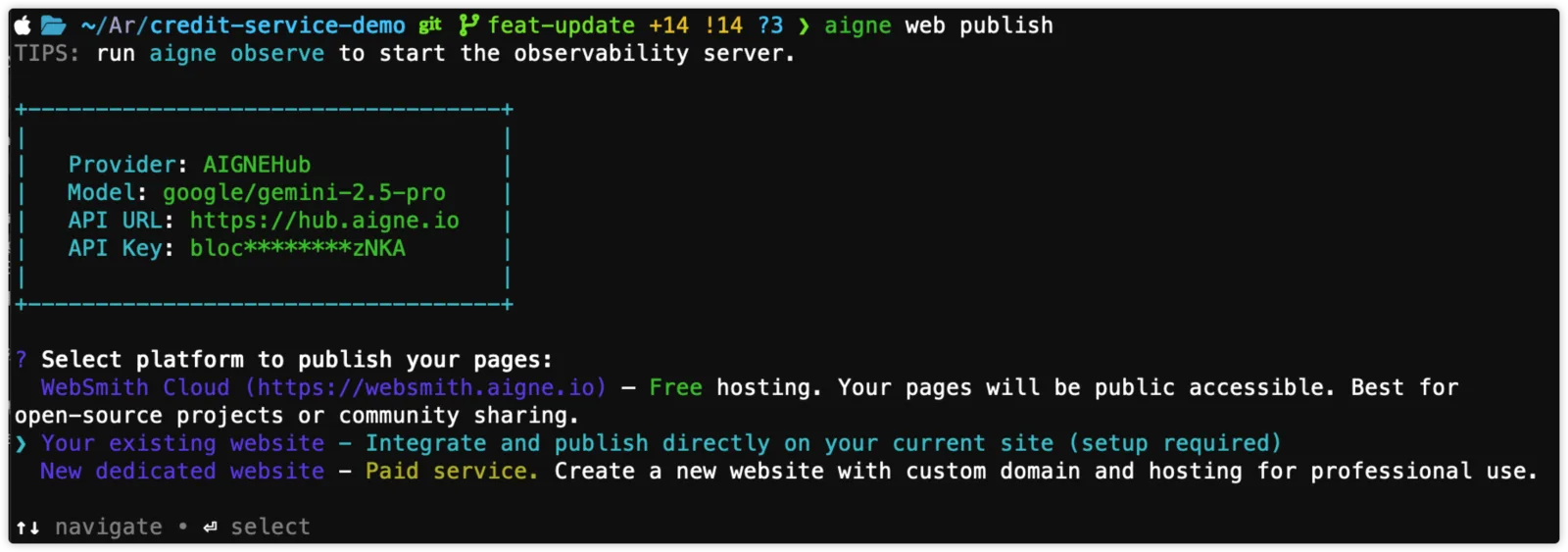
在您的项目目录中,通过在终端运行 publish 命令来开始此过程。
发布网站
aigne web publish步骤 2:选择发布选项
当提示选择目标时,请选择 Your existing website。
步骤 3:提供您的网站 URL
当终端提示时,请提供已运行 Pages Kit 的站点的完整 URL。

步骤 4:授权发布命令
首次连接到新网站时,终端命令需要您的授权才能发布内容。对于每个网站,这都是一次性的设置过程。
浏览器认证:
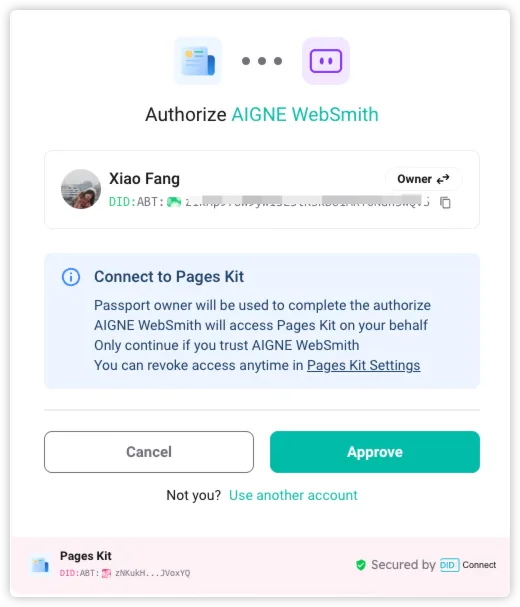
您的默认网页浏览器会自动打开一个页面,以便您授予发布命令访问权限。
登录:
系统将提示您使用 DID 钱包登录您的网站。
批准连接:
登录后,您必须批准来自“AIGNE WebSmith”访问您站点的请求。该请求将要求获得管理页面的权限。
一旦批准,系统将生成一个安全访问令牌并存储在您本地的主目录中(~/.aigne/web-smith-connected.yaml)。该令牌将用于后续所有针对此特定 URL 的发布操作,因此您无需重复授权步骤。
步骤 5:等待确认
授权后,终端命令将继续执行以下操作:
- 打包您生成的页面文件和资产。
- 上传所有引用的媒体文件。
- 将页面内容发布到您的网站。
成功完成后,终端将显示一条确认消息,其中包括您新发布页面的实时 URL。
成功消息
✅ Pages published successfully! (`5/5` pages, `12` media assets)

🔗 Live URLs:
   https://my-awesome-site.com/docs/
   https://my-awesome-site.com/docs/introduction
   https://my-awesome-site.com/docs/getting-started
   https://my-awesome-site.com/docs/api-reference
   https://my-awesome-site.com/docs/contact

💡 Optional: Update specific pages (`aigne web update`) or refine website structure (`aigne web generate`)
问题排查
如果您在发布过程中遇到错误,请参考以下常见问题。
- 错误:“The provided URL is not a valid website on ArcBlock platform”
- 原因: 您输入的 URL 未指向一个有效的 Blocklet 应用程序。
- 解决方案: 验证 URL 是否正确,以及网站是否正在运行。请确保您已包含正确的协议(例如
https://)。
- 错误:“This website does not have required components for publishing”
- 原因: 目标网站是一个有效的 Blocklet,但缺少必需的“Pages Kit”组件。
- 解决方案: 在您的网站上安装 Pages Kit 组件。您可以在此处找到相关说明。
- 错误:“Unable to connect” 或 “Failed to obtain access token”
- 原因: 这通常表示存在网络问题,或者目标服务器不可用。如果您在浏览器中拒绝了授权请求,也可能发生此错误。
- 解决方案: 检查您的网络连接,确保网站 URL 正确且可访问,然后重新运行
aigne web publish命令,并确保批准授权请求。
成功发布后,您可以进一步管理您的内容。要对现有页面进行更改,请参阅更新网站。