终端播放器是一个专用组件,用于在您的网站上显示可交互的、预先录制的终端会话。该组件是演示命令行指令、展示软件安装过程或以清晰、可重放的格式引导用户完成技术流程的有效工具。
该组件使用 asciinema 格式创建的录制文件,确保了对终端输出的轻量级、基于文本的捕获。
流程概述
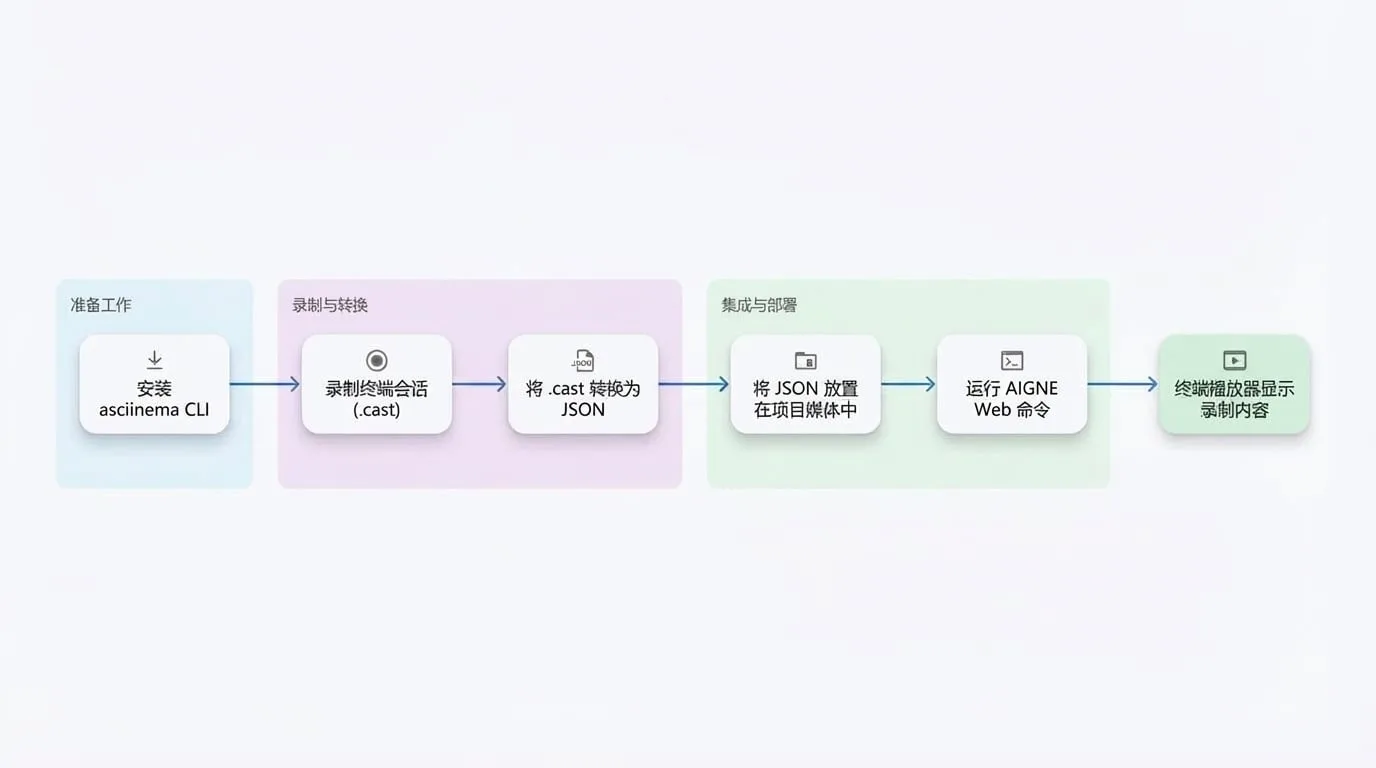
使用终端播放器的工作流程可以分解为一系列清晰、可管理的步骤。该过程始于开发者录制终端会话,最终由最终用户在网站上查看交互式回放。
下图说明了此过程:
创建终端录制
要使用终端播放器,您必须首先创建一个录制文件。推荐使用的工具是 asciinema,这是一款用于录制和分享终端会话的开源命令行实用工具。
步骤 1:安装 asciinema CLI
首先,在您的本地计算机上安装 asciinema 工具。安装方法因您的操作系统而异。
安装
# 在 macOS 上使用 Homebrew
brew install asciinema

# 在 Ubuntu/Debian 上使用 APT
sudo apt install asciinema

# 使用 pipx (跨平台)
pipx install asciinema
有关其他安装选项,请参阅官方 asciinema 文档。
步骤 2:录制您的会话
安装 asciinema 后,您可以通过执行 rec 命令开始录制终端会话。
录制命令
# 开始一个新的录制,将保存到 'my-demo.cast'
asciinema rec my-demo.cast
启动该命令后,在您的终端中执行所有您希望捕获的操作。要停止录制,请按 Ctrl+D 或键入 exit 命令。一个名为 my-demo.cast 的文件将保存在您的当前目录中。您可以通过运行 asciinema play my-demo.cast 在本地验证回放。
重要注意事项:
- 规划您的步骤: 录制会捕获所有操作,包括停顿和错误。建议事先准备好脚本。
- 终端尺寸: 播放器将复制用于录制的终端的列和行尺寸。请确保您的终端窗口大小适当,以防止在回放期间内容换行或被截断。
步骤 3:将 .cast 文件转换为 JSON
终端播放器组件要求录制数据为特定的 JSON 格式。有一个在线转换器可以简化此转换过程。
导航至转换器:
在您的网络浏览器中打开 ArcBlock 终端播放器转换器。
上传您的文件:
将您的
.cast文件拖放到页面上。预览和下载:
该工具将生成您录制的实时预览。确认无误后,下载转换后的
.json文件。添加到项目:
将下载的 JSON 文件放入您网站的媒体或资产目录中。
使用录制文件
一旦 JSON 录制文件被放置在您项目的媒体或资产目录中,它就可以被 AI 使用。无需在 YAML 文件中手动配置该组件。
只需在您的内容源文件中描述需要终端演示。当您运行 aigne web generate 或 aigne web update 时,AI 将自动找到相关的 .json 录制文件,并使用终端播放器组件将其显示在您的网站上。
AIGNE CLI 命令
# 从头开始生成网站
aigne web generate

# 使用您的更改更新网站
aigne web update
有关录制的更多信息,您可以查阅官方 asciinema 网站。