本指南将引导您创建并发布到全新的专用网站。这是一项付费服务,提供完全托管的环境,支持自定义域名和专用资源——非常适合专业项目。整个过程完全自动化:运行命令,完成一次性设置和支付,您的网站即可上线。
流程概述
发布到新的专用网站涉及一系列由 publish 命令处理的自动化步骤。该命令与部署服务交互,以配置和设置所有必要的资源。
工作流程如下:
启动
用户运行
aigne web publish命令。选项选择
用户在交互式提示中选择“New dedicated website”(新的专用网站)选项。
确认资产
系统会提示用户确认是否在部署中包含品牌、导航和区域设置。
支付与配置
用户将被引导至一个安全的网页以完成支付。随后,系统会自动设置网站托管和环境。
内容部署
AIGNE WebSmith 将生成的页面上传并发布到新创建网站上的默认项目中。
确认
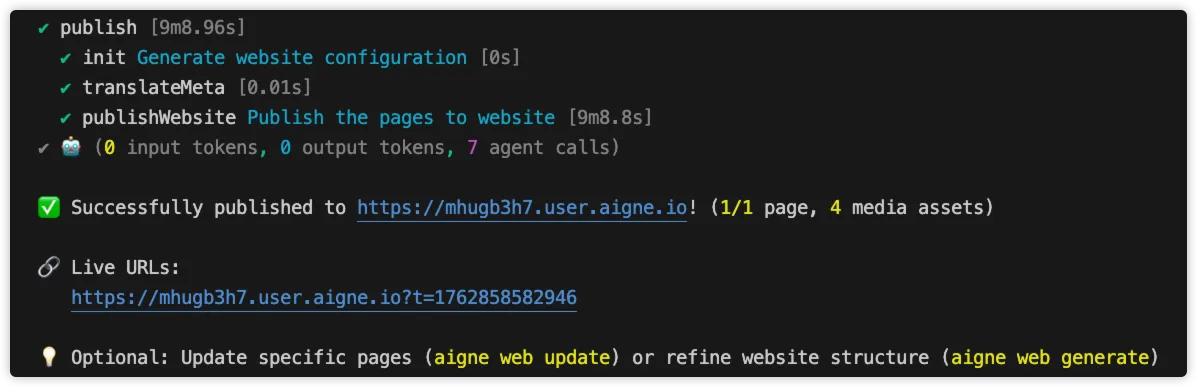
用户收到新网站的实时 URL。
分步说明
请严格按照以下步骤发布您的网站。
1. 启动发布命令
首先,请确保您已使用 aigne web generate 命令生成了网站页面。一旦输出目录中的内容准备就绪,请在您的终端中执行以下命令:
Publish Website
aigne web publish2. 选择发布选项
当终端列出发布目标时,选择 New dedicated website 并确认。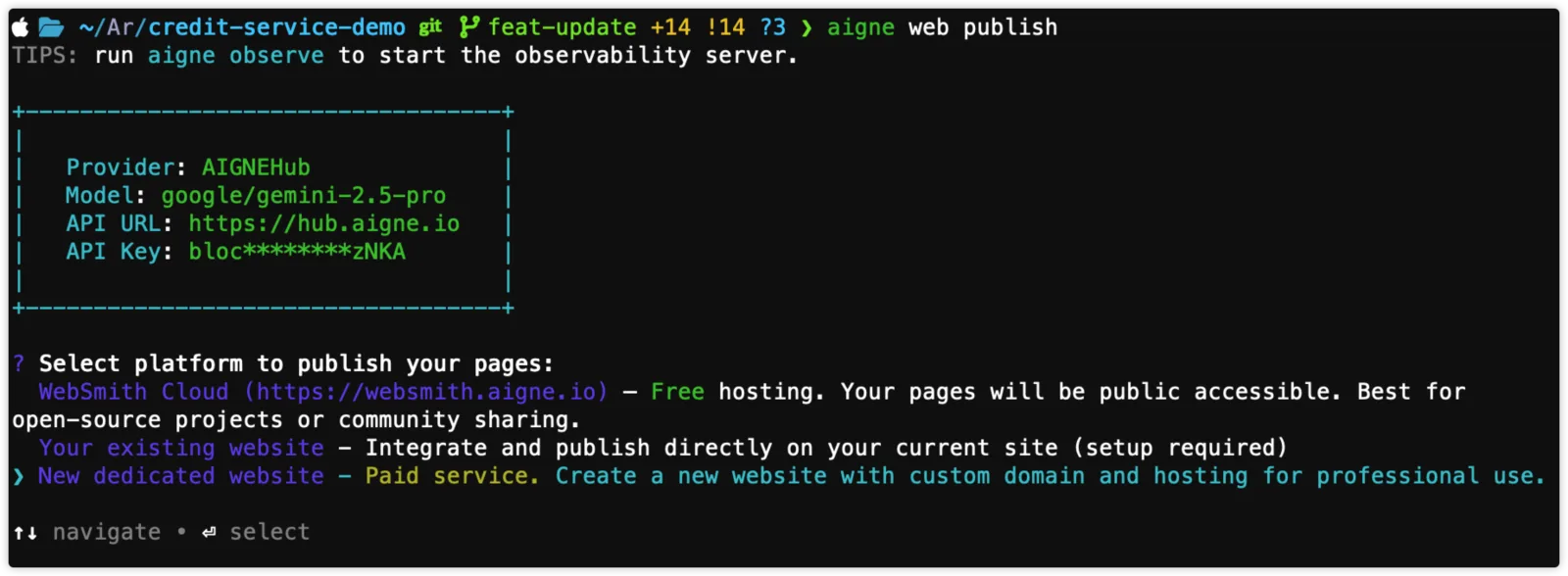
3. 确认附加资产
选择专用选项后,终端会询问是否包含区域设置、导航和品牌信息。接受默认的“Yes”,以便您的新网站在启动时就已完全配置好。

4. 完成设置和支付
选择该选项后,自动化设置过程将开始:
- 支付:您的终端中将出现一条消息,提示支付流程正在开始。一个安全的支付链接将在您的默认网页浏览器中打开。
text 🚀 Starting deployment... ⏳ Step 1/4: Waiting for payment... 🔗 Payment link: https://payment.example.com/session/checkout_12345
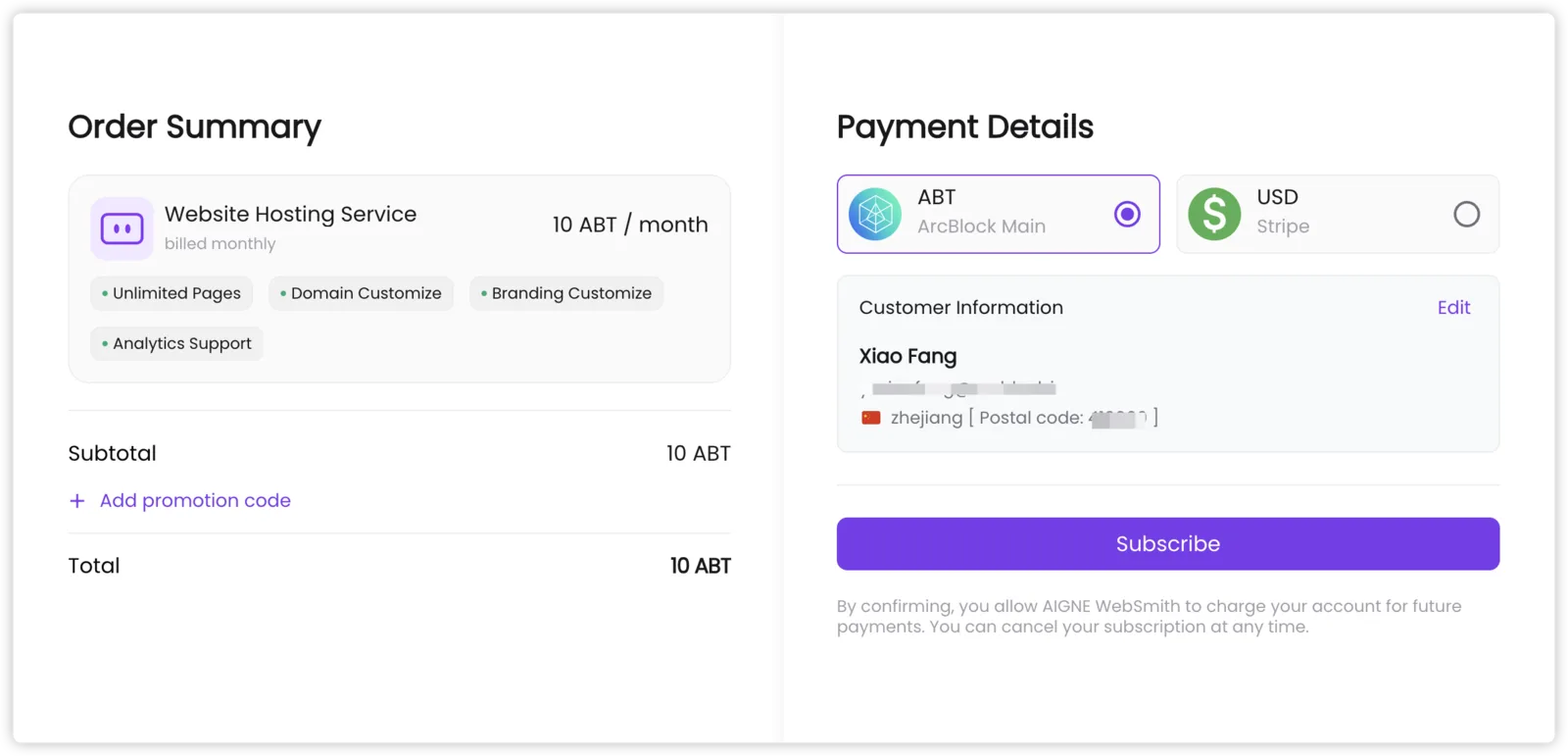
配置
支付完成后,WebSmith 会自动恢复。终端将等待服务被配置、启动和验证——您无需进行任何进一步操作。
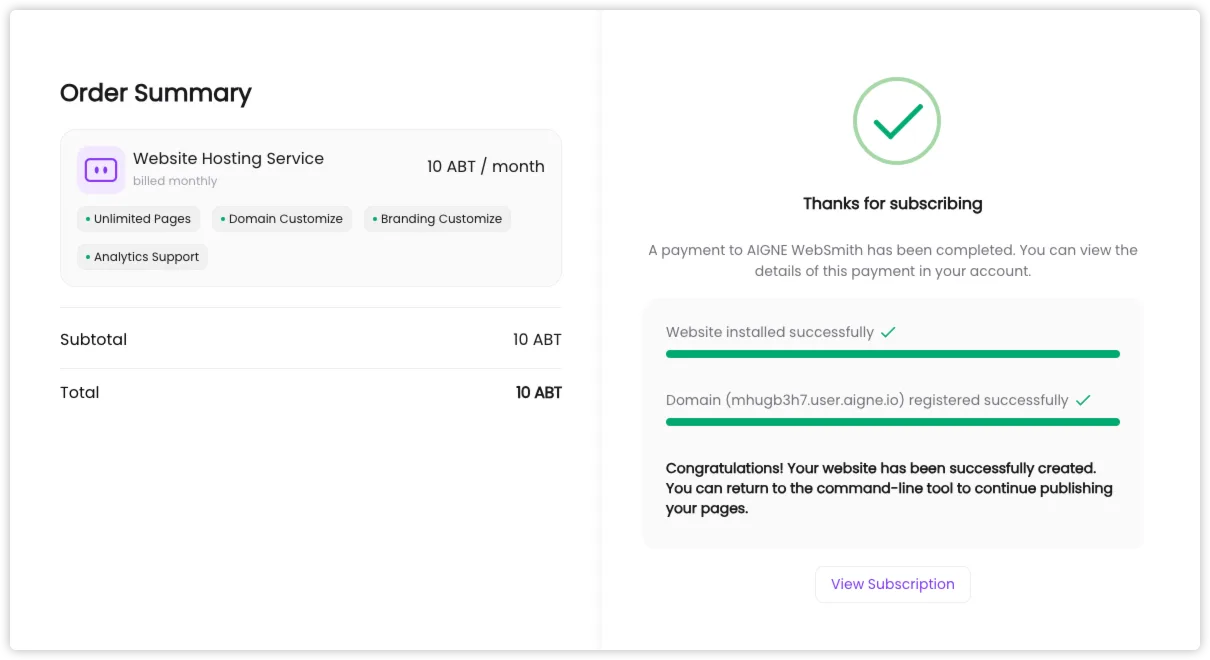
完成
设置完成后,终端会显示实时 URL 以及一个订阅管理链接。
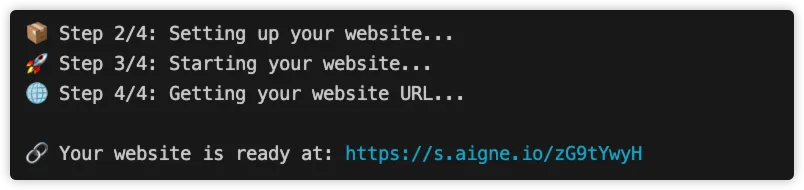
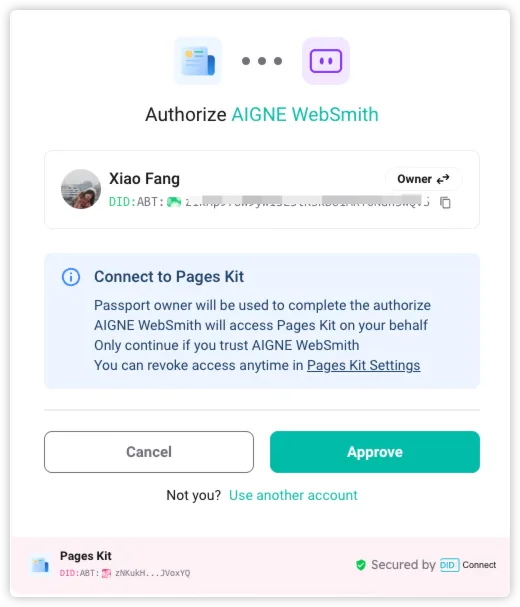
5. 授权托管服务
在 WebSmith 上传内容之前,请批准发布权限请求。终端会启动一个浏览器,您授予访问权限后,生成的令牌将被保存以供将来运行使用。
6. 自动发布内容
一旦网站配置完成且授权成功,AIGNE WebSmith 将自动上传您生成的页面和媒体资产。
恢复未完成的设置
如果之前创建专用网站的尝试已启动但未完成(例如,支付过程被放弃),系统将保存会话详情。下次运行 aigne web publish 时,您将看到一个额外的选项来恢复该过程。

选择此"Resume"选项可让您从上次中断的地方继续,如果支付已处理,则无需重新开始或再次支付。系统将使用已保存的 checkoutId 来恢复之前的会话并完成网站设置。
总结
您已成功将项目发布到一个新的专用网站。您的内容现已上线,可通过提供的 URL 访问。要进行更改,您可以使用 aigne web update 更新内容,或使用 aigne web generate 重新生成整个网站结构,然后再运行一次 aigne web publish 命令。系统将使用已保存的配置将更新发布到同一个网站。