本指南将引导您发布到 WebSmith Cloud——一个免费托管服务,让您的网站公开可访问而无需管理任何基础设施。这是新用户的推荐起点,非常适合开源项目、个人作品集或社区网站。
前提条件
在开始发布流程之前,请确保您已经生成了网站页面。如果您尚未完成此步骤,请运行以下命令:
生成网站
aigne web generate发布流程
发布过程通过一个命令启动。系统将引导您完成必要的选择和授权。
第 1 步:执行发布命令
打开您的终端,导航到项目的根目录,并执行 publish 命令。
发布网站
aigne web publish您也可以使用别名 pub 或 p。
第 2 步:选择发布平台
执行命令后,您将看到一个发布选项列表。选择 WebSmith Cloud 以使用免费托管选项。
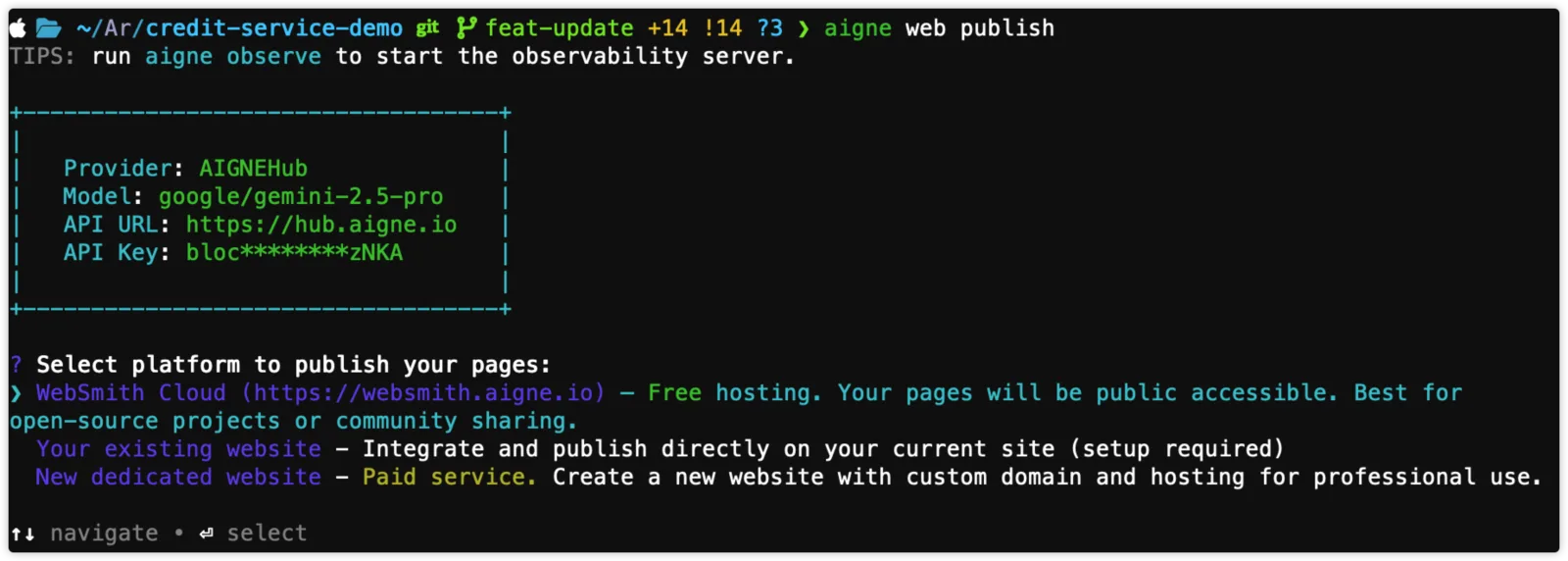
第 3 步:授权 AIGNE WebSmith(需要首次设置)
如果这是您第一次发布到 WebSmith Cloud,命令行工具需要获得授权才能代表您进行发布。这是一次性的安全流程。
- 一个安全的认证 URL 将在您的默认网页浏览器中自动打开。
- 系统将提示您登录您的账户,并批准来自 “AIGNE WebSmith” 的连接请求。
- 批准后,您可以关闭浏览器标签页并返回到终端。
该工具将安全地存储您的授权凭证,因此您在后续发布时无需重复此步骤。
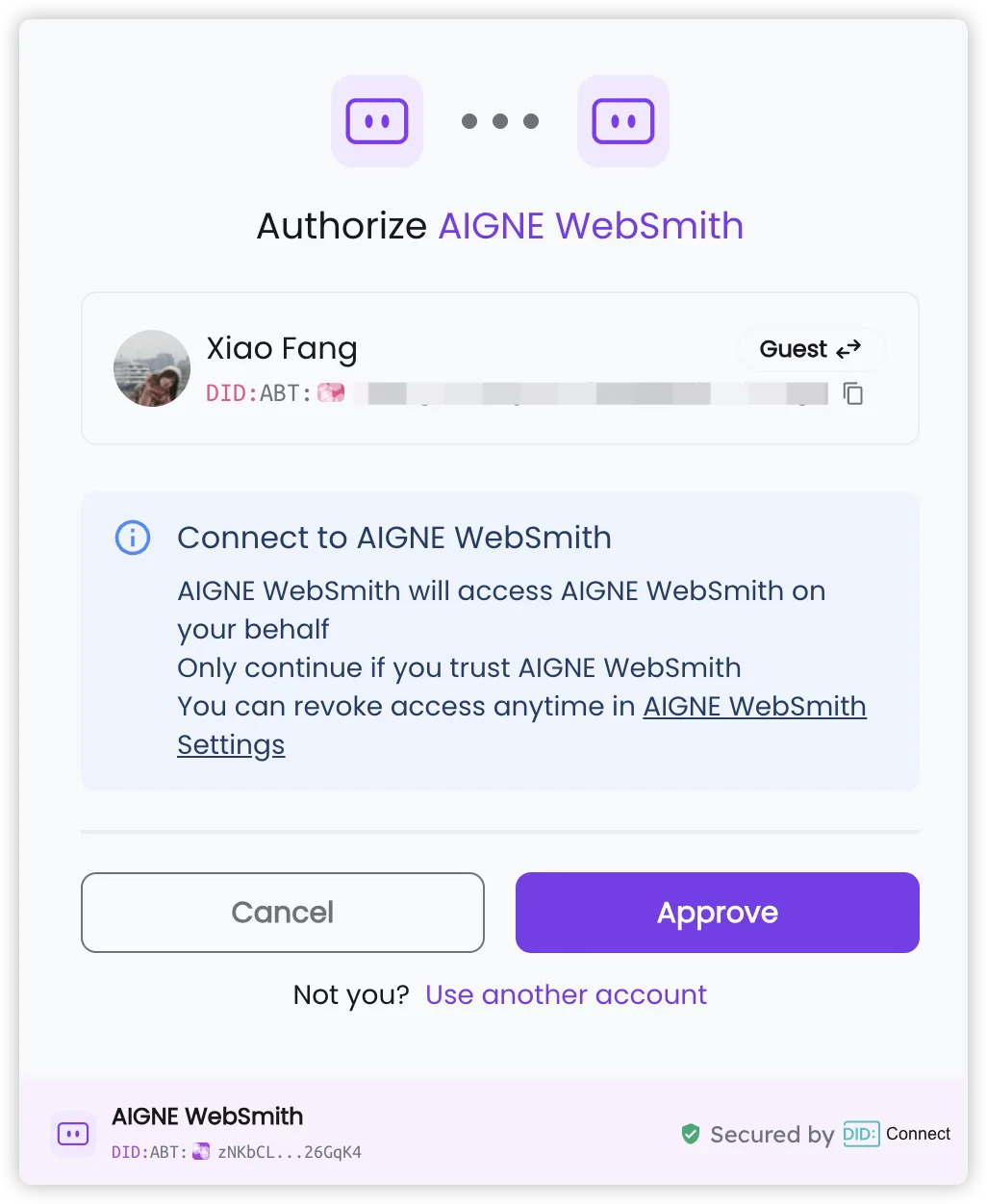
第 4 步:等待发布
现在,终端会自动处理整个发布过程。这包括:
- 打包您的页面和内容文件。
- 上传所有相关的媒体资产。
- 将文件部署到 WebSmith Cloud 服务器。
此过程可能需要几分钟,具体取决于您网站的大小。
查看您的线上网站
成功完成后,终端会显示一条确认消息。该消息包括已发布的页面和资产的总数,以及访问您线上网站的直接 URL。
✅ 页面发布成功! (共 `10/10` 个页面,`25` 个媒体资产)

🔗 线上 URL:
   https://websmith.aigne.io/your-project-slug/
   https://websmith.aigne.io/your-project-slug/about
   https://websmith.aigne.io/your-project-slug/services

💡 可选操作:更新特定页面 (`aigne web update`) 或优化网站结构 (`aigne web generate`)
您现在可以在网页浏览器中访问这些 URL 来查看您已发布的网站。
您已成功将网站发布到 WebSmith Cloud。如果您需要进行更改,可以修改您的内容并再次运行 publish 命令,或使用 update 命令进行更具体的修改。更多详情,请参阅更新网站。
对于其他部署目标,请参阅以下指南: