本指南是您快速搭建可用网站的最佳路径:安装 AIGNE CLI、收集源材料、运行 aigne web generate、批准计划并审查生成的页面——所有操作一站式完成。
查看端到端流程
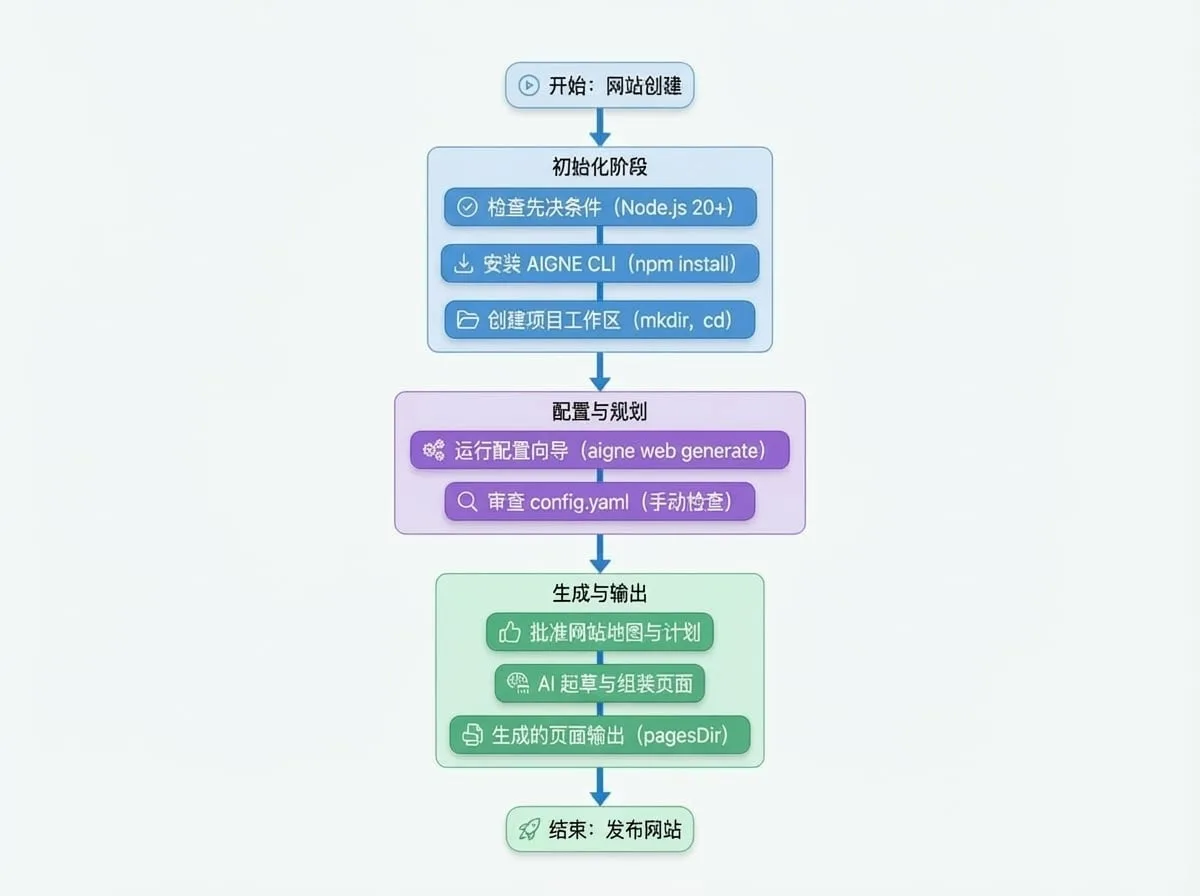
前提条件
- Node.js 20 或更新版本(包含 npm)。使用
node -v检查版本。 - AIGNE 账户(可选)。您可以使用 AIGNE CLI 自带的托管模型,无需添加 API 密钥。
- 描述您的产品或服务的源材料。如需更详细的清单,请阅读准备材料指南。
第 1 步:安装并验证 AIGNE CLI
全局安装 AIGNE CLI,以便在任何文件夹中都能使用 aigne 命令:
安装 AIGNE CLI
npm install -g @aigne/cli验证安装是否成功:
--help
aigne web --help需要测试版吗?使用 npm install -g @aigne/cli@beta 进行安装,并运行 aigne web upgrade --beta 以获取最新的 agents。
第 2 步:创建项目工作区
为您的第一个网站创建一个干净的目录,并切换到该目录中:
创建工作区
mkdir my-first-websmith-site
cd my-first-websmith-site
将您希望 AI 读取的文档、简报和媒体文件复制或创建到此文件夹(或附近的 sources 目录)中。定义明确的材料能显著提高输出质量,因此请花几分钟时间遵循准备清单。
第 3 步:运行 aigne web generate
在项目目录中,启动生成器:
生成网站
aigne web generate由于这是一个新的工作区,WebSmith 会启动一个交互式向导来收集以下信息:
网站用途
- 例如,SaaS 营销网站、文档中心、投资者更新。
目标受众
- 开发者、客户、投资者等,以便语气和论证与读者相匹配。
网站规模
- 选择最小、标准、全面,或让 AI 决定。
语言
- 选择主要区域设置和任何要生成的译文。
页面目录
- 生成文件的存储位置(默认为
aigne/web-smith/pages)。
- 生成文件的存储位置(默认为
源路径
- 包含您的产品知识的目录或文件。
自定义规则
- 约束条件,如语气、术语或合规性提醒。
您的回答将被写入 .aigne/doc-smith/config.yaml,以便未来的运行可以复用它们。
第 4 步:审查配置
打开生成的配置文件,并检查其值的合理性,尤其是 sourcesPath。以下是一个精简的示例:
config.yaml
projectName: My Awesome Project
projectDesc: This is a project that does amazing things.
pagePurpose:
  - saas
targetAudienceTypes:
  - developers
websiteScale: standard
locale: en
pagesDir: aigne/web-smith/pages
sourcesPath:
  - ./docs
  - ./briefs/product-overview.md
  - ./evidence
rules: >
  Use confident, concrete copy. Highlight 99.99% uptime and SOC 2 compliance.
重要提示:
sourcesPath控制 AI 可以引用的所有内容。请将其指向包含您的简报、规格、定价表和证明材料的精确目录,以确保生成的文案准确无误。
第 5 步:批准计划并检查页面
在读取您的配置后,WebSmith 会提出一个网站地图(页面、章节和关键要点)。批准它,让 AI 起草内容并组装 Astro/React 模板。运行结束后,您将看到:
- 生成的文件位于您选择的
pagesDir目录中。 - 每个页面的日志,显示了使用了哪些源文件。
- 后续操作的建议(发布、翻译或迭代)。
在本地打开生成的页面,或直接继续阅读发布网站指南以将其上线。