本指南将演示如何构建并运行一个能够生成图像的聊天机器人。通过遵循这些步骤,您将学会如何执行一个预构建的 AIGNE 示例、将其连接到 AI 模型,并使用框架的可观测性工具来检查其行为。
前提条件
在继续之前,请确保满足以下要求:
- Node.js: 必须安装 20.0 或更高版本。您可以从 nodejs.org 下载。
- OpenAI API 密钥: 需要一个来自 OpenAI 的 API 密钥才能与其图像生成模型进行交互。
快速入门
您可以使用 npx 直接运行此示例,无需在本地安装。
运行示例
在您的终端中执行以下命令,以单一输入运行聊天机器人。此命令将下载并运行示例包。
使用单一输入运行
npx -y @aigne/example-nano-banana --input 'Draw an image of a lovely cat'要启动一个交互式会话,您可以与聊天机器人进行对话,请使用 --interactive 标志。
以交互模式运行
npx -y @aigne/example-nano-banana --interactive连接到 AI 模型
首次运行时,应用程序将检测到没有配置 AI 模型,并会提示您连接一个。

您有三个主要选项来连接 AI 模型:
1. 通过官方 AIGNE Hub 连接(推荐)
这是最简单的方法。选择此选项将打开您的网络浏览器,并引导您在官方 AIGNE Hub 上完成授权过程。新用户会获得免费的 token 配额,以便立即开始使用。
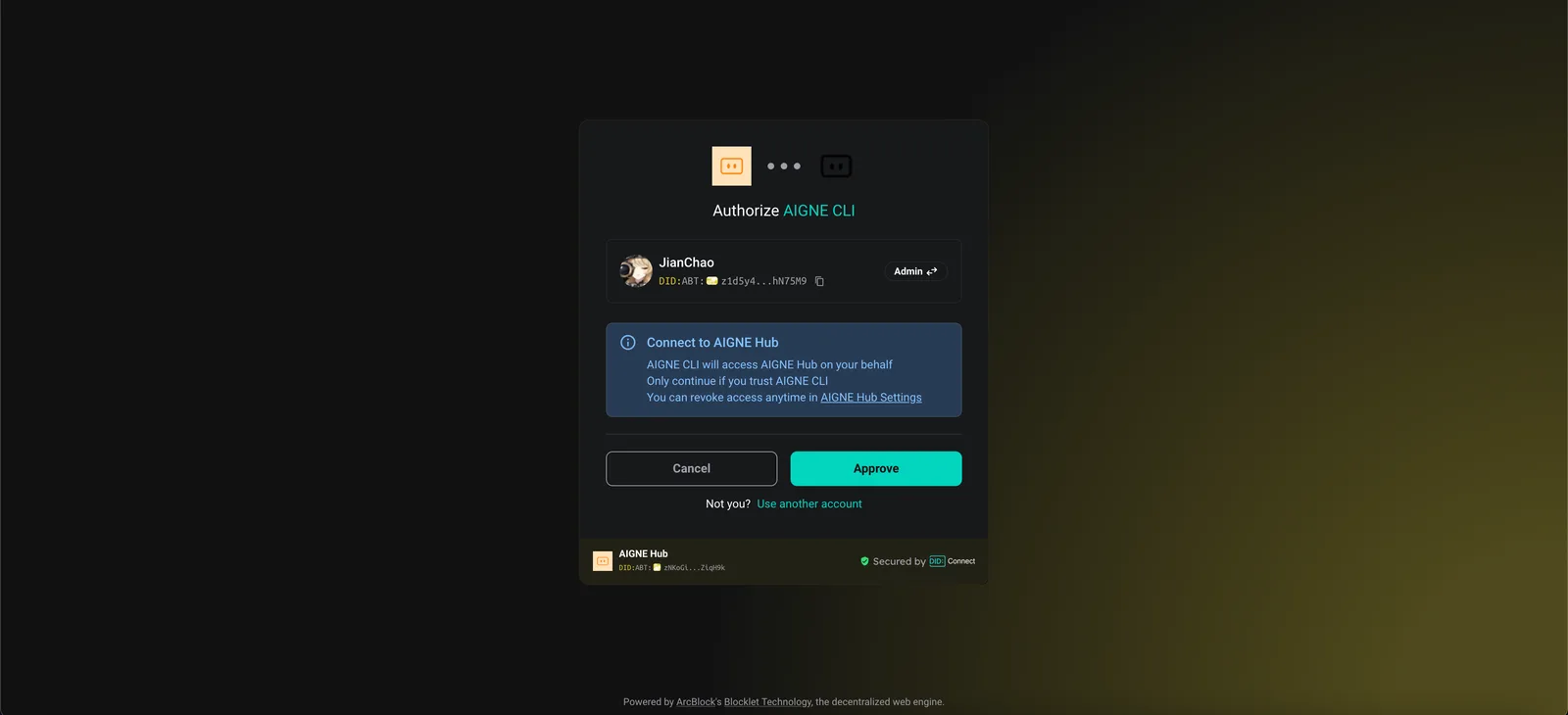
2. 通过自托管的 AIGNE Hub 连接
如果您运营自己的 AIGNE Hub 实例,请选择此选项。系统将提示您输入自托管 Hub 的 URL 以完成连接。您可以从 Blocklet Store 部署您自己的 AIGNE Hub。

3. 通过第三方模型提供商连接
您可以通过将必要的 API 密钥配置为环境变量,直接连接到像 OpenAI 这样的第三方提供商。例如,要使用 OpenAI,请在您的终端中设置 OPENAI_API_KEY 变量。
设置 OpenAI API 密钥
export OPENAI_API_KEY="your-openai-api-key-here"设置环境变量后,再次运行 npx 命令。有关不同模型提供商支持的变量的完整列表,请参阅源代码仓库中的示例环境文件。
使用可观测性 UI 进行调试
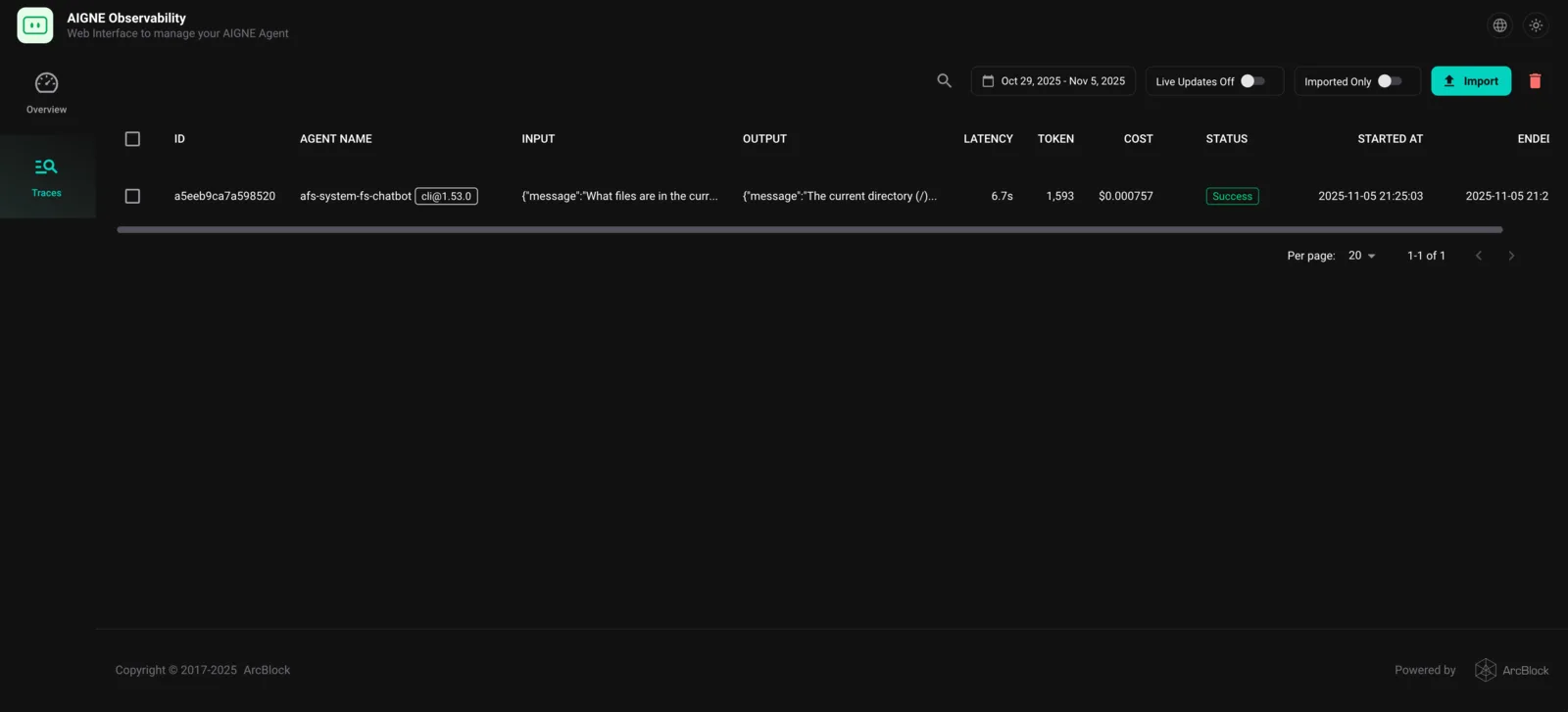
AIGNE 框架包含一个内置的可观测性工具,以帮助您监控和调试您的 Agent。aigne observe 命令会启动一个本地 Web 服务器,提供 Agent 执行跟踪的详细视图。
首先,在您的终端中运行以下命令来启动观测服务器:
启动可观测性服务器
aigne observe
服务器运行后,您可以在浏览器中打开提供的 URL(通常是 http://localhost:7893)来查看最近的 Agent 执行列表。此界面允许您检查每次跟踪的输入、输出、延迟和 token 使用情况,为调试和优化提供关键见解。
本地安装与执行
为了开发目的,您可能更愿意克隆仓库并在本地运行示例。
1. 克隆仓库
从 GitHub 克隆官方 AIGNE 框架仓库。
克隆仓库
git clone https://github.com/AIGNE-io/aigne-framework2. 安装依赖
导航到示例目录,并使用 pnpm 安装所需的依赖项。
安装依赖
cd aigne-framework/examples/nano-banana
pnpm install
3. 运行示例
安装完成后,您可以使用项目 package.json 中定义的 start 脚本来运行示例。
运行本地示例
pnpm start总结
本文档提供了运行“Nano Banana”示例的逐步指南,该示例演示了一个具备图像生成功能的人工智能聊天机器人。您已经学会了如何直接使用 npx 执行示例、连接各种 AI 模型提供商,以及使用 aigne observe 命令来调试 Agent 行为。
有关更高级的用例和对框架功能的更深入了解,请参阅以下部分: