本文档为通过模型上下文协议(MCP)构建与 DID Spaces 集成的聊天机器人提供全面指南。遵循这些说明,您将能够创建一个 AI Agent,利用 AIGNE 框架 的能力,在去中心化存储环境中安全地访问和管理文件。
先决条件
为确保此示例成功执行,请确认已安装并配置以下组件:
- Node.js:版本 20.0 或更高版本。
- OpenAI API 密钥:AI 模型需要一个有效的 API 密钥。密钥可从 OpenAI 平台 获取。
- DID Spaces MCP 服务器凭证:与您指定的 DID Space 交互需要身份验证详情。
快速入门
此示例可使用 npx 直接在您的终端中执行,无需本地安装。
1. 设置环境变量
首先,使用您的 DID Spaces 服务器凭证配置环境变量。您空间的 URL 和访问密钥可以从您的 Blocklet 的管理设置中生成。
设置 DID Spaces 凭证
# 替换为您的 DID Spaces 应用 URL
export DID_SPACES_URL="https://spaces.staging.arcblock.io/app"

# 在 个人资料 -> 设置 -> 访问密钥 中创建一个密钥,将 Auth Type 设置为 "Simple"
export DID_SPACES_AUTHORIZATION="blocklet-xxx"
2. 运行示例
设置环境变量后,执行以下命令以初始化聊天机器人。
运行示例
npx -y @aigne/example-mcp-did-spaces3. 连接到 AI 模型
聊天机器人需要连接到一个大语言模型(LLM)才能运行。首次运行时,将出现一个提示,引导您完成连接设置。

建立连接主要有三种方法:
选项 1:AIGNE Hub(推荐)
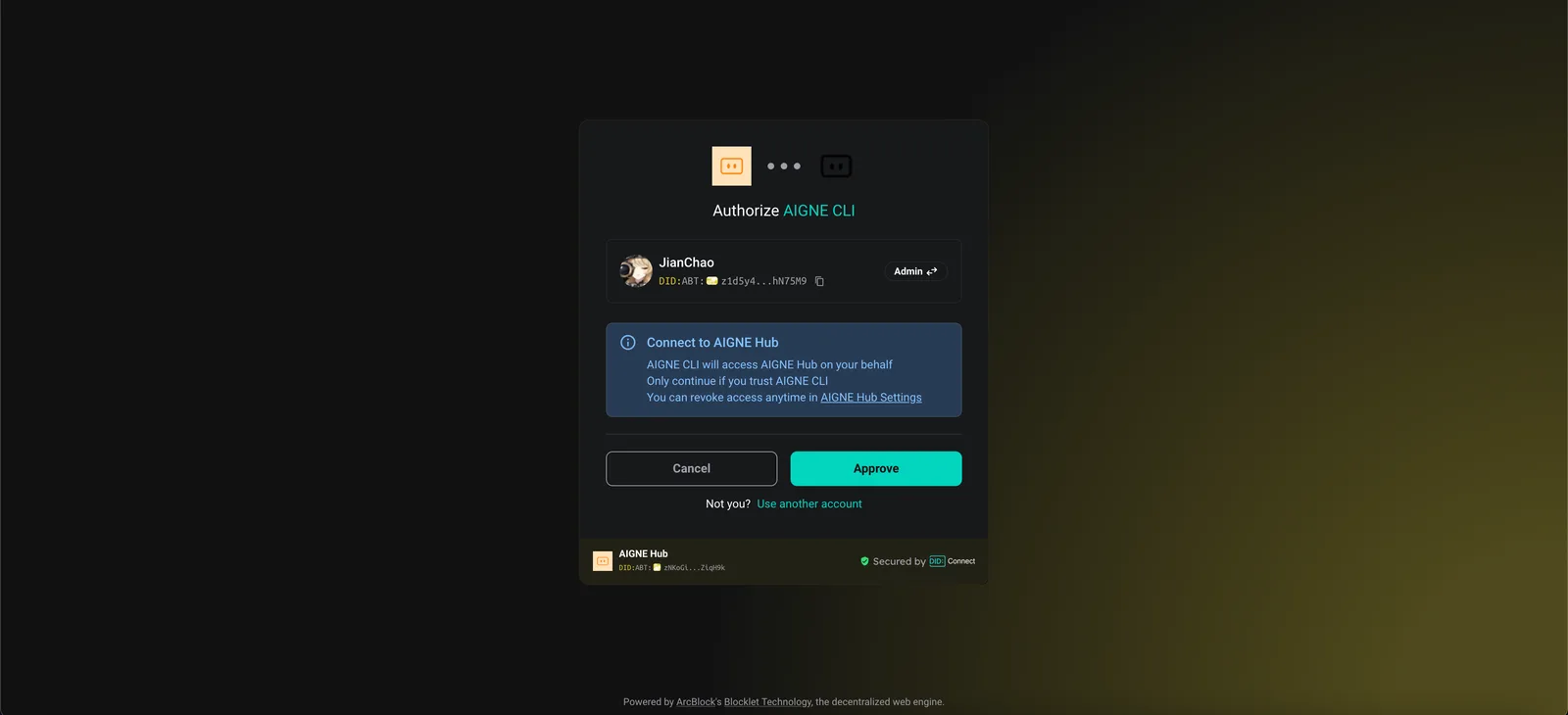
这是最直接的方法。官方 AIGNE Hub 为新用户提供免费的代币。要使用此选项,请在提示中选择第一个选项。您的网络浏览器将打开 AIGNE Hub 授权页面,您可以在其中批准连接请求。
选项 2:自托管的 AIGNE Hub
对于运行私有 AIGNE Hub 实例的用户,请选择第二个选项。系统将提示您输入自托管中心的 URL。有关部署个人 AIGNE Hub 的说明,请参见 Blocklet Store。

选项 3:第三方模型提供商
还支持与第三方 LLM 提供商(如 OpenAI)直接集成。将相应的 API 密钥配置为环境变量,然后再次执行运行命令。
配置 OpenAI API 密钥
export OPENAI_API_KEY="YOUR_OPENAI_API_KEY"有关其他配置示例,包括 DeepSeek 和 Google Gemini 等提供商,请参阅源存储库中的 .env.local.example 文件。
连接 AI 模型后,该示例将对您的 DID Space 执行一系列测试操作,将结果记录到控制台,并生成一个总结结果的 Markdown 文件。
工作原理
此示例使用一个 MCPAgent,通过模型上下文协议(MCP)与 DID Spaces 服务器进行交互。该协议使 Agent 能够动态发现和利用“技能”,这些技能是 DID Spaces 功能的直接映射。
下图说明了操作流程:
direction: down

AI-Agent: {
  label: "AI Agent"
  shape: rectangle
}

MCPAgent: {
  label: "MCPAgent"
  shape: rectangle
}

DID-Spaces-Server: {
  label: "DID Spaces MCP 服务器"
  shape: rectangle

  Skills: {
    label: "可用技能"
    shape: rectangle
    list-objects: "list_objects"
    write-object: "write_object"
    read-object: "read_object"
    head-space: "head_space"
    delete-object: "delete_object"
  }
}

DID-Space: {
  label: "DID Space"
  shape: cylinder
}

AI-Agent -> MCPAgent: "3. 执行命令\n(例如 'list files')"
MCPAgent -> DID-Spaces-Server: "1. 连接与认证"
DID-Spaces-Server -> MCPAgent: "2. 提供技能"
MCPAgent -> DID-Space: "4. 通过技能执行操作"
操作流程如下:
MCPAgent连接到指定的 DID Spaces MCP 服务器端点。- 它使用提供的授权凭证进行身份验证。
- 服务器向 Agent 提供一组技能,例如
list_objects和write_object。 MCPAgent集成这些技能,允许主 AI Agent 根据用户输入或编程逻辑在 DID Space 内执行文件和数据管理任务。
可用技能
该集成将几个关键的 DID Spaces 操作作为 Agent 可以利用的技能暴露出来:
| 技能 | 描述 |
|---|---|
head_space | 检索有关 DID Space 的元数据。 |
read_object | 读取指定对象(文件)的内容。 |
write_object | 将新内容写入对象(文件)。 |
list_objects | 列出目录中的所有对象(文件)。 |
delete_object | 删除指定的对象(文件)。 |
配置
对于生产部署,应更新 Agent 配置以指定您的特定 MCP 服务器并使用安全的身份验证令牌。MCPAgent 使用服务器 URL 和适当的授权标头进行实例化。
agent-config.ts
const mcpAgent = await MCPAgent.from({
  url: "YOUR_MCP_SERVER_URL",
  transport: "streamableHttp",
  opts: {
    requestInit: {
      headers: {
        Authorization: "Bearer YOUR_TOKEN",
      },
    },
  },
});
调试
aigne observe 命令提供了一个用于监控和分析 Agent 运行时行为的工具。它会启动一个本地 Web 服务器,该服务器可视化执行跟踪,提供对输入、输出、工具交互和性能指标的深入了解。
- 启动观察服务器: aigne observe
bash aigne observe
- 查看执行跟踪: 访问
http://localhost:7893的 Web 界面,以查看最近的 Agent 执行列表。可以检查每个跟踪以详细分析 Agent 的操作。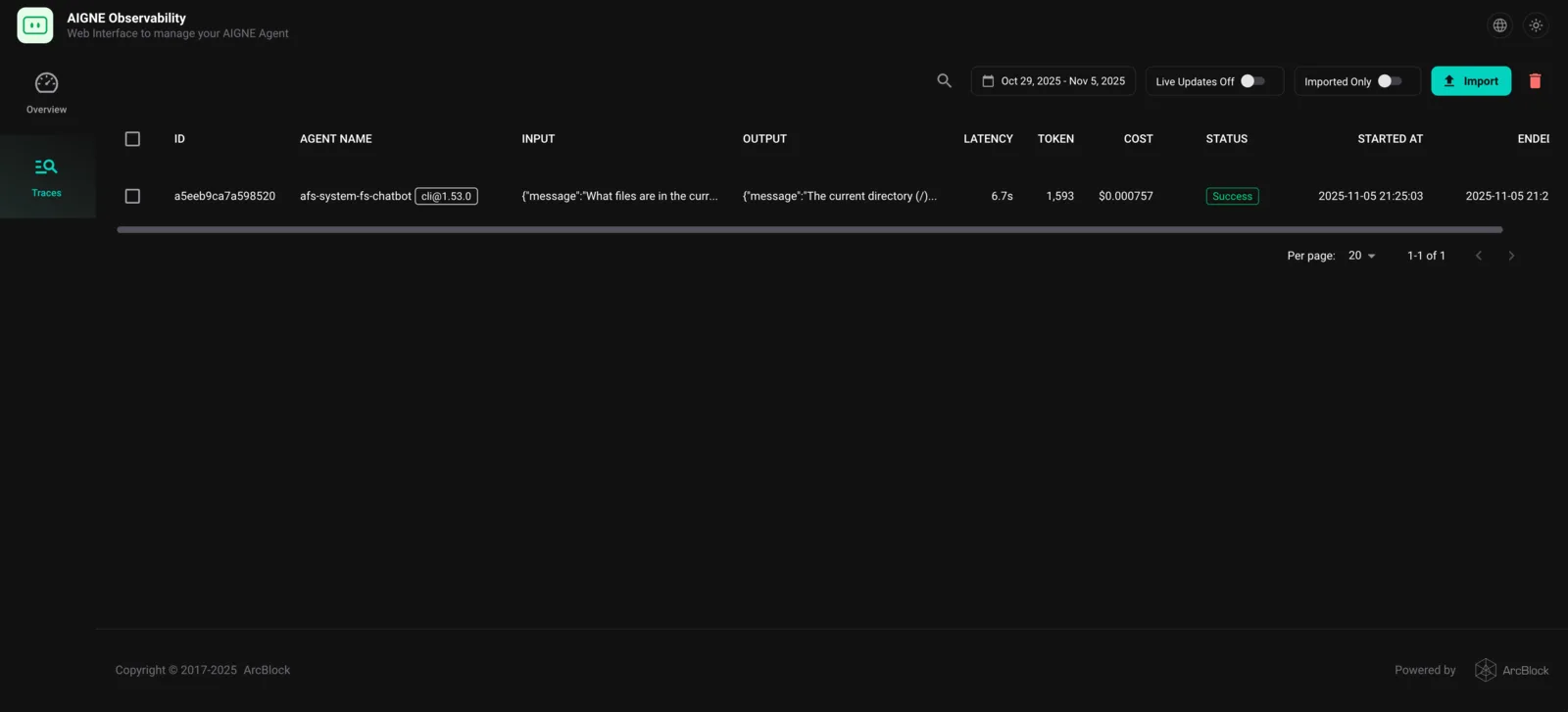
本地安装与测试
对于打算修改源代码的开发人员,以下步骤概述了本地设置和测试的过程。
1. 克隆存储库
git clone https://github.com/AIGNE-io/aigne-framework2. 安装依赖项
切换到示例目录,并使用 pnpm 安装所需的包。
cd aigne-framework/examples/mcp-did-spaces
pnpm install
3. 运行示例
执行启动脚本以从本地源运行应用程序。
pnpm start4. 运行测试
要验证集成和功能,请执行测试套件。
pnpm test:llm测试过程将建立与 MCP 服务器的连接,枚举可用的技能,并执行基本的 DID Spaces 操作以确认集成按预期工作。