文件建立後,最後一步是將其發布到網路上。本文件提供了如何使用 aigne doc publish 命令發布文件的逐步指南,讓您的讀者可以存取這些文件。
publish 命令
aigne doc publish 命令會將您產生的文件檔案上傳到網路服務,讓使用者可以在網頁瀏覽器中查看。為了提高效率,您可以使用主命令或其較短的別名。
命令別名
# 完整命令
aigne doc publish

# 簡短別名
aigne doc pub

# 更短的別名
aigne doc p
首次執行此命令將啟動一個互動式設定流程,引導您為您的文件選擇一個發佈平台。
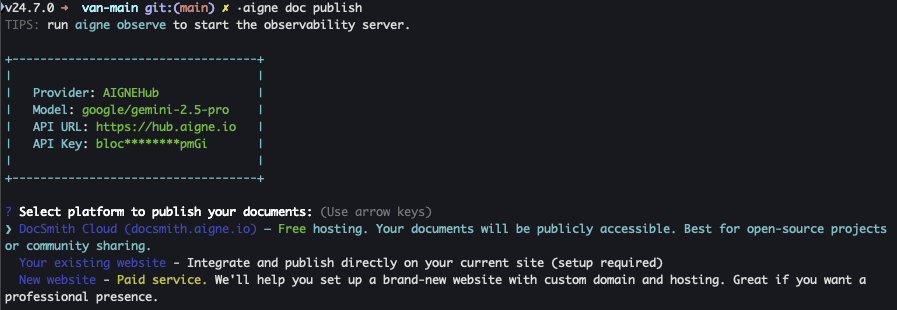
發佈選項
該工具提供多個託管您文件的目的地。在互動式設定過程中,您將看到以下選項。
1. DocSmith Cloud(免費託管)
此選項會將您的文件發佈到 docsmith.aigne.io,這是 AIGNE 提供的免費公共託管服務。
- 最適用於:開源專案、個人作品集或任何旨在供公眾存取的文件。
- 費用:免費。
- 結果:您的文件將託管在一個公開的 URL 上,成功發佈後會提供該 URL。
2. 您現有的網站(自行託管)
此選項允許您將文件發佈到您已擁有並營運的網站。這需要您執行自己的 Discuss Kit 實例,該實例提供了文件網站所需之後端和前端元件。
- 最適用於:將文件直接整合到現有公司網站、產品入口網站或個人網域中,以實現完全控制。
- 要求:您必須擁有自己的託管環境。
- 步驟:
- 在提示中選擇「您現有的網站」選項。
- 輸入您網站的完整 URL(例如
https://docs.your-company.com)。 - 若要設定您自己的文件網站,您可以從官方商店取得 Discuss Kit 實例:https://www.web3kit.rocks/discuss-kit。
3. 新網站(付費服務)
此選項透過引導式流程,協助您為文件建立一個新的專用網站。
- 最適用於:需要專業、獨立的文件入口網站但不想自行管理設定的使用者。
- 費用:這是一項付費服務。
- 步驟:命令列工具將引導您完成部署和設定一個新的、受管理的 Discuss Kit 實例所需的步驟。如果您先前已開始此流程,將會提供一個恢復設定的選項。
CI/CD 的自動化發佈
在持續整合/持續部署(CI/CD)管線等自動化環境中,您可以使用 --appUrl 旗標直接指定目的地 URL,從而繞過互動式提示。
直接發佈
aigne doc publish --appUrl https://your-docs-website.com當您首次發佈到特定 URL 時,無論是透過互動式提示還是 --appUrl 旗標,該工具都會將此 URL 儲存到您的本地設定檔中。後續執行 aigne doc publish 時,將自動使用已儲存的 URL,從而簡化更新流程。
疑難排解
授權錯誤(401/403)
如果發佈過程中失敗,並出現包含「401」或「403」的錯誤訊息,這通常表示您的驗證權杖有問題。該權杖可能無效、已過期,或缺乏對指定文件板的必要權限。
若要解決此問題,您可以使用 clear 命令重設您的本地驗證憑證。
清除設定
aigne doc clear此命令將提示您選擇要移除的設定資料。選擇清除驗證權杖。之後,再次執行 aigne doc publish。系統將提示您重新進行身份驗證,這將產生一個新的有效權杖,讓發佈得以繼續。
成功發佈文件後,您需要隨著專案的發展保持文件更新。有關如何修改現有文件的說明,請參閱更新文件指南。