您是否曾希望您的 AI 助理能記住您的指示?本指南將說明如何檢視、移除和切換您儲存的文件建立偏好設定,讓您能精細控制 AI 的輸出,並確保其始終遵循您專案的特定風格。
當您生成或更新文件時,可以使用 --feedback 旗標提供回饋。此回饋會被儲存為「偏好設定」,以便在未來的會話中重複使用,確保 AI 與您先前的指示保持一致性。aigne doc prefs 指令提供了一種直接管理這些已儲存偏好設定的方法。
本指南詳細說明如何列出、移除及切換已儲存偏好設定的啟用狀態。下圖說明了管理這些偏好設定的工作流程。
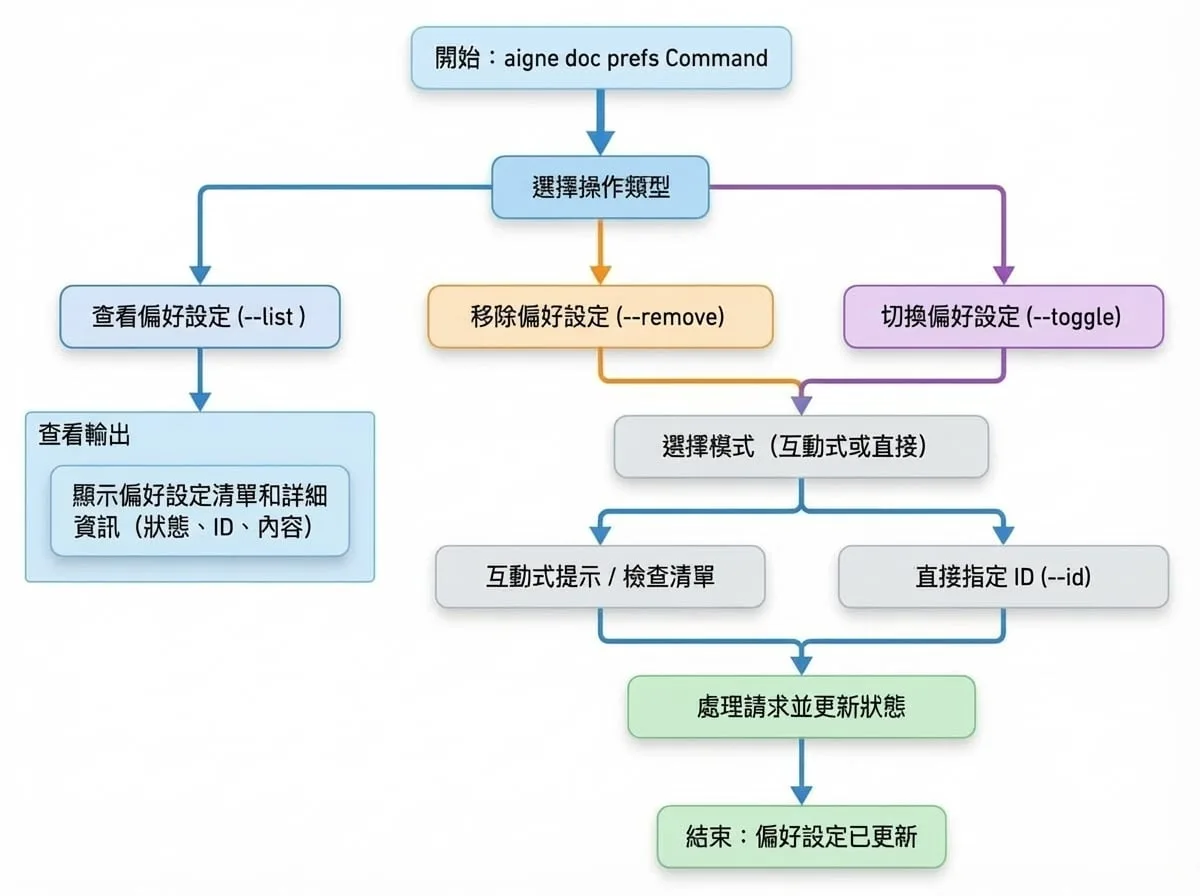
檢視已儲存的偏好設定
若要檢閱所有已儲存的偏好設定,請使用 --list 旗標。此指令會顯示每個偏好設定及其狀態、範圍、唯一 ID 和內容。
aigne doc prefs --list理解輸出內容
列表的格式旨在提供關於每個偏好設定規則的清晰資訊:
- 狀態(Status):表示偏好設定是啟用或停用。
🟢:啟用。此規則將在文件建立期間應用。⚪:停用。此規則已儲存但將被忽略。
- 範圍(Scope):偏好設定應用的情境(例如:
global、document)。 - ID:偏好設定的唯一識別碼,用於移除或切換狀態。
- 路徑(Paths):如果偏好設定僅適用於特定檔案,此處會列出其路徑。
- 規則內容(Rule Content):偏好設定規則本身的文字。
輸出範例:
# 使用者偏好設定

**格式說明:**
- 🟢 = 啟用的偏好設定,⚪ = 停用的偏好設定
- [scope] = 偏好設定範圍 (global, structure, document, translation)
- ID = 唯一的偏好設定識別碼
- Paths = 特定檔案路徑 (若適用)

🟢 [document] pref_a1b2c3d4e5f6a7b8 | Paths: /guides/generating-documentation.md
   Focus on concrete, verifiable facts and information. Avoid using vague or empty words that don't provide measurable or specific d...

⚪ [global] pref_b8a7f6e5d4c3b2a1
   Use a formal and academic tone throughout the documentation.
移除偏好設定
當不再需要某個偏好設定時,您可以使用 --remove 旗標將其永久刪除。您可以透過指定其 ID 或透過互動式選單來移除偏好設定。
互動模式(Beta)
若要從列表中選取偏好設定,請在不加任何 ID 的情況下執行指令。這將開啟一個互動式提示,您可以在其中勾選希望刪除的項目。
aigne doc prefs --remove接著會出現一個清單,讓您選取一個或多個偏好設定。這是建議的方法,以確保您移除正確的項目。
直接模式
如果您已經知道要移除的偏好設定的唯一 ID,您可以使用 --id 旗標來指定它們。如果您確定要刪除哪些項目,這種方式會更快。
# 移除單一偏好設定
aigne doc prefs --remove --id pref_a1b2c3d4e5f6a7b8

# 移除多個偏好設定
aigne doc prefs --remove --id pref_a1b2c3d4e5f6a7b8 --id pref_b8a7f6e5d4c3b2a1
切換偏好設定
您可以暫時啟用或停用偏好設定,而不是永久刪除它。當您想為特定任務暫停某個規則但又不想失去它時,這個功能很有用。使用 --toggle 旗標來變更偏好設定的啟用狀態。
互動模式(Beta)
在不加 ID 的情況下執行此指令將啟動一個互動式清單,類似於移除指令。
aigne doc prefs --toggle您可以選取希望啟用或停用的偏好設定。狀態圖示(🟢/⚪)將會更新以反映新的狀態。
直接模式
若要直接切換特定的偏好設定,請使用 --id 旗標。
# 切換單一偏好設定
aigne doc prefs --toggle --id pref_a1b2c3d4e5f6a7b8

# 切換多個偏好設定
aigne doc prefs --toggle --id pref_a1b2c3d4e5f6a7b8 --id pref_b8a7f6e5d4c3b2a1
透過管理您的偏好設定,您可以對文件建立過程進行精細控制,確保輸出始終符合您專案的特定要求和風格。