將您的文件提供多種語言版本對於觸及全球受眾至關重要。本指南提供逐步流程,說明如何使用 aigne doc localize 指令將您的內容本地化為 12 種支援的語言之一,確保全球各地的使用者都能輕鬆存取和理解您的文件。
翻譯流程概覽
翻譯文件的主要指令是 aigne doc localize。此指令可以兩種模式執行:互動式或非互動式(使用命令列旗標)。兩種方法都設計得簡單明瞭,讓您能有效率地管理單一或多語言的翻譯。
互動模式 (Beta)
若需引導式體驗,請在不帶任何引數的情況下執行此指令。對於剛接觸翻譯功能或偏好逐步流程的使用者,這是建議的方法。
aigne doc localize當您執行此指令時,DocSmith 將啟動一個互動式會話:
- 首先,系統會提示您從專案中所有可用的文件檔案清單中,選取您希望本地化的特定文件。
- 接著,系統會要求您選擇目標語言。系統支援 12 種語言,您先前選擇過的任何語言都會被預先勾選,以簡化流程。
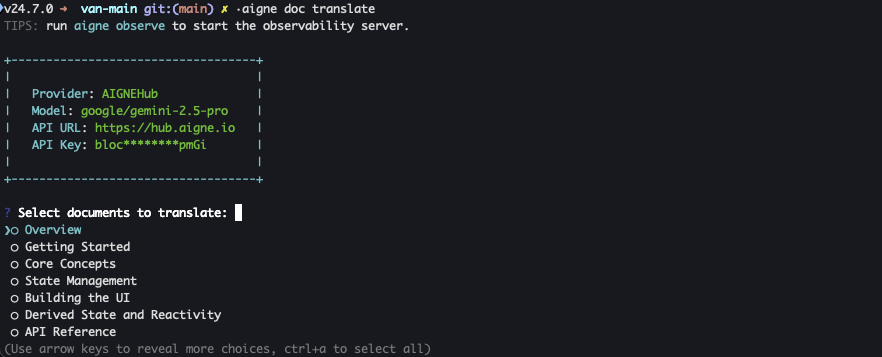
選取文件後,您將看到可供選擇的語言清單。
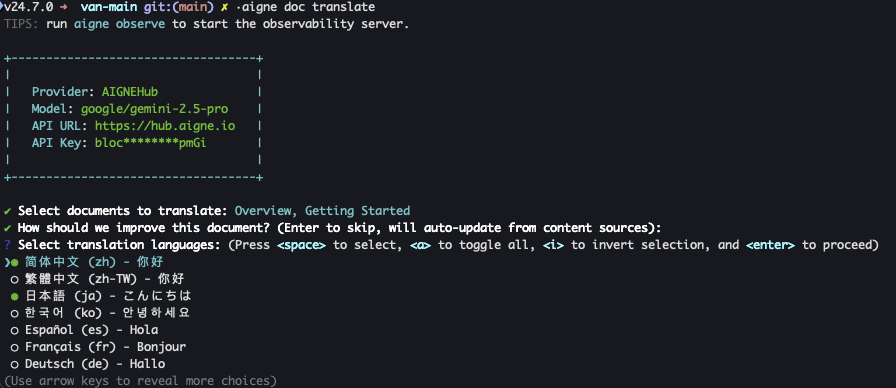
一旦您的選擇被確認,DocSmith 將開始將每份文件翻譯成您選擇的每一種語言。
命令列用法
若要實現自動化、腳本化或更直接的控制,您可以直接在命令列中提供引數。
aigne doc localize [options]選項
localize 指令接受以下選項來指定文件、語言和其他設定。
- --docs
array— 指定一或多個要翻譯的文件路徑。若省略此選項,工具將進入互動模式以供選擇文件。 - --langs
array— 目標語言代碼清單(例如 zh、ja、de)。若未提供,系統將提示您以互動方式選擇語言。 - --glossary
string— 詞彙表檔案的路徑(例如 @/path/to/glossary.md)。此檔案有助於在所有翻譯中為特定術語保持一致的用詞。 - --feedback
string— 向 AI 提供具體指示以引導其翻譯風格(例如,「使用正式語氣並將技術術語保留為英文」)。此回饋也會記錄在文件的歷史記錄中,以供未來參考。 - --diagram
boolean— 僅翻譯圖表圖片,而不翻譯文件內容。使用此選項可更新圖表中的文字標籤,同時保持文件主體不變。
範例
- 將特定文件翻譯成多種語言: 若要將
overview.md和getting-started.md翻譯成中文和日文,請使用以下指令:bash aigne doc localize --docs overview.md --docs getting-started.md --langs zh ja - 使用詞彙表和風格回饋進行翻譯: 若要將
overview.md翻譯成德文,同時確保術語一致和語氣正式,您可以包含--glossary和--feedback選項:bash aigne doc localize --docs overview.md --langs de --feedback "Use a formal tone" --glossary @/path/to/glossary.md
支援的語言
DocSmith 為 12 種語言提供專業級的翻譯。使用 --langs 旗標時,請使用下表中的語言代碼。
| 語言 | 代碼 |
|---|---|
| English | en |
| 简体中文 | zh |
| 繁體中文 | zh-TW |
| 日本語 | ja |
| 한국어 | ko |
| Español | es |
| Français | fr |
| Deutsch | de |
| Português | pt |
| Русский | ru |
| Italiano | it |
| العربية | ar |
總結
本指南已涵蓋如何使用 aigne doc localize 指令,讓您的文件能被全球受眾存取。您可以使用互動模式以獲得引導式流程,或使用命令列選項以實現自動化和精確控制。
文件翻譯完成後,下一步就是發佈它們。有關此流程的詳細說明,請參閱發佈文件指南。