本指南將逐步引導您完成 AIGNE DocSmith 的互動式設定過程。此程序會在您首次執行 aigne doc create 時自動執行,但您也可以手動啟動。設定的目標是建立一個 config.yaml 檔案,用以儲存您產生文件的偏好設定。
如何開始設定程序
若要手動開始設定,請在終端機中導覽至您專案的根目錄,並執行以下指令:
aigne doc init
aigne doc init此指令將啟動一個包含 9 個步驟的互動式問卷,用以設定您的文件。
設定步驟
設定過程將會提示您一系列問題。以下各節將詳細說明每個步驟。
步驟 1:定義文件目的
第一步是確立您文件的主要目標。此選擇會影響所產生內容的語氣、結構和重點。
提示: 📝 [1/9]: 您希望您的文件幫助讀者達成什麼目標?
您可以從以下清單中選擇一個或多個選項:
| 選項 | 名稱 | 說明 |
|---|---|---|
getStarted | 快速入門 | 幫助新使用者在 30 分鐘內從零開始到正常運作。 |
completeTasks | 完成特定任務 | 引導使用者完成常見的工作流程和使用案例。 |
findAnswers | 快速找到答案 | 為所有功能和 API 提供可搜尋的參考資料。 |
understandSystem | 理解系統 | 解釋其運作原理以及設計決策背後的原因。 |
solveProblems | 解決問題 | 幫助使用者進行故障排除並修復問題。 |
mixedPurpose | 混合目的 | 全面涵蓋多種需求。 |
步驟 2:識別目標受眾
接下來,請指定您文件的主要讀者。這有助於將語言和技術深度調整到適當的水平。
提示: 👥 [2/9]: 誰會閱讀您的文件?
您可以從此清單中選擇多個受眾:
| 選項 | 名稱 | 說明 |
|---|---|---|
endUsers | 終端使用者(非技術人員) | 使用產品但不編寫程式碼的人。 |
developers | 進行整合的開發人員 | 將產品加入其專案的工程師。 |
devops | DevOps/基礎架構人員 | 部署、監控和維護系統的團隊。 |
decisionMakers | 技術決策者 | 評估技術以決定是否實施的架構師或技術主管。 |
supportTeams | 支援團隊 | 幫助他人使用產品的人員。 |
mixedTechnical | 混合技術受眾 | 開發人員、DevOps 和其他技術使用者的組合。 |
步驟 3:指定讀者知識水平
請指出您受眾的預期知識水平。這能確保內容以有效的方式呈現,避免提供過於基礎或過於複雜的資訊。
提示: 🧠 [3/9]: 您的讀者對您的專案已經了解多少?
請選擇最能描述您讀者的選項:
| 選項 | 名稱 | 說明 |
|---|---|---|
completeBeginners | 完全的初學者 | 完全不熟悉該領域或技術。 |
domainFamiliar | 熟悉領域,但對工具陌生 | 了解問題領域,但對此特定解決方案感到陌生。 |
experiencedUsers | 有經驗的使用者 | 需要參考資料或進階主題的常規使用者。 |
emergencyTroubleshooting | 緊急/故障排除 | 遇到問題並需要快速修復的使用者。 |
exploringEvaluating | 探索/評估 | 試圖判斷該工具是否符合其需求的使用者。 |
步驟 4:設定文件深度
請選擇文件的詳細程度。此參數決定了所產生內容的範圍和細節層級。
提示: 📊 [4/9]: 您的文件應該有多詳細?
請選擇以下其中一個級別:
| 選項 | 名稱 | 說明 |
|---|---|---|
essentialOnly | 僅包含必要內容 | 簡潔地涵蓋最常見的 80% 使用案例。 |
balancedCoverage | 平衡的涵蓋範圍 | 提供足夠的深度和實用範例。 |
comprehensive | 全面 | 涵蓋所有功能、邊界情況和進階場景。 |
aiDecide | 讓 AI 決定 | 工具會分析程式碼的複雜度,以建議適當的深度。 |
步驟 5:選擇主要語言
請選擇您文件的主要語言。系統將偵測您作業系統的語言,並建議其為預設語言。
提示: 🌐 [5/9]: 您的文件的主要語言是什麼?
您可以從支援的 12 種語言清單中選擇,包括英文、簡體中文和西班牙文。
步驟 6:選擇翻譯語言
請選擇您希望將文件翻譯成的其他語言。
提示: 🔄 [6/9]: 我們應該將文件翻譯成哪些語言?
您可以從支援的選項中選擇多種語言,不包括上一步選擇的主要語言。
步驟 7:定義文件目錄
請指定儲存所產生文件檔案的資料夾。
提示: 📁 [7/9]: 我們應該將您的文件儲存在哪裡?
預設路徑為 .aigne/doc-smith/docs。您可以接受此預設值或提供不同的路徑。
步驟 8:指定內容來源
請指出工具應分析哪些檔案、資料夾或 URL 來產生文件。您可以新增多個路徑,並使用 glob 模式進行更精確的檔案匹配。
提示: 🔍 [8/9]: 資料來源
系統將提示您輸入檔案路徑(例如 ./src)、glob 模式(例如 src/**/*.js)或 URL(例如 https://example.com/openapi.yaml)。如果未提供任何路徑,工具將預設分析整個專案目錄。
步驟 9:提供自訂規則
此為選用步驟,可讓您提供具體指示或限制,供 AI 在內容生成過程中遵循。
提示: 📋 [9/9]: 您對您的文件是否有任何自訂規則或要求?(選用,按 Enter 鍵跳過)
您可以輸入任何要求,例如語氣、風格或要排除的內容。例如:「著重技術準確性,避免使用行銷術語。」
config.yaml 檔案
在您回答完所有問題後,DocSmith 會將您的回答儲存到一個名為 config.yaml 的設定檔中,該檔案位於您專案的 .aigne/doc-smith/ 目錄下。此檔案將作為未來所有文件產生的藍圖,並且可以隨時手動編輯。
以下是一個產生的 config.yaml 檔案範例:
config.yaml
# 用於文件發布的專案資訊
projectName: AIGNE DocSmith
projectDesc: AIGNE DocSmith 是一款功能強大、由 AI 驅動的文件產生工具...
projectLogo: https://docsmith.aigne.io/image-bin/uploads/9645caf64b4232699982c4d940b03b90.svg

# AI 思考設定
thinking:
  effort: standard

# =============================================================================
# 文件設定
# =============================================================================

# 目的:您希望讀者達成的最主要成果是什麼?
documentPurpose:
  - getStarted
  - completeTasks

# 目標受眾:誰最常閱讀這份文件?
targetAudienceTypes:
  - endUsers

# 讀者知識水平:讀者在閱讀文件時通常具備哪些知識?
readerKnowledgeLevel: completeBeginners

# 文件深度:文件應該有多全面?
documentationDepth: comprehensive

# 自訂規則:定義具體的文件產生規則和要求
rules: |
  避免使用模糊或空洞的詞語,這些詞語無法提供可衡量或具體的細節...

# 目標受眾:描述您的具體目標受眾及其特徵
targetAudience: |

# 語言設定
locale: en
translateLanguages:
  - zh
  - zh-TW
  - ja

# 路徑
docsDir: ./docs  # 儲存所產生文件的目錄。
sourcesPath:  # 要分析的原始碼路徑。
  - ./README.md
  - ./agents

# 圖片篩選設定
media:
  minImageWidth: 800
總結與後續步驟
設定完成後,您將看到一則確認訊息,顯示您新設定檔的路徑。
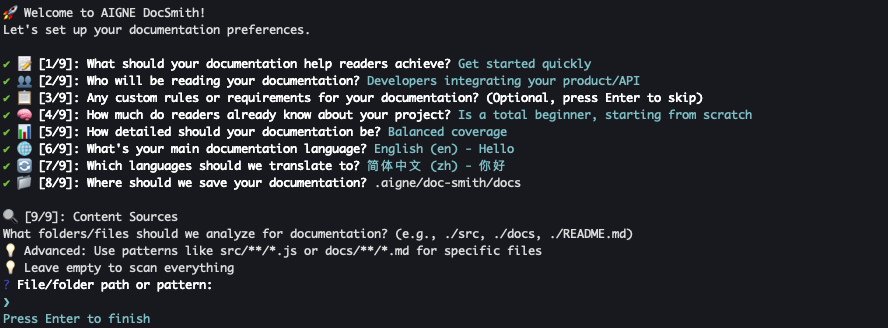
儲存初始設定後,您現在已準備好建立您的文件。