本指南提供安裝 AIGNE DocSmith 並產生第一組文件的直接、逐步程序。此過程設計為在幾分鐘內完成,讓您能夠以最少的設定從專案檔案中產生文件。
下圖說明了從安裝到產生的關鍵步驟:
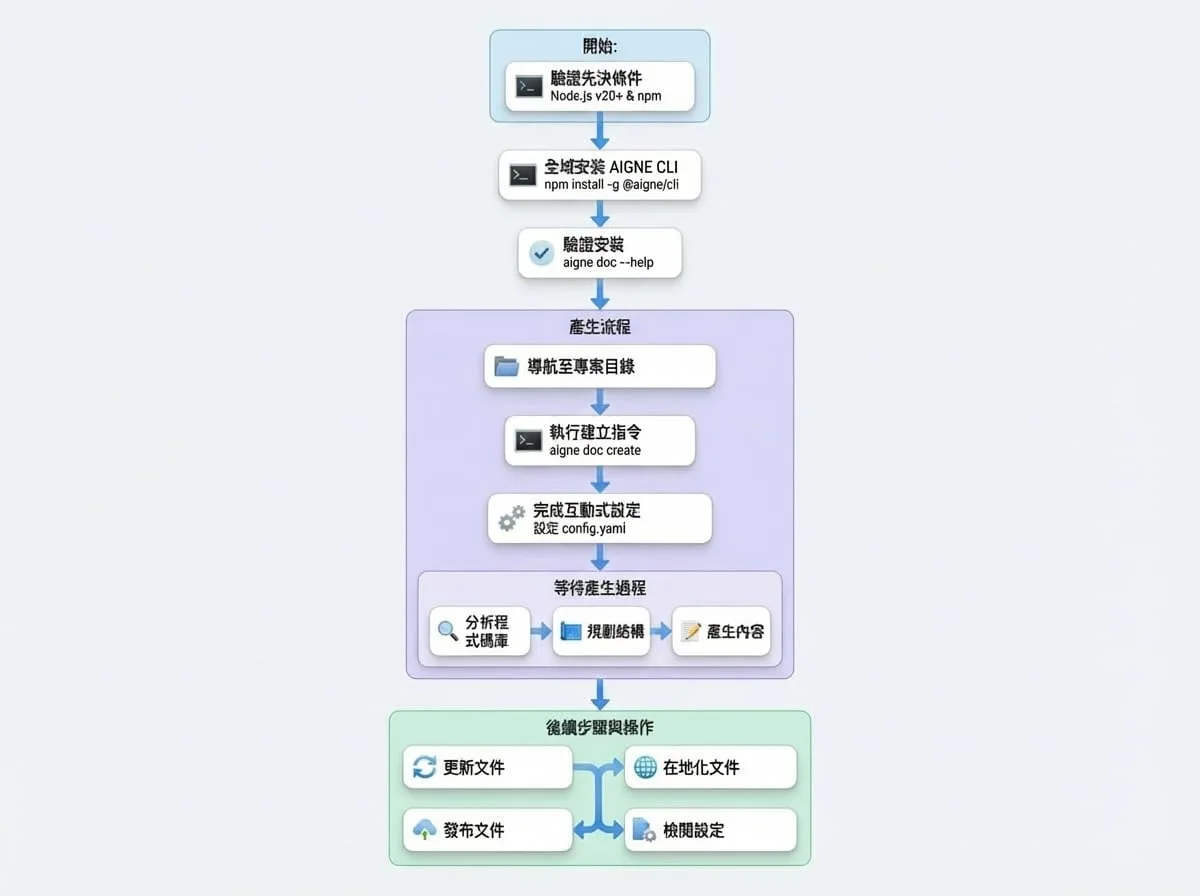
先決條件
在進行安裝之前,請確保您的系統符合以下要求:
- Node.js:需要 20 或更新版本。AIGNE DocSmith 使用 Node Package Manager (npm) 安裝,該工具隨 Node.js 一併安裝。若要安裝 Node.js,請造訪官方 Node.js 網站 並遵循您作業系統的指示。您可以透過開啟終端機並執行
node -v和npm -v來驗證安裝。
開始時無需任何 API 金鑰。預設情況下,DocSmith 使用 AIGNE Hub 服務進行 AI 驅動的產生,無需直接設定即可存取各種大型語言模型。
安裝
該工具是作為 AIGNE 命令列介面 (CLI) 的一部分發布。安裝過程包含兩個主要步驟。
步驟 1:安裝 AIGNE CLI
若要在您的系統上全域安裝 AIGNE CLI,請在您的終端機中執行以下指令。這將使 aigne 指令在任何目錄中都可使用。
安裝 AIGNE CLI
npm install -g @aigne/cli步驟 2:驗證安裝
安裝完成後,您可以透過執行文件工具的說明指令來確認其是否成功。
驗證安裝
aigne doc --help成功的安裝將會顯示 DocSmith 可用指令及其選項的列表。
產生您的第一份文件
請遵循以下步驟來分析您的專案並產生一套完整的文件。
步驟 1:導覽至您的專案目錄
開啟您的終端機並使用 cd 指令將目前目錄變更為您打算撰寫文件之專案的根目錄。
變更目錄
cd /path/to/your/project步驟 2:執行產生指令
執行 generate 指令。這個單一指令會啟動整個文件建立過程,從專案分析到內容產生。
執行產生指令
aigne doc create步驟 3:完成互動式設定
當您首次在專案中執行 generate 指令時,DocSmith 會啟動一次性的互動式設定過程。系統將引導您回答一系列問題,以設定您的文件偏好,例如其目的、目標受眾和主要語言。
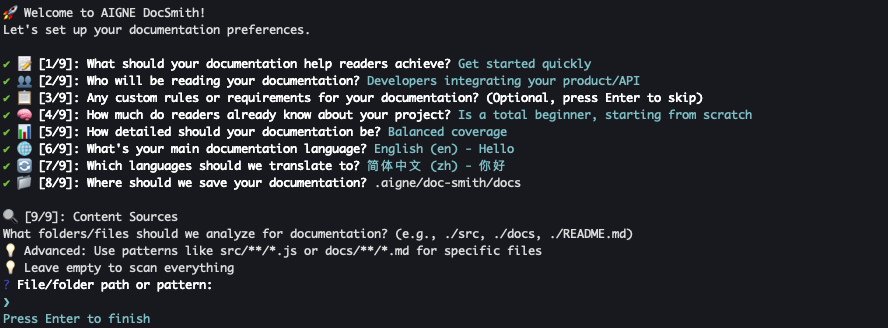
這些設定會儲存到位於 .aigne/doc-smith 目錄中的 config.yaml 檔案,您可以隨時手動修改。
步驟 4:等待產生
設定完成後,DocSmith 將自動執行以下操作:
分析程式碼庫
掃描您的原始檔以了解專案的結構和邏輯。
規劃結構
為文件建立一個邏輯大綱,定義章節和主題。
產生內容
根據分析和您指定的設定來撰寫文件。
完成後,將會顯示一則確認訊息。產生的檔案將位於設定過程中指定的輸出目錄中,預設為 .aigne/doc-smith/docs。

接下來呢?
您現在已成功產生了第一組文件。以下是管理和增強文件的常見後續步驟: