当您的文档创建后,最后一步是将其发布到线上。本文档将提供一个分步指南,指导您如何使用 aigne doc publish 命令来发布文档,使其可供您的受众访问。
发布命令
aigne doc publish 命令会将您创建的文档文件上传到一个 Web 服务,让用户可以在 Web 浏览器中查看它们。为了提高效率,您可以使用主命令或其更短的别名。
命令别名
# 完整命令
aigne doc publish

# 短别名
aigne doc pub

# 更短的别名
aigne doc p
首次执行此命令将启动一个交互式设置过程,引导您为文档选择一个发布平台。
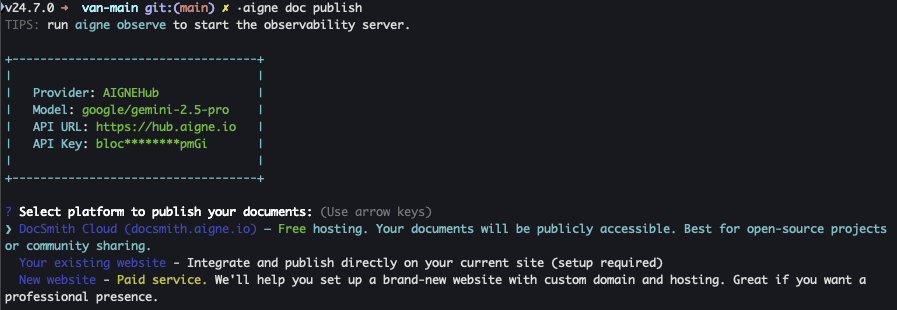
发布选项
该工具提供了多个托管文档的目标位置。在交互式设置过程中,您将看到以下选项。
1. DocSmith Cloud(免费托管)
此选项将您的文档发布到 docsmith.aigne.io,这是由 AIGNE 提供的免费公共托管服务。
- 最适用于:开源项目、个人作品集或任何旨在公开访问的文档。
- 费用:免费。
- 结果:您的文档将被托管在一个公共 URL 上,该 URL 会在发布成功后提供。
2. 您现有的网站(自托管)
此选项允许您将文档发布到您已经拥有和运营的网站。这需要您运行自己的 Discuss Kit 实例,它为文档站点提供了必要的后端和前端组件。
- 最适用于:将文档直接集成到现有的公司网站、产品门户或个人域名中,以实现完全控制。
- 要求:您必须拥有自己的托管环境。
- 流程:
- 在提示中选择“您现有的网站”选项。
- 输入您网站的完整 URL(例如,
https://docs.your-company.com)。 - 要建立您自己的文档网站,您可以从官方商店获取 Discuss Kit 实例:https://www.web3kit.rocks/discuss-kit。
3. 新网站(付费服务)
此选项通过引导流程帮助您为文档建立一个新的专用网站。
- 最适用于:需要一个专业的、独立的文档门户而又不想自己管理设置的用户。
- 费用:这是一项付费服务。
- 流程:命令行工具将引导您完成部署和配置一个新的、受管理的 Discuss Kit 实例所需的步骤。如果您之前已开始此过程,系统将提供一个恢复设置的选项。
CI/CD 自动化发布
在持续集成/持续部署(CI/CD)等自动化环境中,您可以通过使用 --appUrl 标志直接指定目标 URL 来绕过交互式提示。
直接发布
aigne doc publish --appUrl https://your-docs-website.com当您首次发布到特定 URL 时,无论是通过交互式提示还是通过 --appUrl 标志,该工具都会将此 URL 保存到您的本地配置文件中。后续运行 aigne doc publish 时将自动使用已保存的 URL,从而简化更新过程。
问题排查
授权错误(401/403)
如果发布过程失败,并出现包含“401”或“403”的错误消息,这通常表示您的身份验证令牌存在问题。该令牌可能无效、已过期,或者缺少对指定文档看板的必要权限。
要解决此问题,您可以使用 clear 命令重置本地的身份验证凭据。
清除配置
aigne doc clear此命令将提示您选择要删除哪些配置数据。选择清除身份验证令牌。之后,再次运行 aigne doc publish。系统将提示您重新进行身份验证,这将生成一个新的有效令牌,从而让发布得以继续。
成功发布文档后,您需要随着项目的演进不断更新文档。请参阅更新文档指南,了解如何修改现有文档的说明。