本指南将引导您使用单个命令,从项目的源文件创建一套完整的文档。该过程设计得简单直接,从初始分析到最终内容创建,并包含一个交互式审查步骤,以确保输出的结构完全符合您的需求。
创建过程
当您运行 aigne doc create 时,该工具会执行一系列步骤来分析您的项目并生成文档。本节对该工作流程进行了事实性的分解。
步骤 1:启动命令
该过程始于在您项目的根目录中运行 generate 命令。此命令会协调从分析到内容创建的整个工作流程。
Terminal
aigne doc create为提高效率,您也可以使用别名 gen 或 g。
步骤 2:源代码分析与结构规划
启动后,DocSmith 会对您项目的源文件进行分析。它会识别代码库中的组件、逻辑和关系,以提出一个初始的文档结构。该计划会概述一个逻辑化的文档层级,例如“概述”、“入门指南”和“API 参考”,这些都是根据检测到的内容量身定制的。
步骤 3:交互式结构审查
在初步规划好结构后,它会显示在终端中供您审查。此步骤允许您在任何内容被写入之前,批准或修改文档的组织结构。
您有两个选择:
接受结构:
如果提议的组织结构令人满意,您可以批准它以继续进行。
提供反馈以进行优化:
您可以输入纯文本指令来修改结构。
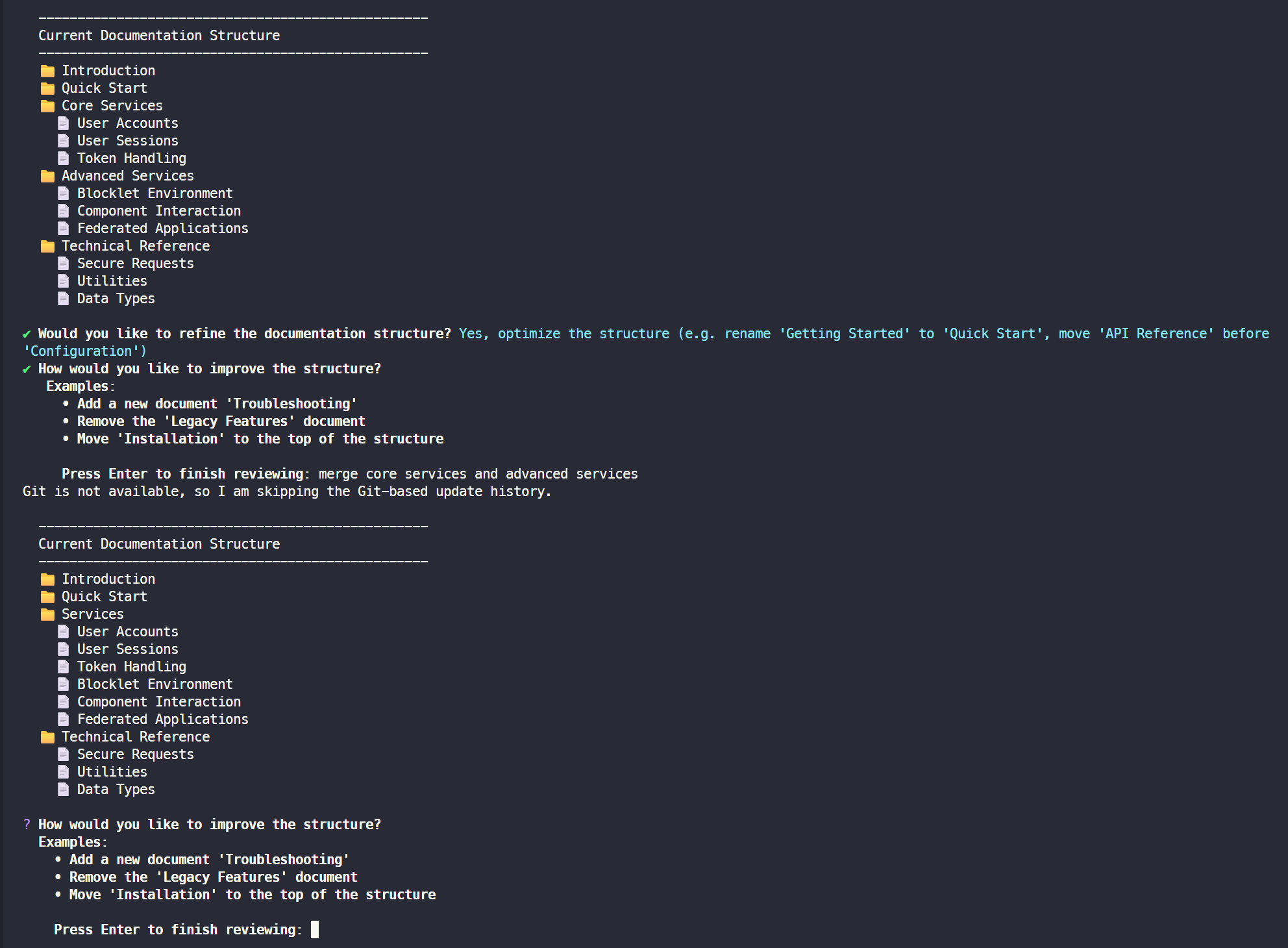
反馈示例包括:
- “将‘Getting Started’重命名为‘快速入门’。”
- “添加一个名为‘故障排除’的新文档。”
- “将‘API 参考’移动到‘指南’部分下。”
该工具会根据您的反馈修订结构,并再次呈现给您审查。这个迭代过程会持续进行,直到结构满足您的要求。
步骤 4:内容创建
一旦文档结构最终确定并获得批准,DocSmith 就会开始为计划中的每个文档创建内容。它会处理相关的源文件,以编写详细的解释和代码示例。此操作会针对每个文档执行,确保按照批准的结构实现完整覆盖。
步骤 5:完成
所有文档创建完毕后,终端会显示一条确认消息。输出文件会保存到您配置中指定的目录,默认为 .aigne/doc-smith/docs。

命令选项
generate 命令包含可选标志以控制其行为。这些标志允许在生成过程中执行更具体的操作。
| 选项 | 描述 |
|---|---|
--forceRegenerate | 从源文件重建所有文档,覆盖任何现有文档。这对于在代码发生重大变更后进行完全刷新非常有用。 |
--glossary <path> | 指定词汇表文件的路径(例如 @glossary.md)。使用词汇表可确保关键术语在整个文档中的使用保持一致。 |
示例:强制重新生成
要舍弃现有文档并从头开始生成一套新的文档,请使用 --forceRegenerate 标志。
Terminal
aigne doc create --forceRegenerate示例:使用词汇表
为保持术语的一致性,请提供词汇表文件的路径。
Terminal
aigne doc create --glossary @./project-glossary.md摘要
本指南详细介绍了创建一套新文档的系统流程。该工作流程从命令启动和源分析开始,经过交互式结构审查,最后进行内容创建。