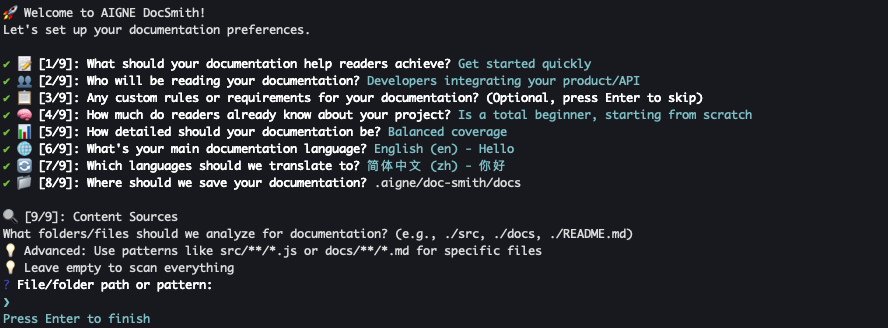
本指南将逐步引导您完成 AIGNE DocSmith 的交互式设置过程。该过程在您首次执行 aigne doc create 时会自动运行,但您也可以手动启动。其目标是创建一个 config.yaml 文件,用于存储您生成文档时的偏好设置。
如何启动设置过程
如需手动开始配置,请在终端中导航至您项目的根目录,并运行以下命令:
aigne doc init
aigne doc init此命令将启动一个包含 9 个步骤的交互式问卷,以配置您的文档设置。
配置步骤
设置过程将向您提出一系列问题。以下各节详细说明了每个步骤。
第 1 步:定义文档目的
第一步是确定您文档的主要目标。这一选择会影响生成内容的基调、结构和重点。
提示: 📝 [1/9]: 您希望文档帮助读者达成什么目标?
您可以从以下列表中选择一个或多个选项:
| 选项 | 名称 | 描述 |
|---|---|---|
getStarted | 快速入门 | 帮助新用户在 30 分钟内从零开始到正常使用。 |
completeTasks | 完成特定任务 | 指导用户完成常见的工作流程和用例。 |
findAnswers | 快速找到答案 | 为所有功能和 API 提供可搜索的参考。 |
understandSystem | 理解系统 | 解释其工作原理以及设计决策背后的原因。 |
solveProblems | 解决问题 | 帮助用户排查和修复问题。 |
mixedPurpose | 以上混合 | 全面覆盖多种需求。 |
第 2 步:确定目标受众
接下来,指明您文档的主要读者。这有助于将语言和技术深度调整到适当的水平。
提示: 👥 [2/9]: 谁将会阅读您的文档?
您可以从此列表中选择多个受众:
| 选项 | 名称 | 描述 |
|---|---|---|
endUsers | 最终用户(非技术人员) | 使用产品但不编写代码的人员。 |
developers | 集成开发者 | 将产品添加到其项目中的工程师。 |
devops | DevOps/基础设施人员 | 负责部署、监控和维护系统的团队。 |
decisionMakers | 技术决策者 | 评估技术以供实施的架构师或负责人。 |
supportTeams | 支持团队 | 帮助他人使用产品的人员。 |
mixedTechnical | 混合技术受众 | 开发者、DevOps 人员和其他技术用户的组合。 |
第 3 步:指定读者知识水平
指明您受众的预设知识水平。这能确保内容以有效的方式呈现,避免信息过于基础或过于复杂。
提示: 🧠 [3/9]: 您的读者对您的项目了解多少?
选择最能描述您读者的选项:
| 选项 | 名称 | 描述 |
|---|---|---|
completeBeginners | 完全初学者 | 完全不熟悉该领域或技术。 |
domainFamiliar | 熟悉领域,但对工具陌生 | 了解问题领域,但对这个具体解决方案不熟悉。 |
experiencedUsers | 经验丰富的用户 | 需要参考资料或高级主题的常规用户。 |
emergencyTroubleshooting | 紧急/故障排除 | 遇到问题并需要快速修复的用户。 |
exploringEvaluating | 探索/评估 | 试图确定该工具是否满足其需求的用户。 |
第 4 步:设置文档深度
选择文档应达到的详细程度。此参数决定了生成内容的范围和细节水平。
提示: 📊 [4/9]: 您的文档应该多详细?
选择以下级别之一:
| 选项 | 名称 | 描述 |
|---|---|---|
essentialOnly | 仅含必要内容 | 简明扼要地涵盖最常见的 80% 用例。 |
balancedCoverage | 均衡覆盖 | 提供良好深度和实际示例。 |
comprehensive | 全面详尽 | 涵盖所有功能、边缘案例和高级场景。 |
aiDecide | 由 AI 决定 | 工具会分析代码复杂度以建议合适的深度。 |
第 5 步:选择主要语言
选择您文档的主要语言。系统将检测您操作系统的语言并建议其为默认语言。
提示: 🌐 [5/9]: 您的文档主要使用哪种语言?
您可以从包含英语、中文(简体)和西班牙语等 12 种支持的语言列表中进行选择。
第 6 步:选择本地化语言
选择您希望将文档本地化为的其他语言。
提示: 🔄 [6/9]: 我们应该将文档本地化为哪些语言?
您可以从支持的选项中选择多种语言,不包括上一步中选择的主要语言。
第 7 步:定义文档目录
指定保存生成的文档文件的文件夹。
提示: 📁 [7/9]: 我们应该将您的文档保存在哪里?
默认路径是 .aigne/doc-smith/docs。您可以接受此默认设置或提供其他路径。
第 8 步:指定内容源
指明工具应分析哪些文件、文件夹或 URL 来生成文档。您可以添加多个路径,并使用 glob 模式进行更精确的文件匹配。
提示: 🔍 [8/9]: 数据源
系统将提示您输入文件路径(例如 ./src)、glob 模式(例如 src/**/*.js)或 URL(例如 https://example.com/openapi.yaml)。如果未提供路径,工具将默认分析整个项目目录。
第 9 步:提供自定义规则
此为可选步骤,允许您提供具体说明或约束,供 AI 在内容生成过程中遵循。
提示: 📋 [9/9]: 您对文档有任何自定义规则或要求吗?(可选,按 Enter 键跳过)
您可以输入任何要求,如基调、风格或要排除的内容。例如:“侧重技术准确性,避免使用营销术语。”
config.yaml 文件
在您回答完所有问题后,DocSmith 会将您的回答保存到一个名为 config.yaml 的配置文件中,该文件位于您项目的 .aigne/doc-smith/ 目录下。此文件将作为未来所有文档生成的蓝图,并可随时手动编辑。
以下是一个生成的 config.yaml 文件示例:
config.yaml
# 用于文档发布的项目信息
projectName: AIGNE DocSmith
projectDesc: AIGNE DocSmith 是一款功能强大的、由 AI 驱动的文档生成工具...
projectLogo: https://docsmith.aigne.io/image-bin/uploads/9645caf64b4232699982c4d940b03b90.svg

# AI 思考配置
thinking:
  effort: standard

# =============================================================================
# 文档配置
# =============================================================================

# 目的:您希望读者达成的最主要成果是什么?
documentPurpose:
  - getStarted
  - completeTasks

# 目标受众:谁会最常阅读本文档?
targetAudienceTypes:
  - endUsers

# 读者知识水平:读者在阅读时通常具备哪些知识?
readerKnowledgeLevel: completeBeginners

# 文档深度:文档应该有多全面?
documentationDepth: comprehensive

# 自定义规则:定义具体的文档生成规则和要求
rules: |
  避免使用模糊或空洞的词语,这些词语无法提供可衡量或具体的细节...

# 目标受众:描述您的具体目标受众及其特征
targetAudience: |

# 语言设置
locale: en
translateLanguages:
  - zh
  - zh-TW
  - ja

# 路径
docsDir: ./docs  # 生成的文档将被保存的目录。
sourcesPath:  # 需要分析的源代码路径。
  - ./README.md
  - ./agents

# 图像过滤设置
media:
  minImageWidth: 800
总结与后续步骤
设置完成后,您将看到一条确认消息,显示新配置文件的路径。
初始配置保存后,您现在就可以开始创建文档了。