您是否曾希望您的 AI 助手能记住您的指示?本指南将说明如何查看、移除和切换已保存的文档创建偏好设置,让您能够精细控制 AI 的输出,并确保其始终遵循您项目的特定风格。
在生成或更新文档时,您可以使用 --feedback 标志提供反馈。此反馈将作为“偏好设置”保存下来,以便在未来的会话中重复使用,从而确保 AI 与您之前的指示保持一致。aigne doc prefs 命令提供了一种直接管理这些已保存偏好设置的方法。
本指南详细介绍了如何列出、移除和切换已保存偏好设置的活动状态。下图展示了管理这些偏好设置的工作流程。
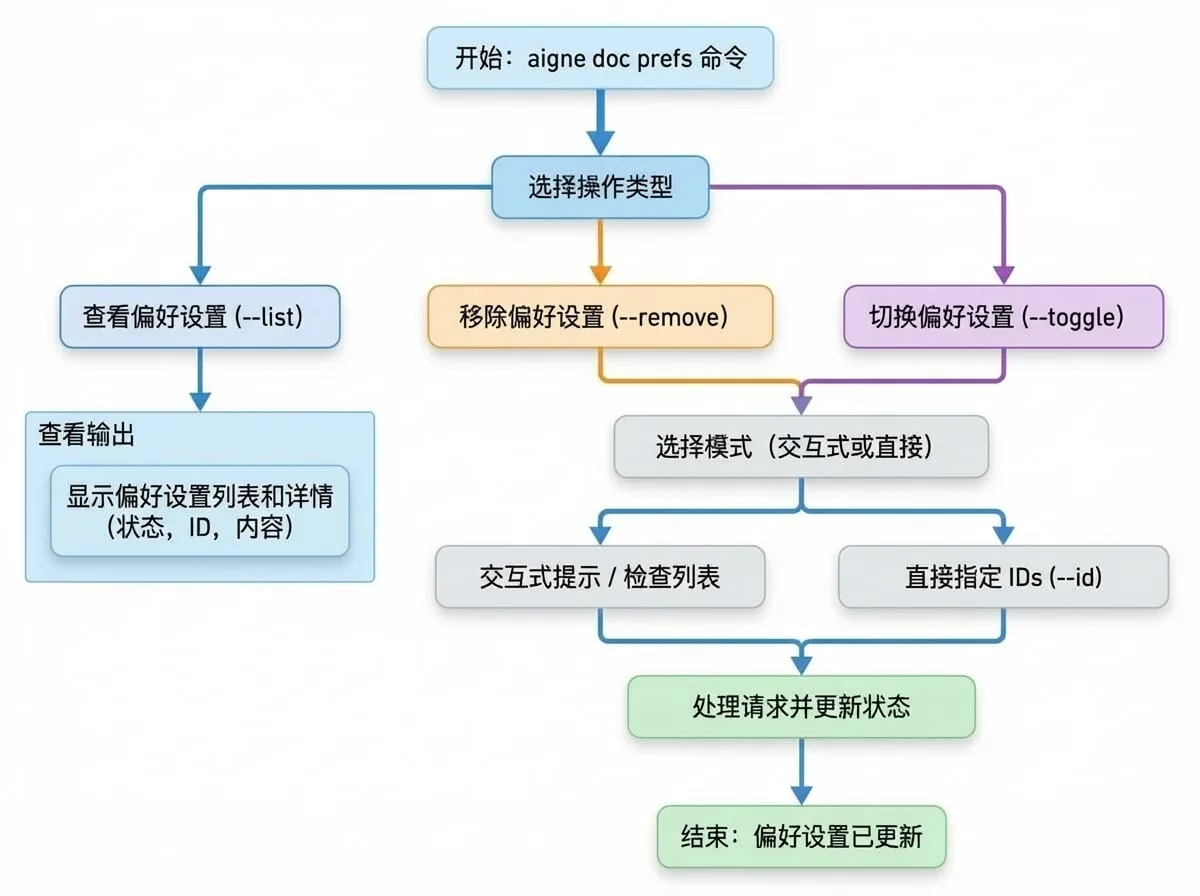
查看已保存的偏好设置
要查看所有已保存的偏好设置,请使用 --list 标志。此命令会显示每个偏好设置及其状态、作用域、唯一 ID 和内容。
aigne doc prefs --list理解输出
列表的格式旨在清晰地提供每条偏好规则的信息:
- Status:指示偏好设置是活动状态还是非活动状态。
🟢:活动。该规则将在文档创建期间应用。⚪:非活动。该规则已保存但将被忽略。
- Scope:偏好设置适用的上下文(例如,
global、document)。 - ID:偏好设置的唯一标识符,用于移除或切换状态。
- Paths:如果偏好设置仅适用于特定文件,则此处会列出其路径。
- Rule Content:偏好规则本身的文本。
输出示例:
# User Preferences

**Format explanation:**
- 🟢 = Active preference, ⚪ = Inactive preference
- [scope] = Preference scope (global, structure, document, translation)
- ID = Unique preference identifier
- Paths = Specific file paths (if applicable)

🟢 [document] pref_a1b2c3d4e5f6a7b8 | Paths: /guides/generating-documentation.md
   专注于具体、可验证的事实和信息。避免使用那些不能提供可衡量或具体信息的模糊或空洞的词语...

⚪ [global] pref_b8a7f6e5d4c3b2a1
   在整个文档中使用正式和学术的语调。
移除偏好设置
当不再需要某个偏好设置时,您可以使用 --remove 标志将其永久删除。您可以通过指定其 ID 或通过交互式菜单来移除偏好设置。
交互模式 (Beta)
要从列表中选择偏好设置,请运行不带任何 ID 的命令。这将打开一个交互式提示,您可以在其中勾选希望删除的项目。
aigne doc prefs --remove屏幕上将出现一个清单,允许您选择一个或多个偏好设置。这是推荐的方法,以确保您移除正确的项目。
直接模式
如果您已经知道要移除的偏好设置的唯一 ID,可以使用 --id 标志来指定它们。如果您确定要删除哪些项目,这种方式会更快。
# 移除单个偏好设置
aigne doc prefs --remove --id pref_a1b2c3d4e5f6a7b8

# 移除多个偏好设置
aigne doc prefs --remove --id pref_a1b2c3d4e5f6a7b8 --id pref_b8a7f6e5d4c3b2a1
切换偏好设置
除了永久删除偏好设置外,您还可以临时启用或禁用它。当您想为特定任务暂停某条规则但又不想丢失它时,这非常有用。使用 --toggle 标志来更改偏好设置的活动状态。
交互模式 (Beta)
运行不带 ID 的命令将启动一个交互式清单,与移除命令类似。
aigne doc prefs --toggle您可以选择希望激活或停用的偏好设置。状态图标(🟢/⚪)将更新以反映新的状态。
直接模式
要直接切换特定的偏好设置,请使用 --id 标志。
# 切换单个偏好设置
aigne doc prefs --toggle --id pref_a1b2c3d4e5f6a7b8

# 切换多个偏好设置
aigne doc prefs --toggle --id pref_a1b2c3d4e5f6a7b8 --id pref_b8a7f6e5d4c3b2a1
通过管理您的偏好设置,您可以对文档创建过程进行精细控制,确保输出始终与您项目的具体要求和风格保持一致。