本指南提供了安装 AIGNE DocSmith 并生成您的第一套文档的直接、分步流程。该过程旨在几分钟内完成,让您只需最少的设置即可从项目文件生成文档。
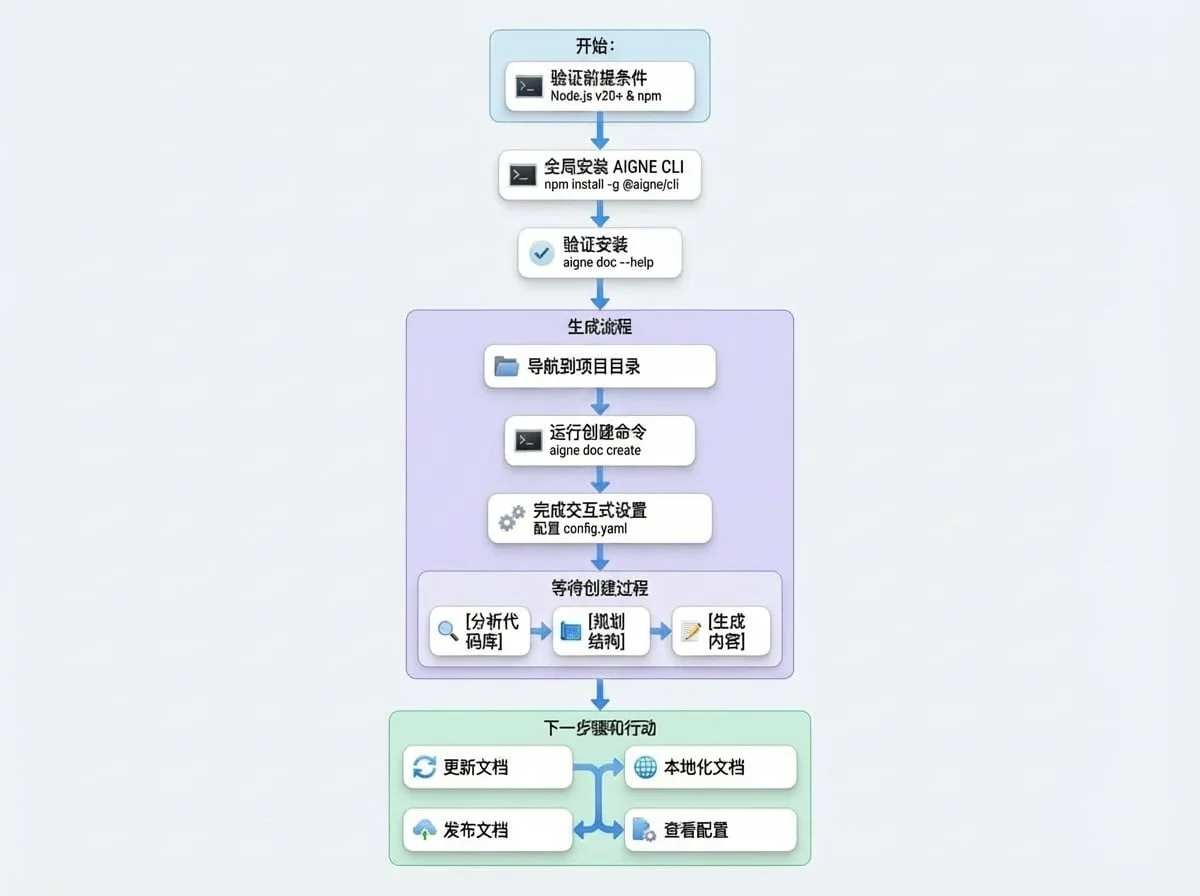
下图说明了从安装到生成的关键步骤:
先决条件
在继续安装之前,请确保您的系统满足以下要求:
- Node.js:需要 20 或更高版本。AIGNE DocSmith 使用 Node.js 安装中包含的 Node 包管理器 (npm) 进行安装。要安装 Node.js,请访问官方 Node.js 网站 并按照您操作系统的说明进行操作。您可以通过打开终端并运行
node -v和npm -v来验证安装。
开始时无需 API 密钥。默认情况下,DocSmith 使用 AIGNE Hub 服务进行 AI 驱动的生成,无需直接配置即可访问各种大型语言模型。
安装
该工具作为 AIGNE 命令行界面 (CLI) 的一部分分发。安装涉及两个主要步骤。
步骤 1:安装 AIGNE CLI
要在您的系统上全局安装 AIGNE CLI,请在终端中执行以下命令。这使得 aigne 命令可以在任何目录中访问。
安装 AIGNE CLI
npm install -g @aigne/cli步骤 2:验证安装
安装完成后,您可以通过运行文档工具的帮助命令来确认其是否成功。
验证安装
aigne doc --help成功安装将显示可用的 DocSmith 命令及其选项的列表。
生成您的第一份文档
按照以下步骤分析您的项目并生成一套完整的文档。
步骤 1:导航到您的项目目录
打开您的终端,使用 cd 命令将当前目录更改为您打算记录的项目的根目录。
更改目录
cd /path/to/your/project步骤 2:运行生成命令
执行 generate 命令。这个单一命令启动了从项目分析到内容生成的整个文档创建过程。
运行生成命令
aigne doc create步骤 3:完成交互式设置
当您在项目中首次运行 generate 命令时,DocSmith 会启动一次性的交互式设置过程。您将被引导通过一系列问题来配置文档的偏好,例如其用途、目标受众和主要语言。
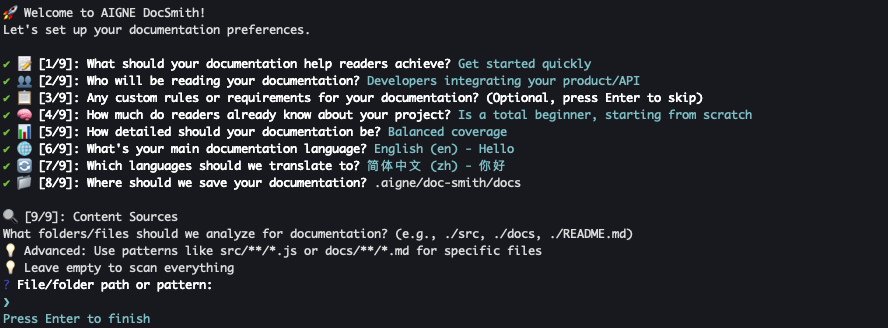
这些设置将保存到位于 .aigne/doc-smith 目录中的 config.yaml 文件中,您可以随时手动修改该文件。
步骤 4:等待生成
设置完成后,DocSmith 将自动执行以下操作:
分析代码库
扫描您的源文件以了解项目的结构和逻辑。
规划结构
为文档创建一个逻辑大纲,定义章节和主题。
生成内容
根据分析和您指定的配置编写文档。
完成后,将显示一条确认消息。生成的文件将位于设置期间指定的输出目录中,默认为 .aigne/doc-smith/docs。

接下来做什么?
您现在已经成功生成了您的第一套文档。以下是管理和增强文档的常见后续步骤: