前置检查
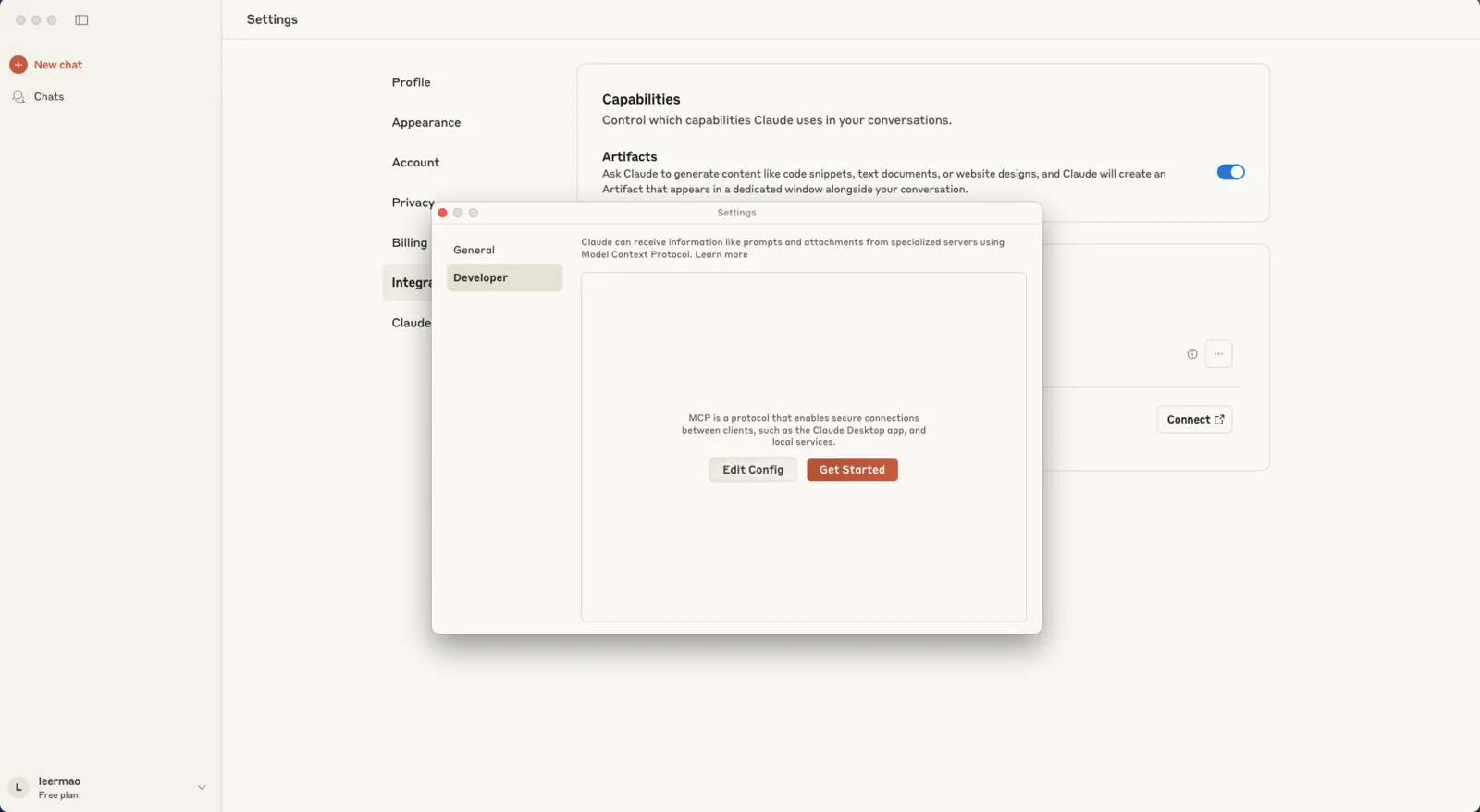
- 打开 Claude 设置 => Developer
- 正常情况下应该是没有任何 MCP 配置。
安装步骤
安装 Blocklet MCP
- 访问 Dashboard => Integrations => MCP Servers => Claude
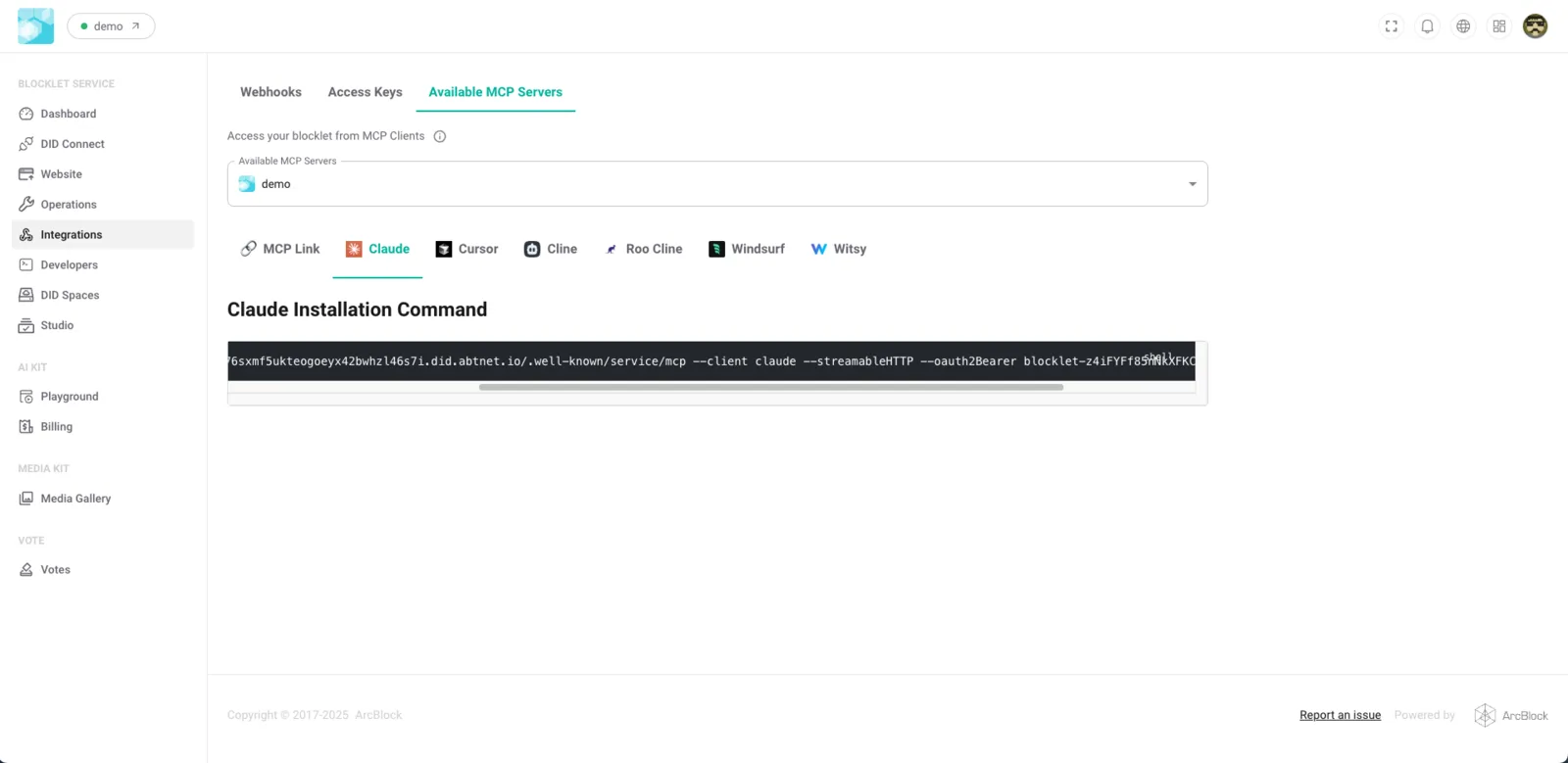
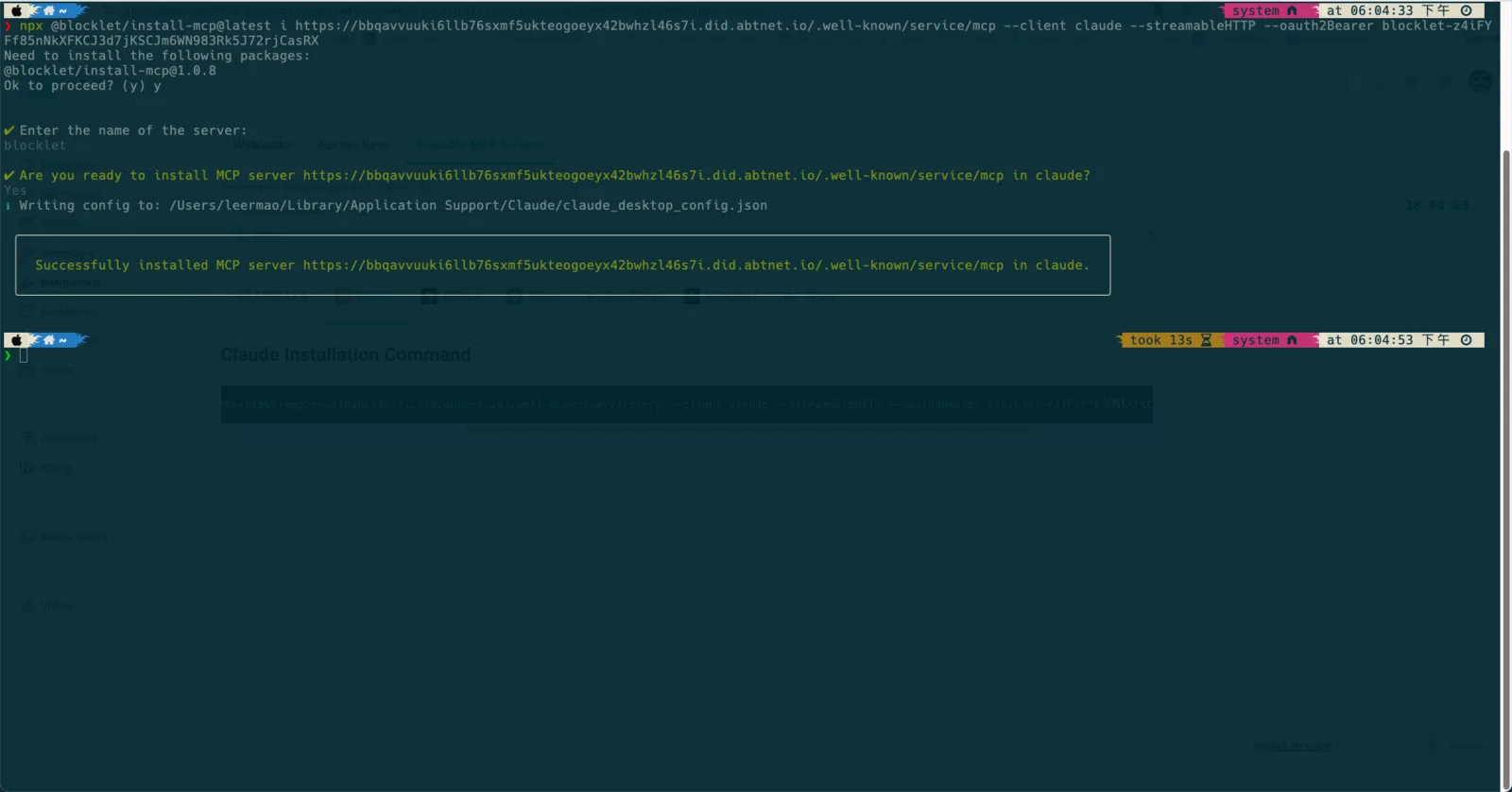
- 执行以下安装命令
npx @blocklet/install-mcp@latest i https://bbqavvuuki6llb76sxmf5ukteogoeyx42bwhzl46s7i.did.abtnet.io/.well-known/service/mcp --client claude --streamableHTTP --oauth2Bearer blocklet-z4iFYFf85nNkXFKCJ3d7jKSCJm6WN983Rk5J72rjCasRX- 根据提示输入 server name
验证安装
- 重启 Claude
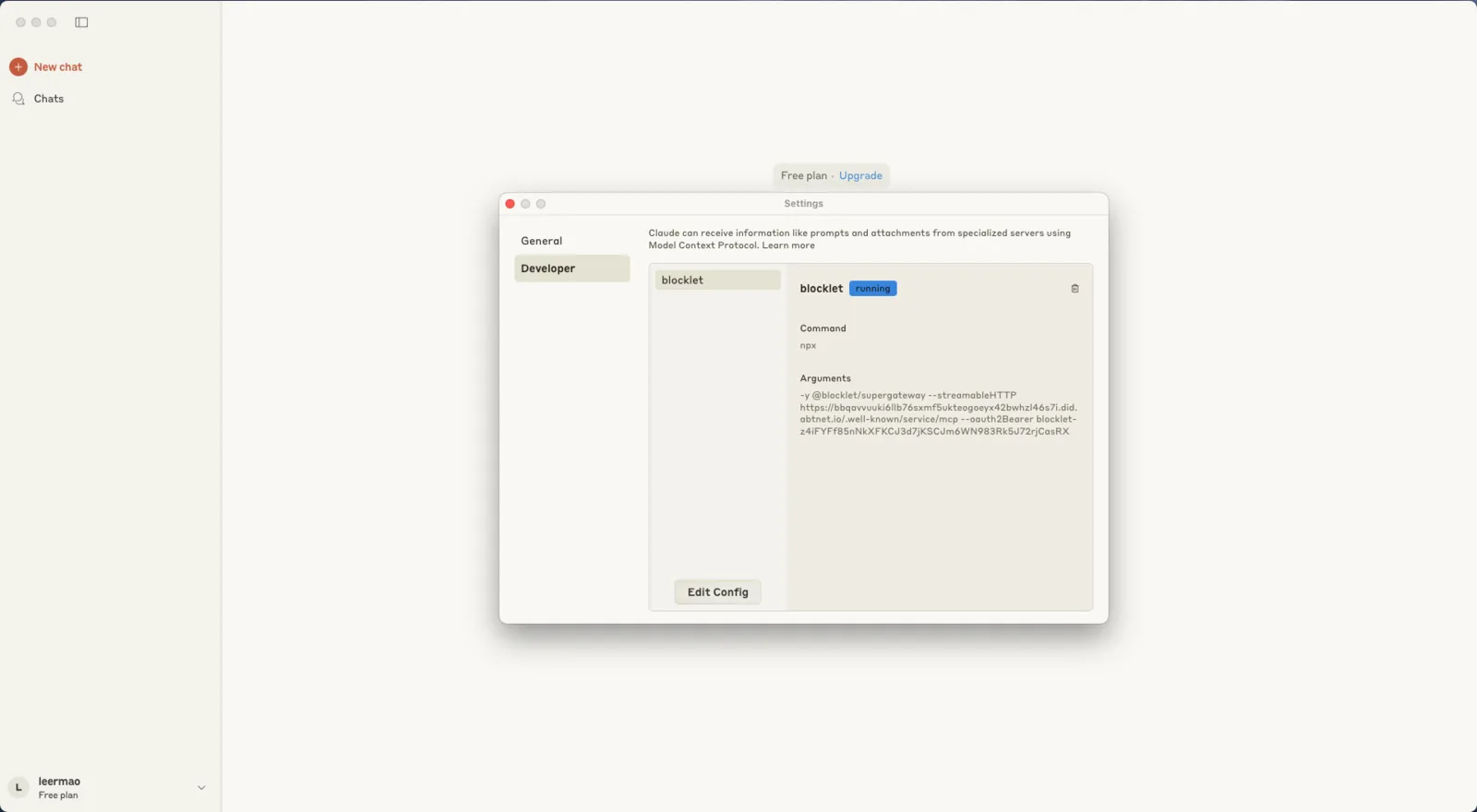
- 打开设置查看
- 确认 Blocklet MCP Server 显示且状态为 running
测试 MCP
- 可以通过简单的查询来测试 MCP 功能
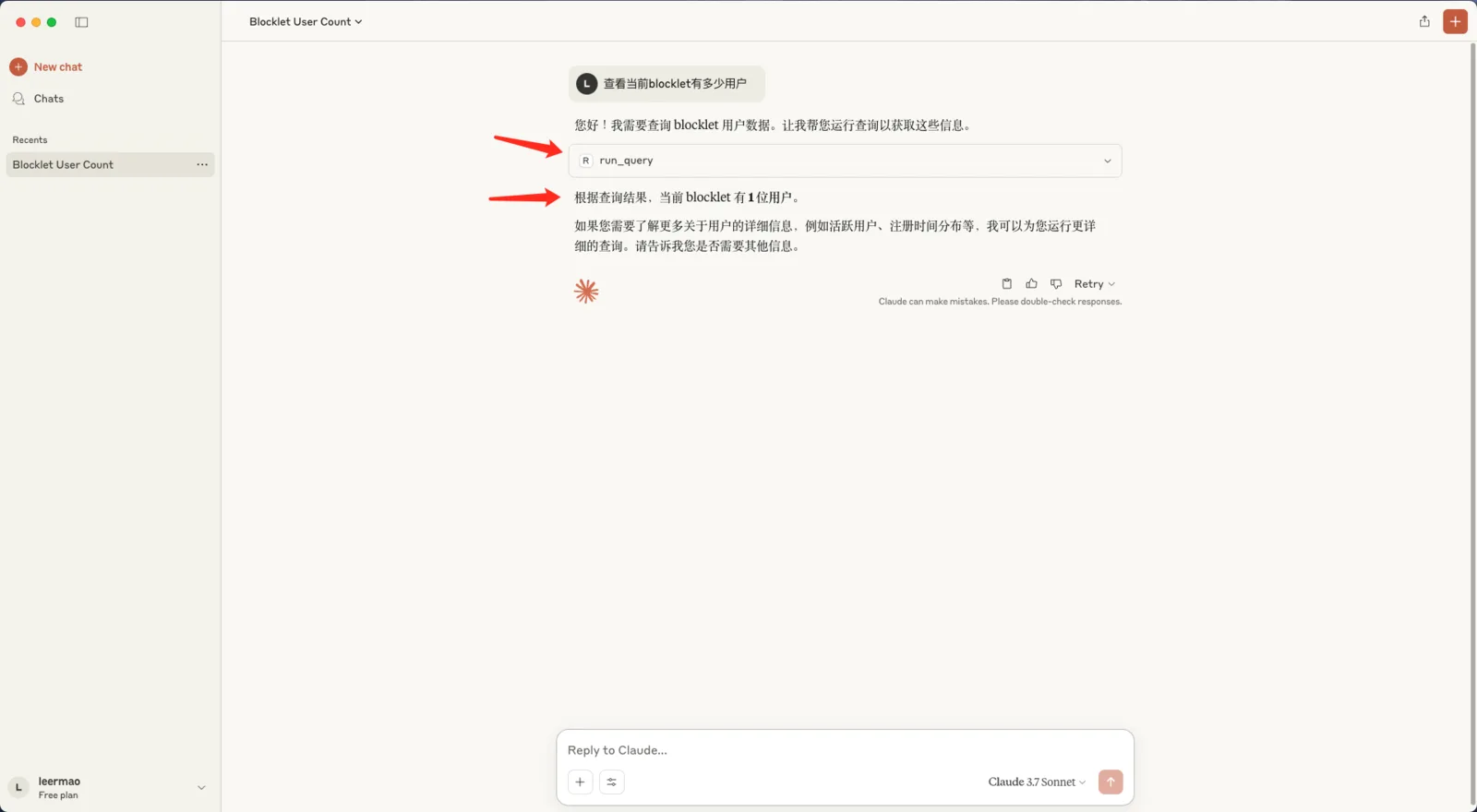
- 示例查询:查看当前blocklet有多少用户
- 观察是否有 MCP 调用记录和结果输出
注意事项
- 安装命令中的 URL 为测试环境地址
- 确保完成安装后重启 Claude 以使配置生效