准备 Blocklet Server
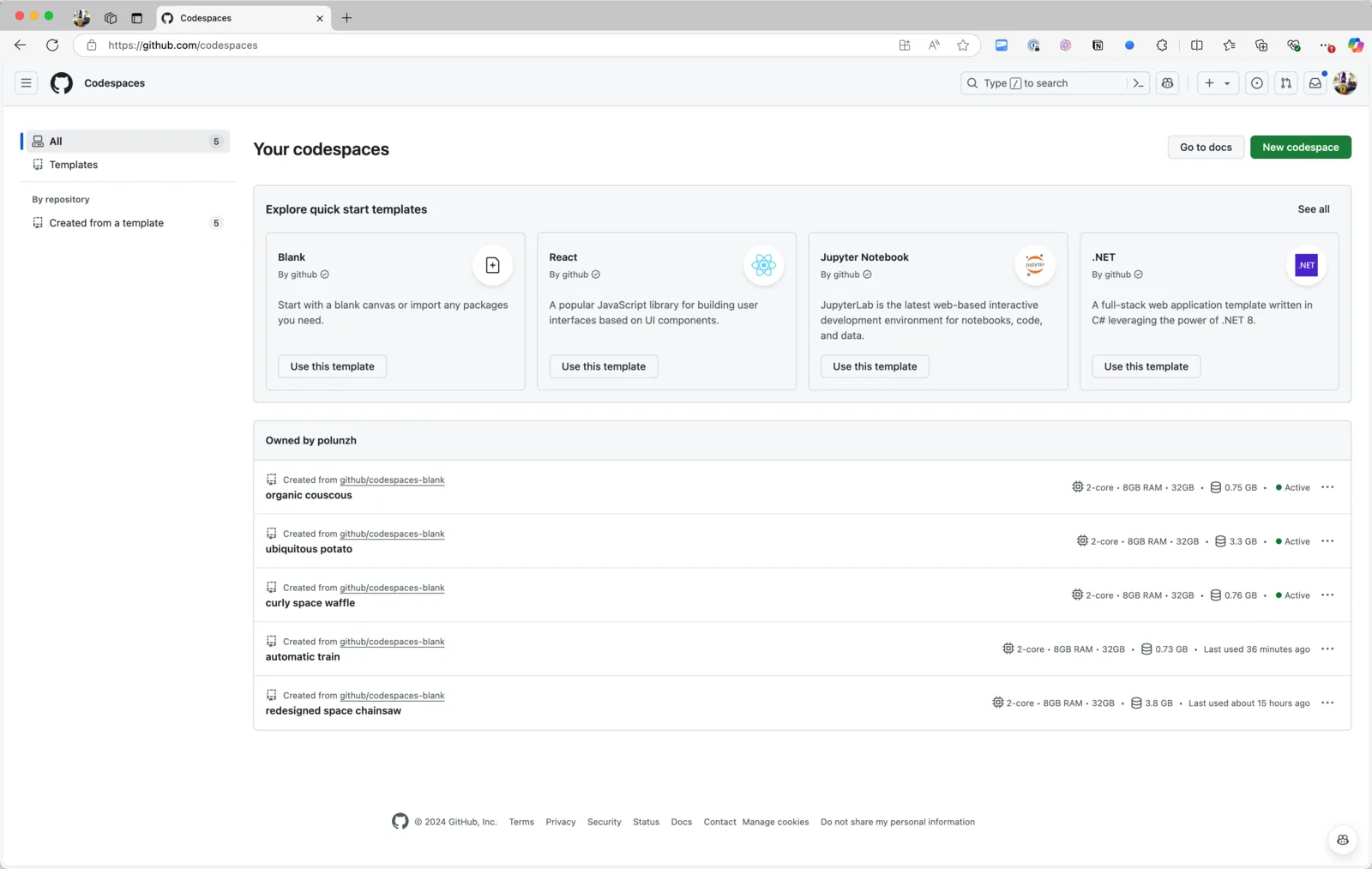
1. 创建 codespace
建议选择空白模板:
2. 安装 @blocklet/cli
创建 codespace 后在终端执行命令:
npm install -g @blocklet/cli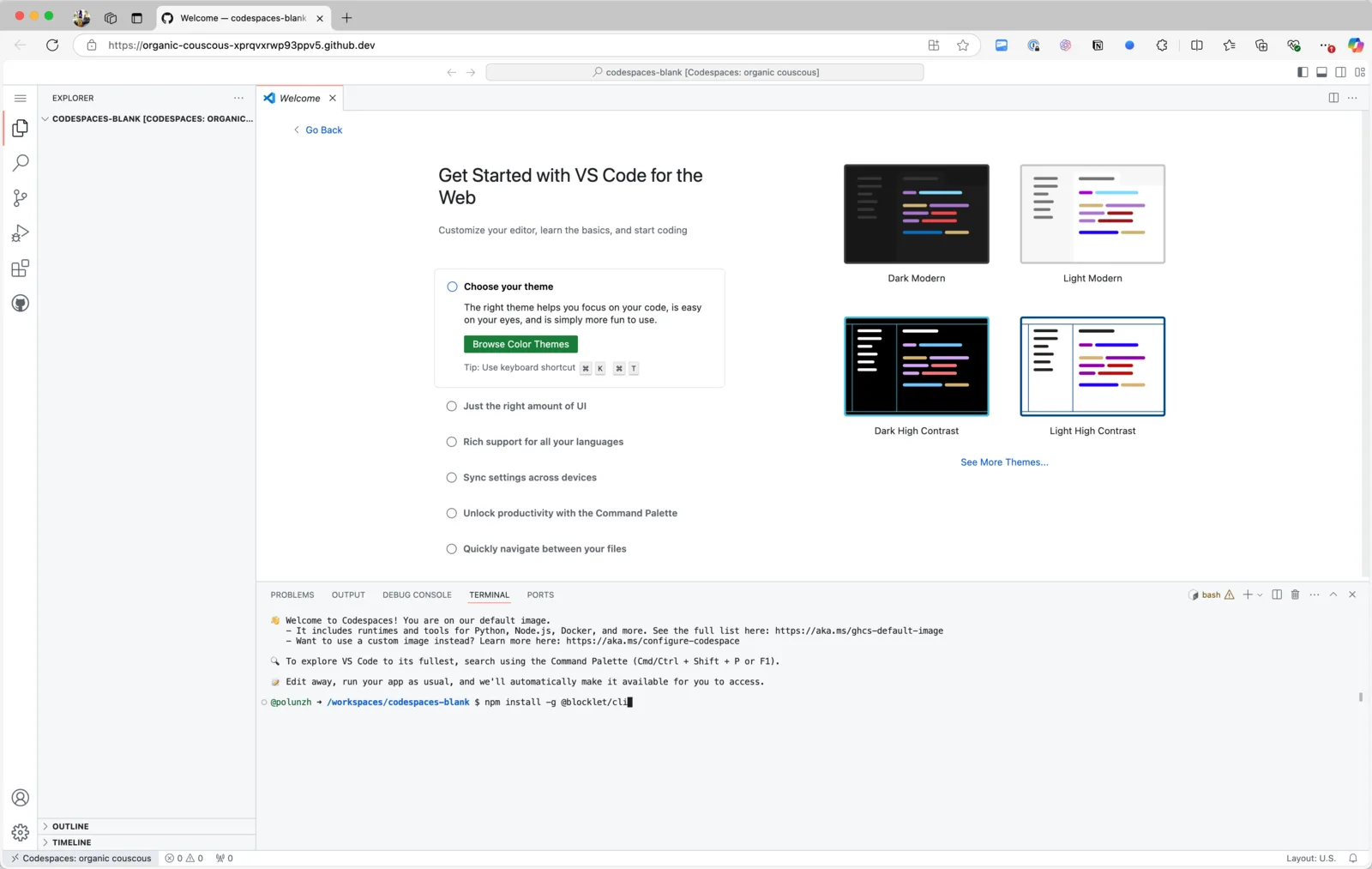
3. 创建并启动 Blocklet Server
继续在终端执行命令:
$ mkdir ~/server # 创建 Blocklet Server 数据目录
$ cd server    # 进入数据目录
$ blocklet server start -a # 创建并启动一个 Blocklet Server 实例
Blocklet Server 启动后会在终端打印 Dashboard 的 URL, URL 地址和当前 Space 名称、端口相关,端口默认是 8443, 所以地址的格式是这样的:
https://{Space Name}-8443.app.github.dev/.well-known/server/admin/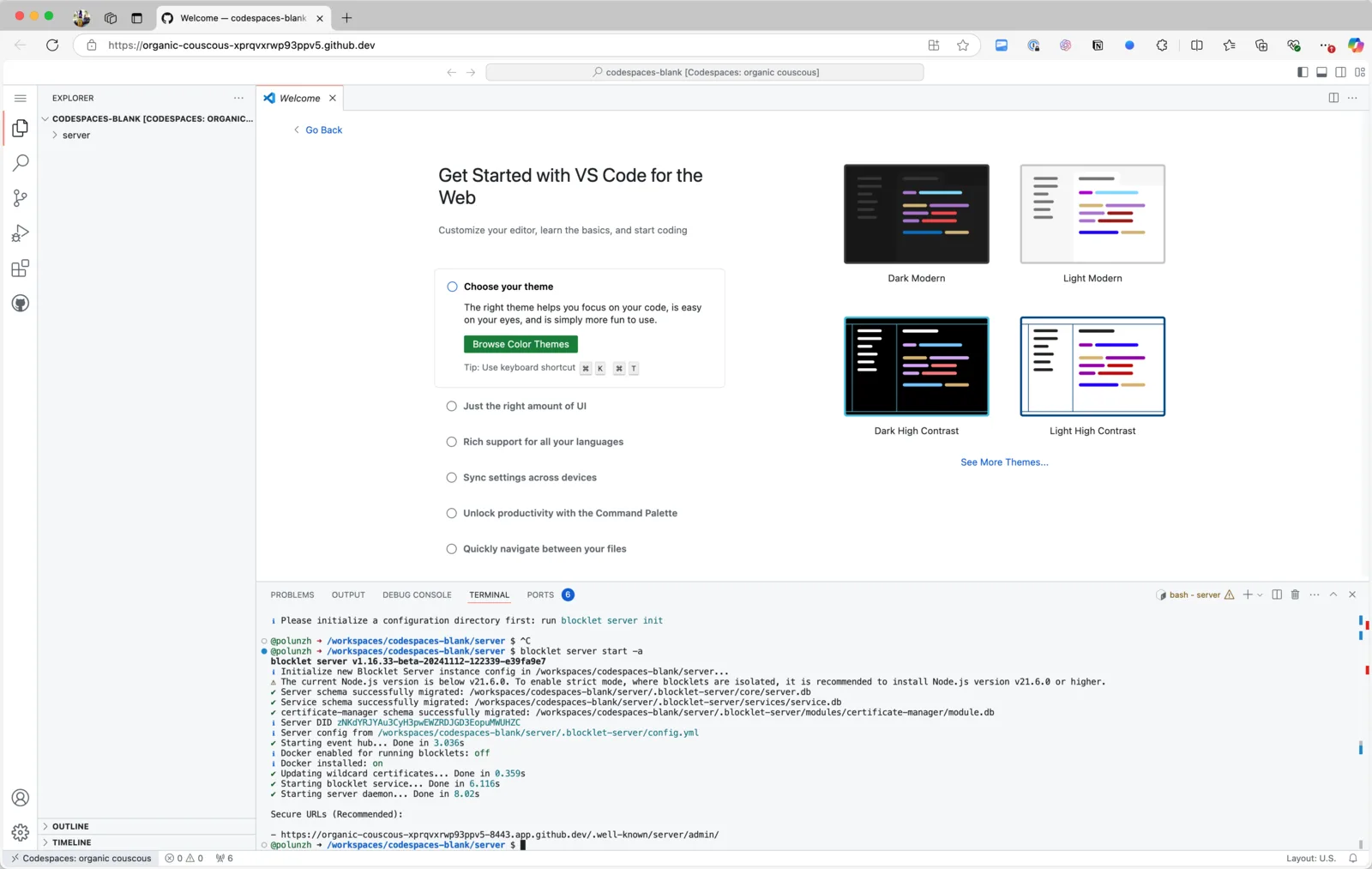
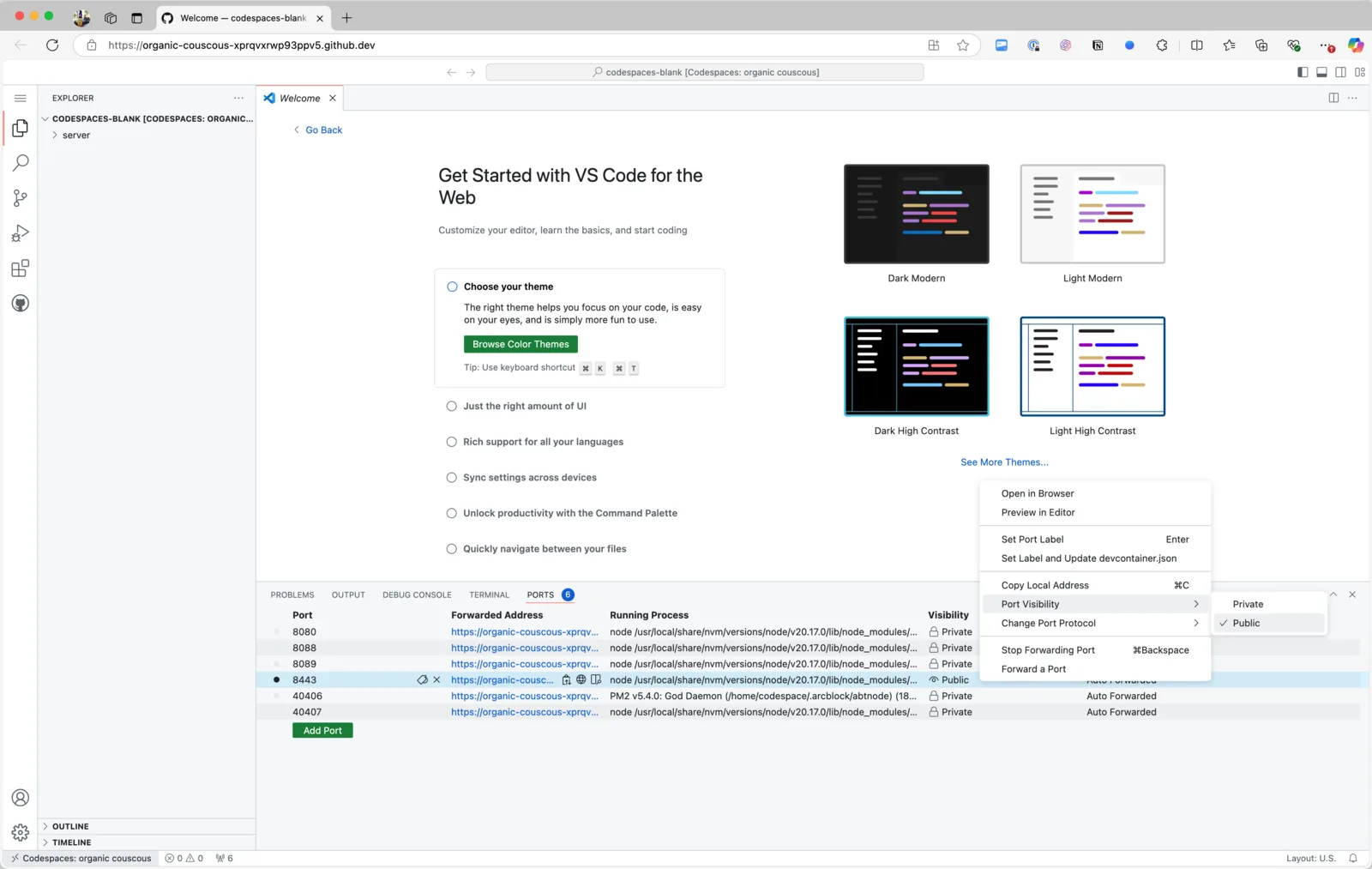
4. 将 8443 端口设置为 Public
Blocklet Server 启动后,会占用一些端口,需要了解的是 Blocklet Server 所使用的端口。
在 Github Codespaces 中,Blocklet Server 默认运行在下面的端口:
- HTTPS: 8443,推荐
- HTTP: 8080, 不推荐
建议将 8443 端口配置为可公开访问,否则访问的时候需要通过 GitHub 授权检查,会有比较高的概率遇到权限问题。
5. 访问 Blocklet Server Dashboard
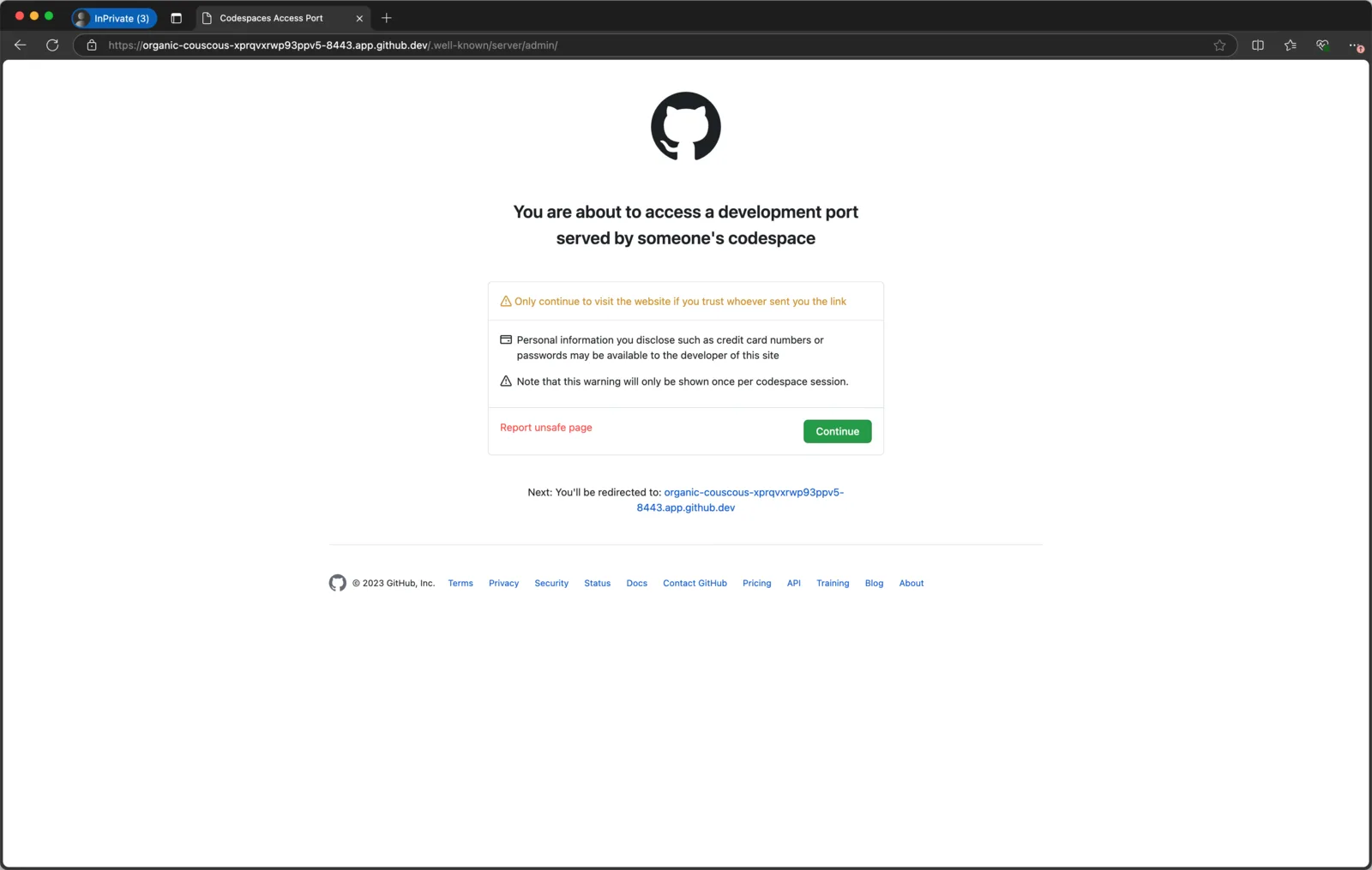
未登录 GitHub 状态下访问会有一个安全提示,确认没有问题后选择点击”继续“,打开 Blocklet Server Dashboard.
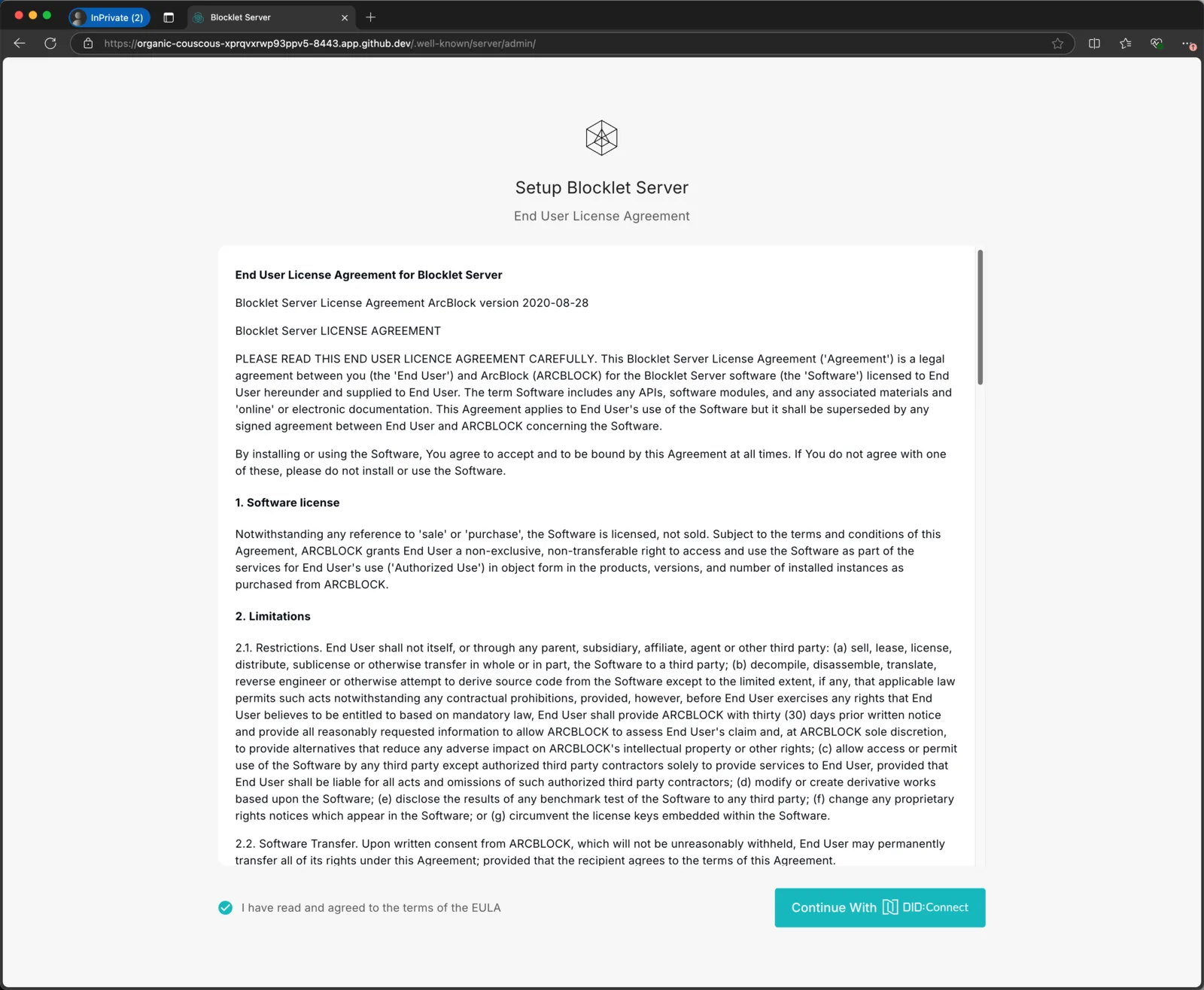
最后使用 DID Wallet 成为节点的 Owner.
开发 Blocklet
和在其它环境开发 Blocklet 没有太大区别,可以参考 创建 Blocklet 进行 Blocklet 开发。
排错
访问时出现 404
如果长时间不用,Space 有可能被停掉,可以检查一下是否是被停掉了,如果是,重新打开 Space, 并启动 Blocklet Server 和 Blocklet.
执行 blocklet dev 后访问链接不是期望的 Blocklet 应用
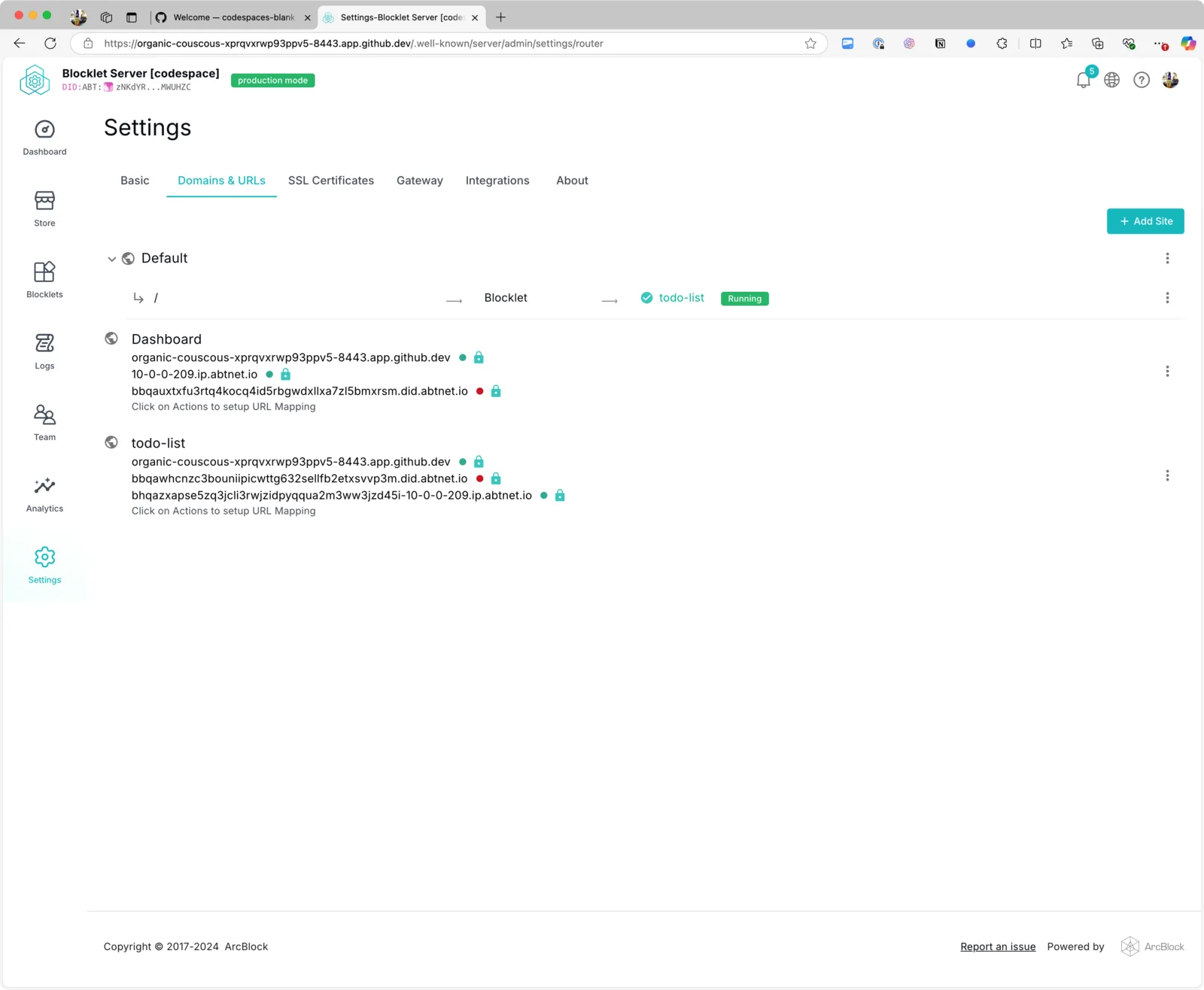
出现这种情况的原因可能是 Blocklet 路由没有被正确挂载,可以在 Blocklet Server Dashboard 的路由中确认 Blocklet 是否被挂载到了默认站点下:
每次启动 Github Codespaces 或者 Blocklet Server 端口都默认会变成 Private
如果遇到访问 8443 端口访问异常时,可以在 Github 检查一下端口是否设置为 Public 了.
反馈
如果过程中遇到问题无法解决,欢迎访问我们的官方社区反馈问题。