随着 Blocklet 自身的推进,极大可能会诞生一个个人中心页的需求,得益于 Blocklet 平台的可组合性,我们在设计之初已经为应用提供了多 Blocklet 个人中心页的能力。下文将详细介绍如何通过 Blocklet 组件来为整个应用注入一个定制化的个人中心页面。
个人中心页是什么?
简单来说,这个按钮就是到个人中心页的入口
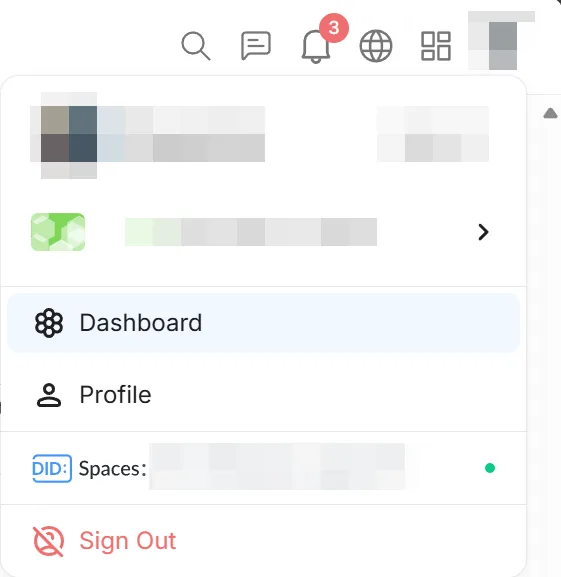
点击它实际上会跳转到这里 https://www.arcblock.io/.well-known/service/user
这个地址是一个中转站,它会找到应用真正的个人中心页面的地址,并进行跳转(这也就为 Blocklet 组件注入自定义的个人中心页提供了基础)
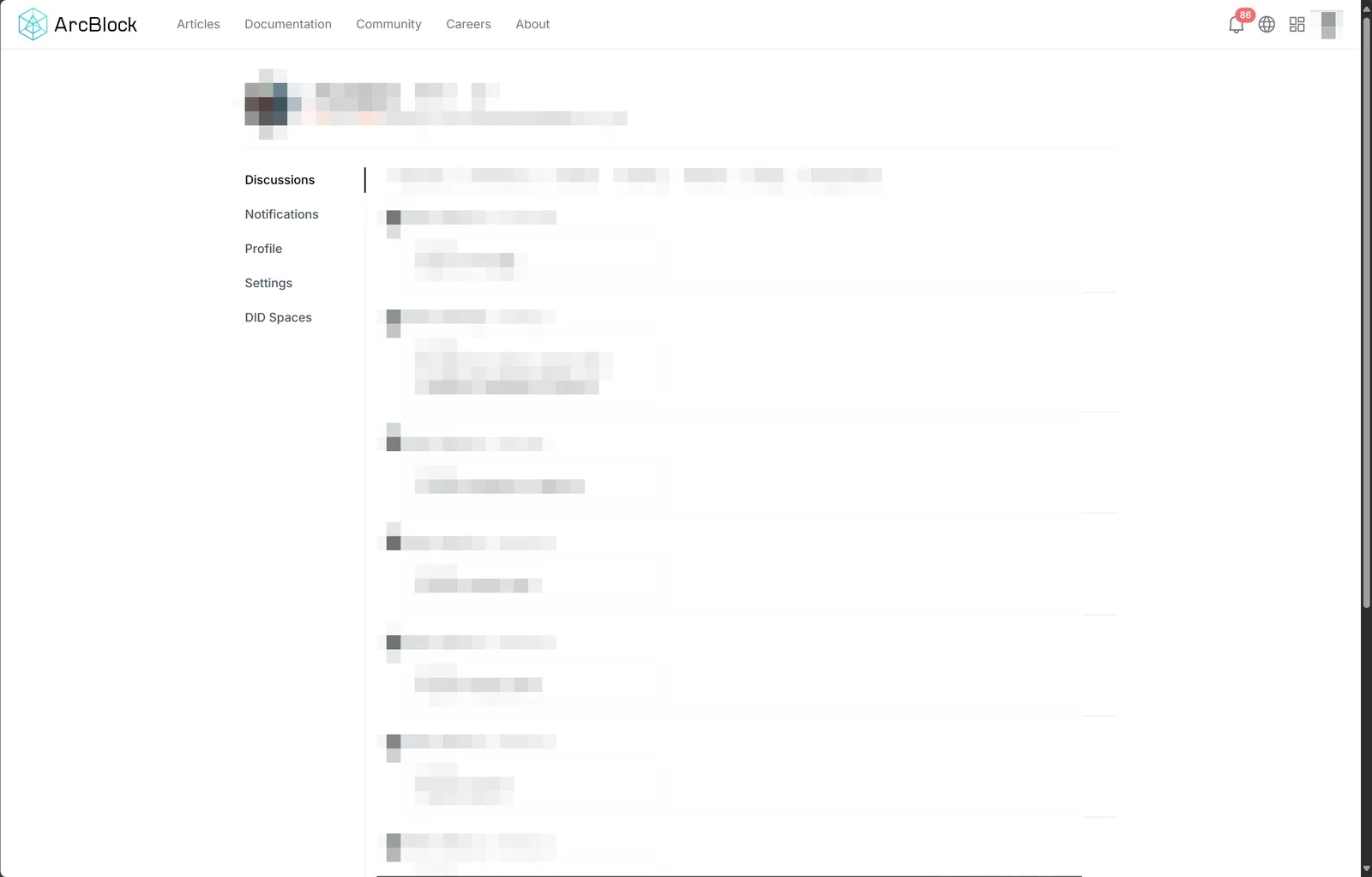
个人中心页打开后是这样的,主体内容分为左右布局,左边红色的区域是菜单,每个 Blocklet 应用会被默认注入 Notifications , Profile , Settings , DID Spaces 几个菜单
而第一个菜单 Discussions 则是由 Discuss Kit 注入并驱动的
右边蓝色的区域就是内容区域,该区域内的呈现就由具体的应用来提供服务
如何将 Blocklet 组件的个人中心页集成到整个应用中
简单来说,只需要做到以下几步就能方便的开发自定义的个人中心页面
在自定义个人中心页面中使用 UserCenter 组件
import { UserCenter } from '@blocklet/ui-react';

export default function CustomProfile() {
  return (
    <UserCenter currentTab={window.blocklet.prefix}>

  {customContent}

</UserCenter>
  );
}
其中 customContent 就是你需要自定义的内容,也就是会出现在上图中蓝色区域的部分
在 blocklet.yml 中声明菜单
需要在 blocklet.yml 中增加下面的内容,来在个人中心的区域声明一个菜单
navigation:
  - id: profile
    title:
      en: Profile
      zh: Profile
    link: /
    section:
      - userCenter
在 blocklet 设置页面配置菜单顺序
打开当前应用的 /.well-known/service/admin/navigation 页面
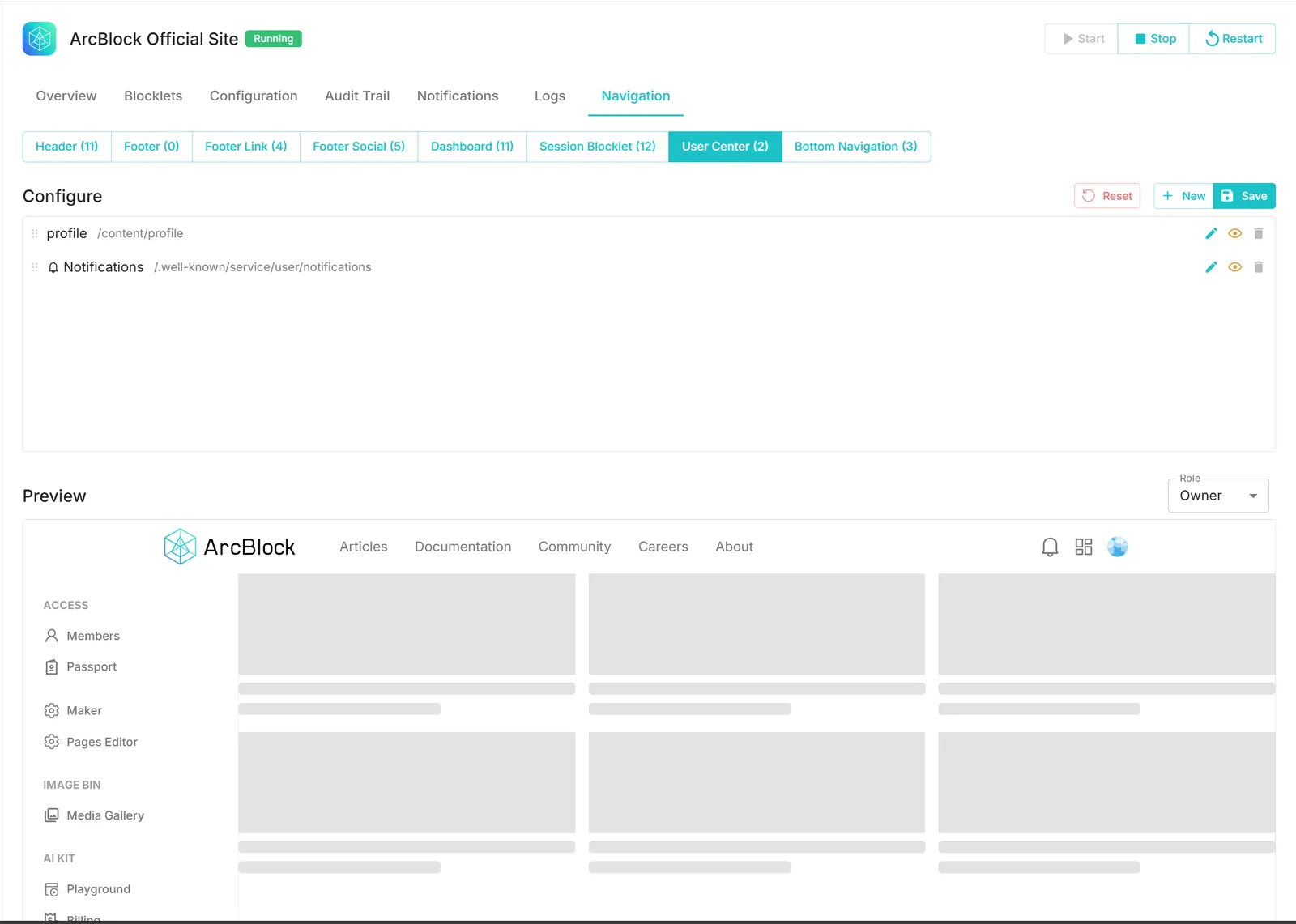
选择 User Center 标签页,在上一步骤中声明的菜单会自动出现在这里
拖动每一项前面的小点图标,就能够拖拽菜单项的顺序,确保你想通过点击个人中心按钮,直接看到的页面对应的选项排列在第一即可
点击 Save 按钮
此时就完成了所有的设置