@arcblock/did-connect-react 程式庫提供了一套全面的 React 元件和掛鉤 (hooks),旨在將去中心化身分 (DID) 功能無縫整合到您的 Web 應用程式中。它使用 ArcBlock 的 DID Wallet 簡化了使用者驗證和會話管理的流程,為傳統登入系統提供了一個安全且使用者友善的替代方案。
無論您需要一個完整的開箱即用解決方案,還是對驗證流程進行精細控制,該程式庫的設計都兼具靈活性和易用性。
主要功能
完整的連線 UI
包含 `DidConnect` 元件,這是一個預先建置、可自訂的對話方塊,用於處理整個 QR Code 掃描和連線過程。
無縫的會話管理
利用 `SessionProvider` 和 `useSession` 掛鉤,輕鬆管理整個應用程式中的使用者登入狀態、會話和個人資料。
靈活的程式化控制
使用像 `useConnect` 這樣的掛鉤,以程式化方式開啟、關閉和管理連線對話方塊,讓您完全掌控使用者體驗。
豐富的 UI 工具組
一系列輔助 UI 元件,如 `Avatar`、`Address` 和 `Button`,用於一致地顯示使用者身分資訊。
核心架構
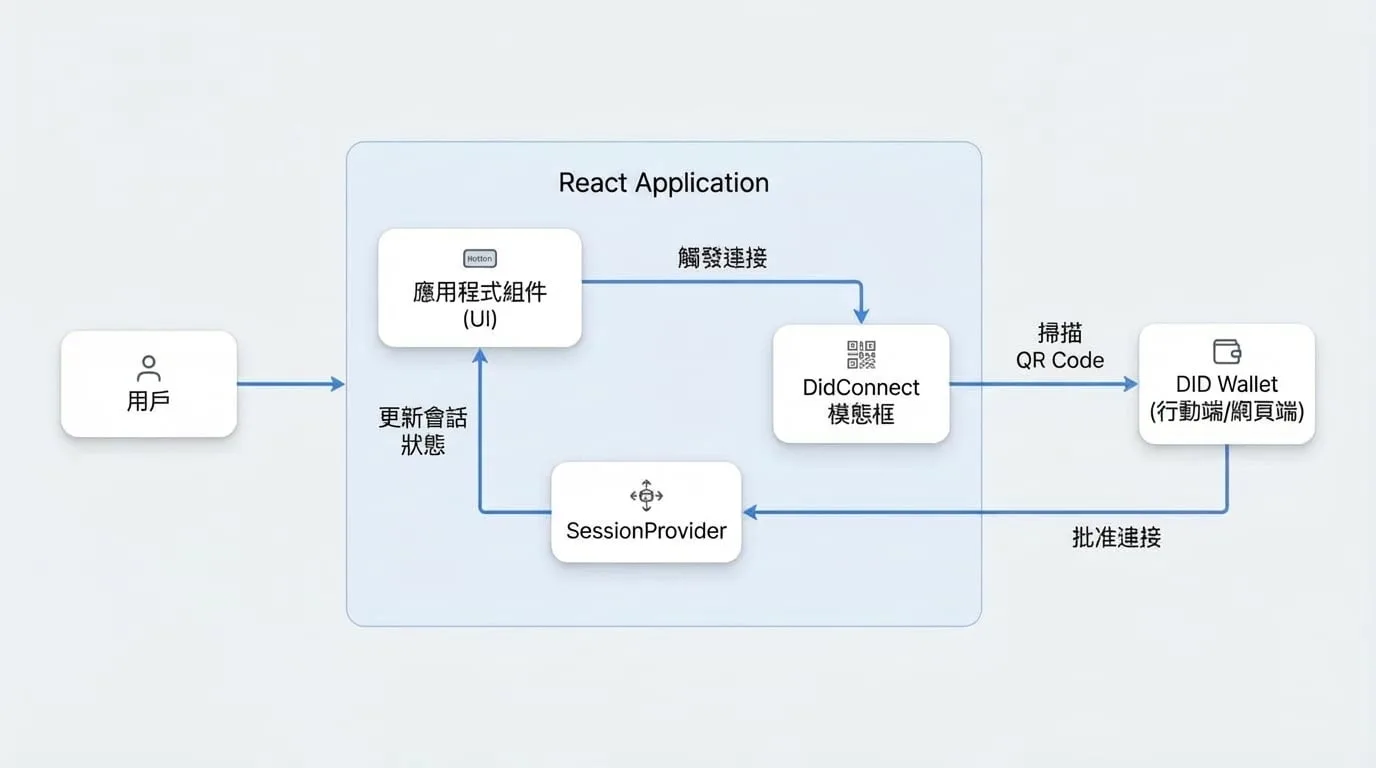
該程式庫圍繞一個核心的 SessionProvider 運作,它負責管理使用者的會話狀態。像 Button 這樣的 UI 元件可以觸發 DidConnect 對話方塊,該對話方塊處理與使用者 DID Wallet 之間基於 QR Code 的安全互動。連線完成後,會話將被更新,您的應用程式 UI 也會做出相應的反應。
需要注意的是,@arcblock/did-connect-react 是一個用戶端程式庫,需要一個對應的後端服務來處理驗證邏輯。該服務應使用適用於 Node.js 的 @arcblock/did-connect-js 程式庫來建構。
安裝
若要開始使用,請使用 yarn 或 npm 將該程式庫新增至您的專案中。
安裝
# 使用 yarn
yarn add @arcblock/did-connect-react

# 使用 npm
npm install @arcblock/did-connect-react
運作方式:快速概覽
以下是一個如何設定登入流程的最小範例。應用程式被包裹在一個 SessionProvider 中,並使用一個 Button 來切換 DidConnect 對話方塊的顯示。
App.js
import React from 'react';
import axios from 'axios';
import { SessionProvider, SessionConsumer } from '@arcblock/did-connect-react/lib/Session';
import DidConnect from '@arcblock/did-connect-react/lib/Connect';
import Button from '@arcblock/did-connect-react/lib/Button';

const webWalletUrl = 'https://web.abtwallet.io/';

function App() {
  const [isConnectOpen, setConnectOpen] = React.useState(false);

  const handleClose = () => setConnectOpen(false);
  const handleSuccess = () => {
    // 成功登入後重新導向或更新 UI
    window.location.reload();
  };

  return (
    <SessionProvider serviceHost="/">
      <div className="main-content">
        <SessionConsumer>
          {({ session }) => {
            if (session.loading) {
              return <div>Loading session...</div>;
            }

            return session.user ? (
              <div>
                <h2>Welcome, {session.user.did}!</h2>
                <button onClick={() => session.logout()}>Logout</button>
              </div>
            ) : (
              <Button onClick={() => setConnectOpen(true)}>Connect Wallet</Button>
            );
          }}
        </SessionConsumer>
      </div>

      <DidConnect
        popup
        open={isConnectOpen}
        action="login"
        checkFn={axios.get}
        onClose={handleClose}
        onSuccess={handleSuccess}
        messages={{
          title: 'Login to My App',
          scan: 'Scan QR code with your DID Wallet',
          confirm: 'Confirm login on your wallet',
          success: 'You have successfully signed in!',
        }}
        webWalletUrl={webWalletUrl}
      />
    </SessionProvider>
  );
}

export default App;
此範例展示了如何僅用幾個元件來管理使用者會話並觸發登入過程。
後續步驟
現在您已對該程式庫有了基本了解,可以準備進行更深入的探索。