useConnect hook 提供了一種強大的程式化方式來開啟、關閉和管理 DidConnect UI 模態框。當您需要比宣告式 Button 元件提供更多對連線流程的控制時,例如從自訂 UI 元素、選單項目或響應應用程式事件來觸發模態框,這便是理想的解決方案。
這個 hook 是 Button 元件背後的引擎,讓您可以直接存取相同的核心功能。
運作方式
useConnect hook 回傳兩個主要元素:
`connectHolder`
一個必須在您的元件樹中渲染的 React 元素。此元素負責在
DidConnect模態框被啟動時進行渲染。在open函式被呼叫前,它保持不可見。`connectApi`
一個包含您將用來控制模態框生命週期的函式(
open、close、openPopup、loginOAuth)的物件。
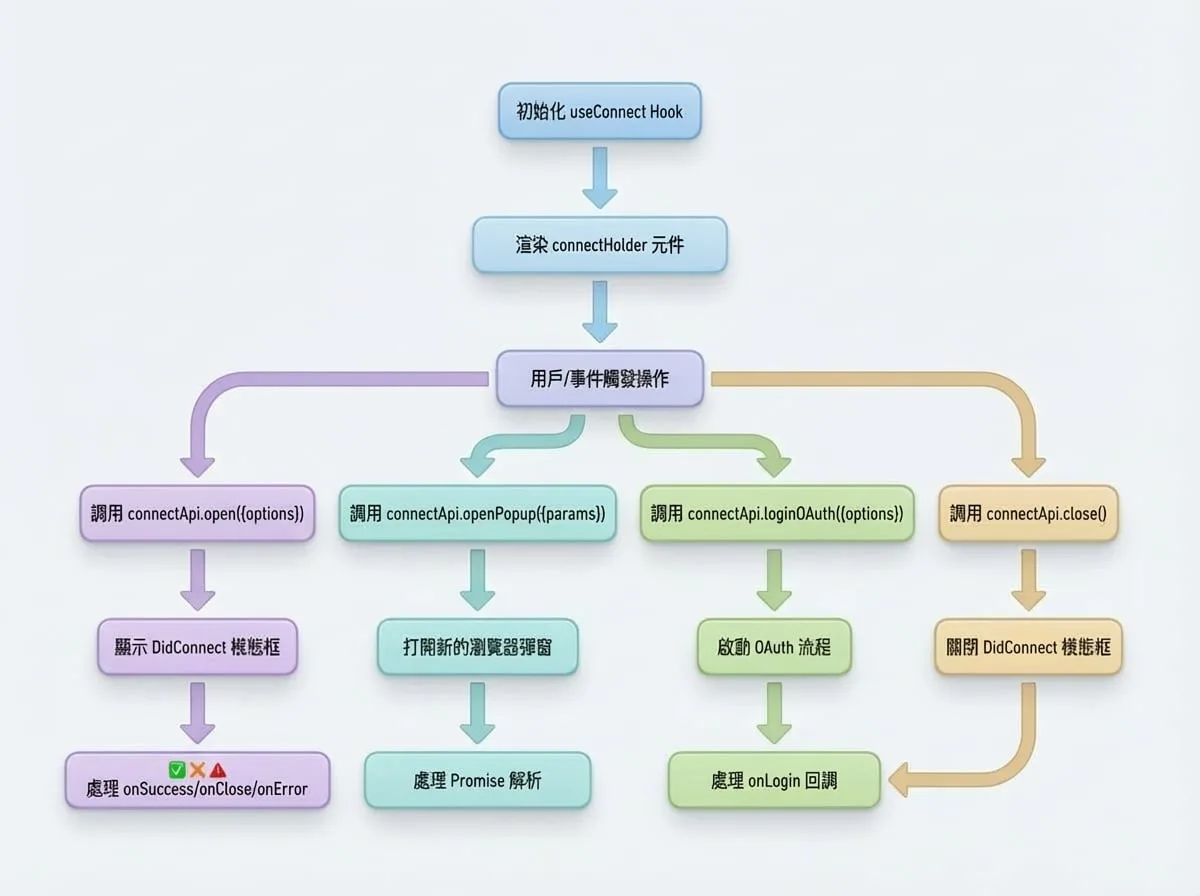
設定
若要使用此 hook,請在您的元件中匯入並呼叫它。然後,確保您在應用程式的某處渲染 connectHolder,最好是在頂層元件中,以確保模態框可以覆蓋所有其他內容。
Basic Setup
import React from 'react';
import { useConnect } from '@arcblock/did-connect-react';

function MyComponent() {
  // 1. 初始化 hook
  const { connectHolder, connectApi } = useConnect();

  const handleLogin = () => {
    // 2. 使用 API 開啟模態框
    connectApi.open({
      action: 'login',
      onSuccess: (result) => {
        console.log('登入成功!', result);
      },
      onClose: () => {
        console.log('模態框已由使用者關閉。');
      }
    });
  };

  return (
    <div>
      <button type="button" onClick={handleLogin}>
        使用 DID 登入
      </button>

      {/* 3. 渲染 holder 元件 */}
      {connectHolder}
    </div>
  );
}

export default MyComponent;
API 參考
connectApi 物件提供以下方法來控制連線過程。
connectApi.open(options)
這是觸發並顯示 DidConnect 模態框的主要函式。它接受一個 options 物件來設定連線會話的行為、外觀和回呼。
參數 (options)
- action
string(required) — 連線請求的目的,例如 login、claim、sign 等。這決定了錢包內的工作流程。 - onSuccess
(result: object) => void— 當使用者在錢包中成功完成操作時執行的回呼函式。result 物件包含來自錢包的回應。 - onClose
() => void— 當使用者在未完成操作的情況下手動關閉模態框時執行的回呼函式。 - onError
(error: any) => void— 如果在過程中發生錯誤(例如超時或網路問題)時執行的回呼函式。 - messages
ConnectMessages— 用於自訂模態框中顯示文字的物件。詳情請參閱 ConnectMessages 型別。- title
string— 模態框標題。 - scan
string— QR code 旁的文字。 - confirm
string— 確認步驟的文字。 - success
ReactNode— 成功畫面的內容。
- title
- popup
boolean(default:true) — 若為 true,UI 將以模態對話框形式顯示。若為 false,則會內聯渲染,需要設定 containerEl。 - containerEl
Element— 當 popup 設為 false 時,DidConnect 元件將在此 DOM 元素中渲染。 - closeTimeout
number(default:2000) — 連線成功後,模態框自動關閉前的延遲時間(毫秒)。 - checkInterval
number(default:2000) — 輪詢伺服器以檢查會話狀態的間隔時間(毫秒)。 - checkTimeout
number(default:300000) — 連線嘗試超時前的總時間(毫秒)。 - extraParams
object(default:{}) — 要包含在會話建立請求中的任何額外參數,這些參數可以在伺服器端擷取。
connectApi.close()
手動關閉 DidConnect 模態框。模態框在成功或使用者取消時會自動關閉,但如果您因其他原因需要以程式化方式關閉它,可以呼叫此函式。
// 範例:在成功回呼中短暫延遲後關閉模態框
connectApi.open({
  action: 'login',
  onSuccess: () => {
    showTemporarySuccessMessage();
    setTimeout(() => {
      connectApi.close();
    }, 1500);
  },
  closeTimeout: 999999 // 防止自動關閉
});
connectApi.openPopup(params, options)
此函式提供了一種替代的連線方法,它會在新的瀏覽器彈出視窗中開啟 DID Connect 流程,而不是在當前頁面內的模態框中。這對於某些類似 OAuth 的流程或與無法注入模態框的網站整合時非常有用。
參數
- params
ConnectProps(required) — 與 open 方法的選項類似。一個關鍵區別是 params.extraParams.provider 是必需的,用於識別驗證方法(例如 'github'、'google')。 - options
object— 彈出視窗本身的設定。- baseUrl
string— 用於建構彈出視窗 URL 的基礎 URL。 - locale
string(default:en) — 彈出視窗內容的語系。 - popupOptions
object— 直接傳遞給window.open()的選項,用於自訂彈出視窗的大小和功能。
- baseUrl
用法
openPopup 函式回傳一個 Promise,在成功時會解析並帶有驗證資料,在失敗或取消時則會拒絕。
const handleGithubLogin = async () => {
  try {
    const result = await connectApi.openPopup({
      action: 'login',
      onSuccess: () => console.log('此回呼也會被觸發'),
      extraParams: { provider: 'github' } // 此為必需項
    });
    console.log('透過彈出視窗登入成功:', result);
  } catch (err) {
    if (err.message === 'Popup closed') {
      console.log('使用者已關閉彈出視窗。');
    } else {
      console.error('發生錯誤:', err);
    }
  }
};
connectApi.loginOAuth(options)
這是一個輔助函式,用於直接啟動 OAuth 登入流程。它是一個較低層級的工具,由函式庫的其他部分在內部使用。
參數 (options)
- provider
string(required) — 要使用的 OAuth 提供者,例如 'github'、'google'。 - action
string(required) — 操作,通常是 'login'。 - extraParams
object— OAuth 流程的額外參數。 - onLogin
function(required) — 登入成功後執行的回呼函式。