DidConnect 元件是一個預先建置的、全面的 UI 解決方案,用於處理各種去中心化身分(DID)連線流程。它為登入、驗證和個人資料請求等操作提供了一個使用者友善的介面,並原生支援多種連線方式。
它是 @arcblock/did-connect-react 函式庫的視覺核心,將 session 管理和即時狀態更新的複雜性抽象化。該元件會為 DID Wallet 使用者顯示一個 QR code,並提供其他登入選項,例如社群登入(OAuth)和無密碼驗證(Passkeys)。
在使用 DidConnect 之前,請確保您已使用 SessionProvider 將您的應用程式包裹起來,以管理整體的 session 狀態。
基本用法
要使用 DidConnect,您需要匯入它並提供一些必要的 props。該元件通常由一個決定其可見性的狀態變數來控制。
DID Connect 範例
import React, { useState } from 'react';
import axios from 'axios';
import DidConnect from '@arcblock/did-connect-react/lib/Connect';

function App() {
  const [isConnectOpen, setConnectOpen] = useState(false);

  const handleClose = () => setConnectOpen(false);
  const handleSuccess = () => {
    // 處理成功登入,例如,重新導向使用者
    window.location.href = '/profile';
  };

  return (
    <div>
      <button onClick={() => setConnectOpen(true)}>使用 DID 登入</button>
      {isConnectOpen && (
        <DidConnect
          action="login"
          checkFn={axios.get}
          onClose={handleClose}
          onSuccess={handleSuccess}
          messages={{
            title: '掃描以登入',
            scan: '使用您的 DID Wallet 掃描 QR code',
            confirm: '在您的 DID Wallet 上確認登入',
            success: '您已成功登入!',
          }}
        />
      )}
    </div>
  );
}

export default App;
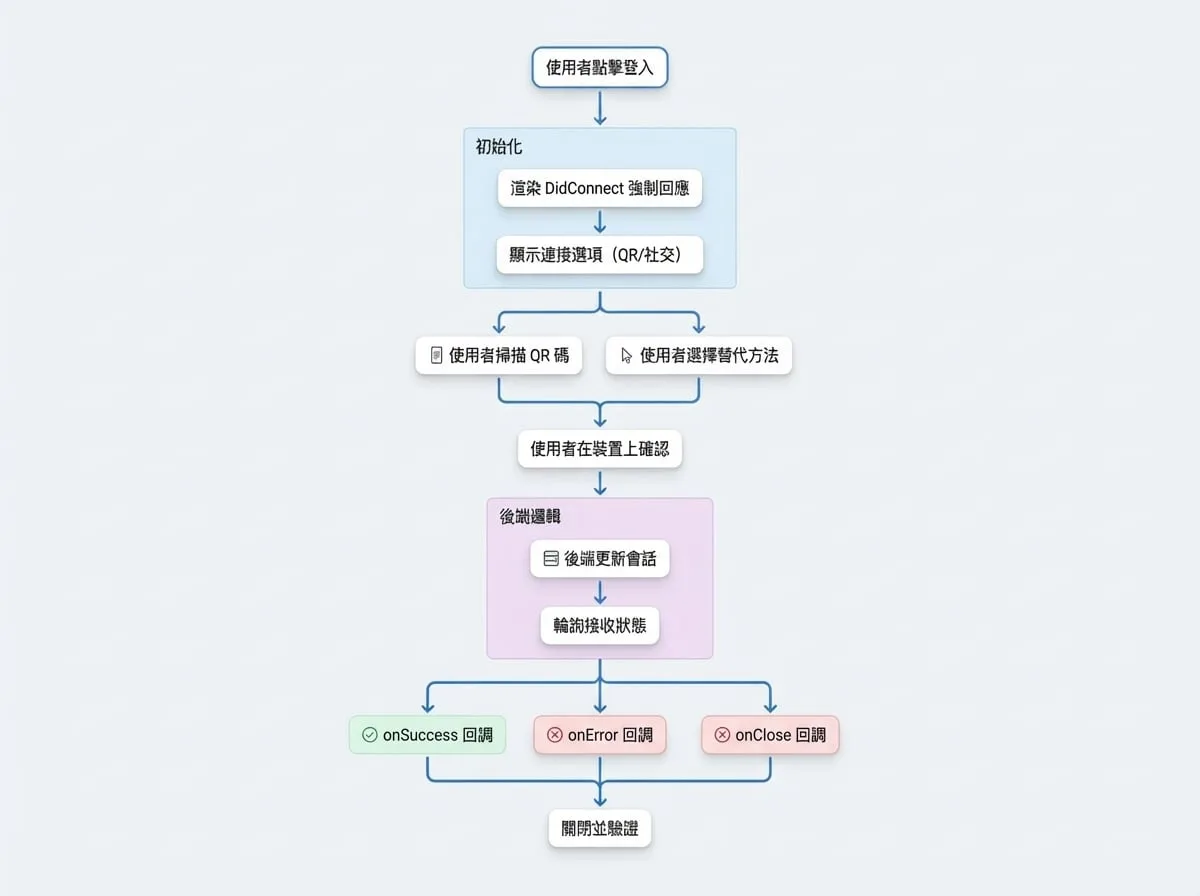
在此範例中,點擊「使用 DID 登入」按鈕會將 isConnectOpen 狀態設定為 true,這會將 DidConnect 元件渲染為一個強制回應對話框。checkFn prop 至關重要,因為它是元件用來從您的後端輪詢 session 狀態的函式。
運作方式
DidConnect 元件協調了整個使用者驗證流程,從顯示連線選項到處理最終的成功或錯誤狀態。
元件 Props
DidConnect 元件可透過其 props 進行高度設定。以下是可用選項的詳細清單。
核心設定
這些 props 對於設定元件的基本功能至關重要。
- action
string(required) — 定義連線的目的,例如 login、claim、sign 等。此字串會傳遞到您的後端以確定所需的操作。 - checkFn
function(required) — 用於輪詢後端以獲取 session 狀態更新的函式。它應該是一個發出 API 請求的函式,例如 axios.get。 - baseUrl
string(default:'') — API 端點的基礎 URL。如果您的 API 在不同的網域上,請在此處指定。 - prefix
string(default:/api/did) — 您後端 DID Connect API 端點的 URL 前綴。
行為控制
這些 props 控制連線過程的行為方式。
- enabledConnectTypes
string[](default:["web", "mobile", ...]) — 一個字串陣列,指定要顯示哪些連線方式。可能的值包括 web、mobile、github、google、apple、passkey 等。 - passkeyBehavior
'none' | 'both' | 'only-existing' | 'only-new'(default:'none') — 控制 Passkey 驗證的行為。none 會停用它,both 允許建立新的 passkey 和使用現有的,only-existing 限制只能使用現有的 passkey,而 only-new 強制建立新的 passkey。 - allowWallet
boolean(default:true) — 如果為 false,QR code 和行動錢包連線選項將被隱藏。 - autoConnect
boolean(default:true) — 如果為 true,元件將自動嘗試使用來自同一裝置先前建立的連線。 - forceConnected
boolean | string(default:true) — 如果為 true,使用者必須使用他們已經登入的同一個 DID 進行連線。如果提供了一個 DID 字串,使用者必須使用該特定的 DID 進行連線。 - saveConnect
boolean(default:true) — 如果為 true,成功的連線資訊會儲存在本機,以供未來的 autoConnect 嘗試使用。 - useSocket
boolean(default:true) — 如果為 true,則嘗試使用 WebSocket 進行即時狀態更新,如果無法建立連線,則退回使用輪詢。
UI 客製化
客製化 DidConnect 元件的外觀和文字。
- mode
'dialog' | 'drawer' | 'page'(default:'dialog') — 決定元件的顯示方式。dialog 將其顯示為置中對話框,drawer 顯示為底部彈出視窗(在行動裝置上),而 page 將其直接嵌入文件流中。 - messages
object— 一個用於客製化 UI 中顯示文字的物件。- title
string— 頂部的主標題。 - scan
string— 標題下方的說明文字。 - confirm
string— QR code 掃描後顯示的文字。 - success
string | ReactNode— 成功連線時顯示的訊息。 - error
string— 發生錯誤時顯示的訊息。
- title
- hideCloseButton
boolean(default:false) — 如果為 true,右上角的關閉按鈕(X)將被隱藏。 - extraContent
ReactNode(default:null) — 允許您將自訂的 React 元件或元素注入 UI 中,通常會出現在主標題/描述下方。 - customItems
ReactNode[](default:[]) — 一個自訂 React 節點的陣列,將被新增到連線方式清單中。 - disableSwitchApp
boolean(default:false) — 如果您正在使用統一登入站點群,此 prop 可防止使用者在登入過程中在群組中的不同應用程式之間切換。 - webWalletUrl
string— 用於「使用網頁錢包連線」選項的網頁版 DID Wallet 的 URL。預設為官方 ArcBlock 網頁錢包。
回呼
在連線生命週期的不同階段呼叫的函式。
- onClose
function(required) — 當使用者關閉 DidConnect 對話框時(例如,點擊關閉按鈕或在對話框外部點擊)執行的回呼函式。 - onSuccess
function(required) — 成功連線後執行的回呼函式。Session 資料會作為參數傳遞。 - onError
function— 在過程中發生錯誤時執行的回呼函式。錯誤物件或訊息會作為參數傳遞。 - onRecreateSession
function— 當 session 需要重置時(例如,逾時後或使用者手動取消並重試時)調用的回呼函式。
後續步驟
在對 DidConnect 元件有了扎實的理解後,您現在可以建構穩健的驗證體驗。若想對連線 UI 進行更多程式化控制,請探索 useConnect hook,它允許您從應用程式的任何地方開啟和關閉 DidConnect 對話框。