DIDSpaceConnect 元件提供了一個多功能的按鈕,用於啟動與 DID Space 的連接。它簡化了各種驗證流程,包括初始連接和重新連接,並可以與使用者會話整合以進行持久儲存。
運作方式
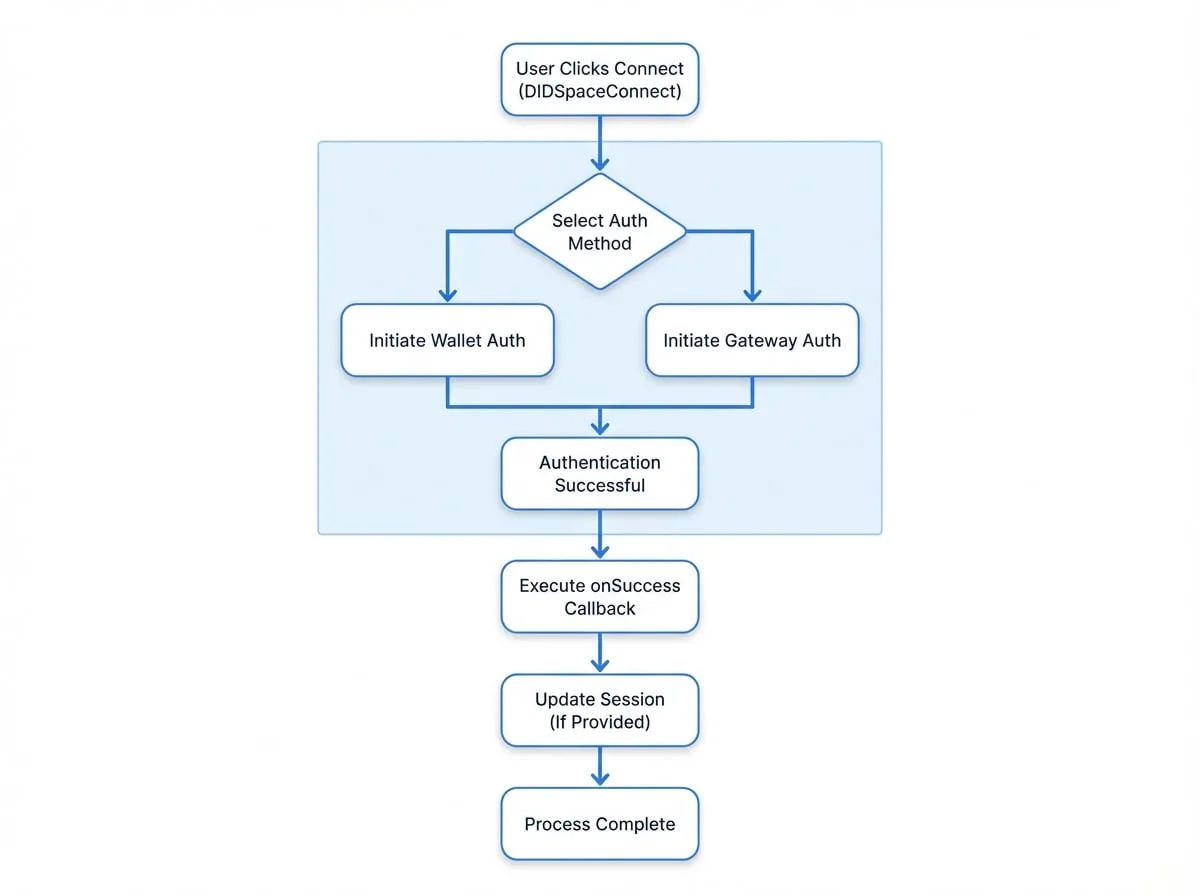
該元件會渲染一個分割按鈕,提供使用者兩種主要連接方式:
使用錢包
此方式透過使用者的 DID Wallet 啟動連接流程,這是推薦且最常用的方法。
使用空間網關
此方式允許使用者手動輸入其 DID Space 網關的 URL 來建立連接。
成功連接後,該元件會回傳一個 spaceGateway 物件,其中包含有關已連接空間的基本詳細資訊。
Props
DIDSpaceConnect 元件可透過其 props 進行高度自訂。
- session
object— 一個來自 @arcblock/did-connect-react 的可選會話物件。如果提供,連接的 spaceGateway 將自動儲存到使用者會話中,並呼叫 session.refresh()。 - reconnect
boolean(default:false) — 如果為 true,元件將渲染為重新連接按鈕。此模式需要設定 spaceDid 和 spaceGatewayUrl。 - spaceDid
string— 要重新連接的空間的 DID。當 reconnect 為 true 時為必需。 - spaceGatewayUrl
string— 要重新連接的空間的網關 URL。當 reconnect 為 true 時為必需。 - options
DIDSpaceConnectOptions— 傳遞給底層驗證流程的額外選項。 - connectScope
'user' | 'app'(default:'user') — 連接的範圍,決定如何處理和儲存連接。 - connectText
string | React.ReactNode— 在主連接按鈕上顯示的自訂文字或元素。 - onSuccess
function— 連接成功時執行的回呼函式。它會收到一個包含 spaceGateway、原始 response 和 decrypt 函式的物件。 - onError
(error: Error) => void— 連接過程中發生錯誤時執行的回呼函式。 - ...rest
ButtonProps— 任何其他來自 Material-UI 的 Button 元件的 props 都會被傳遞下去,以自訂按鈕的外觀。
使用場景
1. 基本連接(無狀態)
這是最直接的使用案例。該元件用於建立連接並透過 onSuccess 回呼函式檢索 spaceGateway 物件。應用程式隨後負責管理此物件。
Demo.tsx
import Toast from '@arcblock/ux/lib/Toast';
import { DIDSpaceConnect, type DIDSpaceGateway } from '@blocklet/did-space-react';
import { useState } from 'react';
import Button from '@mui/material/Button';
import Box from '@mui/material/Box';
import Typography from '@mui/material/Typography';

export default function Demo() {
  const [spaceGateway, setSpaceGateway] = useState<DIDSpaceGateway | null>(null);

  const handleSuccess = async ({ spaceGateway: gw }: { spaceGateway: DIDSpaceGateway }) => {
    try {
      // 根據需要儲存或使用 spaceGateway 物件
      setSpaceGateway(gw);
      Toast.success(`已連接至 ${gw.name}`);
      console.log('已連接的空間網關:', gw);
    } catch (error: any) {
      console.error(error);
      Toast.error(error.message);
    }
  };

  const handleDisconnect = () => {
    setSpaceGateway(null);
    Toast.info('已斷開連接。');
  };

  if (spaceGateway) {
    return (
      <Box>
        <Typography>已連接至:{spaceGateway.name} ({spaceGateway.did})</Typography>
        <Button onClick={handleDisconnect} variant="outlined" sx={{ mt: 2 }}>
          斷開連接
        </Button>
      </Box>
    );
  }

  return <DIDSpaceConnect onSuccess={handleSuccess} variant="contained" />;
}
2. 連接並儲存到使用者會話
透過提供 session prop,該元件將在成功連接後自動將連接詳細資訊儲存到使用者會話中,然後觸發會話刷新。對於具有使用者帳戶的應用程式,這是推薦的方法。
SessionDemo.tsx
import { DIDSpaceConnect } from '@blocklet/did-space-react';
import { useSessionContext } from '@arcblock/did-connect-react';
import Box from '@mui/material/Box';
import Typography from '@mui/material/Typography';

export default function SessionDemo() {
  const session = useSessionContext();

  // 使用者連接的空間將在 session.user.didSpace 中可用
  const connectedSpace = session.user?.didSpace;

  if (connectedSpace) {
    return (
      <Box>
        <Typography variant="h6">歡迎,{session.user.name}!</Typography>
        <Typography>您連接的空間是:{connectedSpace.name}</Typography>
        <Typography variant="caption">DID:{connectedSpace.did}</Typography>
      </Box>
    );
  }

  return (
    <div>
      <p>您尚未連接 DID 空間。</p>
      <DIDSpaceConnect session={session} variant="contained" />
    </div>
  );
}
3. 重新連接到先前連結的空間
如果使用者已經連接了一個 DID Space(例如,儲存在他們的會話中),您可以提供一種方式讓他們重新建立連接。將 reconnect prop 設定為 true,並提供儲存的連接詳細資訊中的 spaceDid 和 spaceGatewayUrl。該元件將渲染一個專用的重新連接按鈕。
ReconnectDemo.tsx
import { DIDSpaceConnect } from '@blocklet/did-space-react';
import { useSessionContext } from '@arcblock/did-connect-react';
import Toast from '@arcblock/ux/lib/Toast';
import { useState } from 'react';
import Button from '@mui/material/Button';
import Box from '@mui/material/Box';
import Typography from '@mui/material/Typography';

export default function ReconnectDemo() {
  const session = useSessionContext();
  const { did, url } = session.user?.didSpace ?? {};
  const [isConnected, setIsConnected] = useState(true); // 假設初始為已連接狀態

  const handleSuccess = () => {
    setIsConnected(true);
    Toast.success('成功重新連接!');
  };

  const handleDisconnect = () => {
    // 在實際應用中,您會在此處清除無效的會話/權杖
    setIsConnected(false);
    Toast.info('連接已斷開。請重新連接。');
  };

  if (!did || !url) {
    // 如果沒有連結的空間,則顯示初始連接按鈕。
    return <DIDSpaceConnect session={session} variant="contained" />;
  }

  if (!isConnected) {
    return (
      <Box>
        <Typography color="error">與 {did} 的連接已斷開。</Typography>
        <DIDSpaceConnect
          reconnect
          spaceDid={did}
          spaceGatewayUrl={url}
          session={session}
          onSuccess={handleSuccess}
          onError={(err) => Toast.error(`重新連接失敗:${err.message}`)}
          variant="outlined"
          sx={{ mt: 1 }}
        />
      </Box>
    );
  }

  return (
    <Box>
      <Typography color="primary">已連接至空間:{did}</Typography>
      <Button onClick={handleDisconnect} variant="text" color="warning" sx={{ mt: 1 }}>
        模擬斷開連接
      </Button>
    </Box>
  );
}
後續步驟
建立連接後,您可能希望顯示有關已連接 DID Space 的資訊。DIDSpaceConnection 元件就是為此目的而設計的。