在您能將 blocklet 上傳至 Blocklet Store 之前,您需要先將本地 CLI 與其連線。blocklet connect 指令可協助您進行一次性的設定流程,將您的機器與特定的商店進行驗證,並在本地儲存必要的憑證,以供 blocklet upload 等未來指令使用。
此流程涉及一個安全的、基於瀏覽器的驗證流程,用以將您的開發者帳號與本地環境連結。
運作方式
連線過程是您的終端機、網頁瀏覽器和 Blocklet Store 之間的互動流程。當您執行指令時,CLI 會產生一個獨特且安全的 URL,並在您的瀏覽器中開啟它。在您登入並授權連線後,商店會傳回一個存取權杖和您的開發者資訊,CLI 會將這些資訊儲存到您的本地設定檔中。
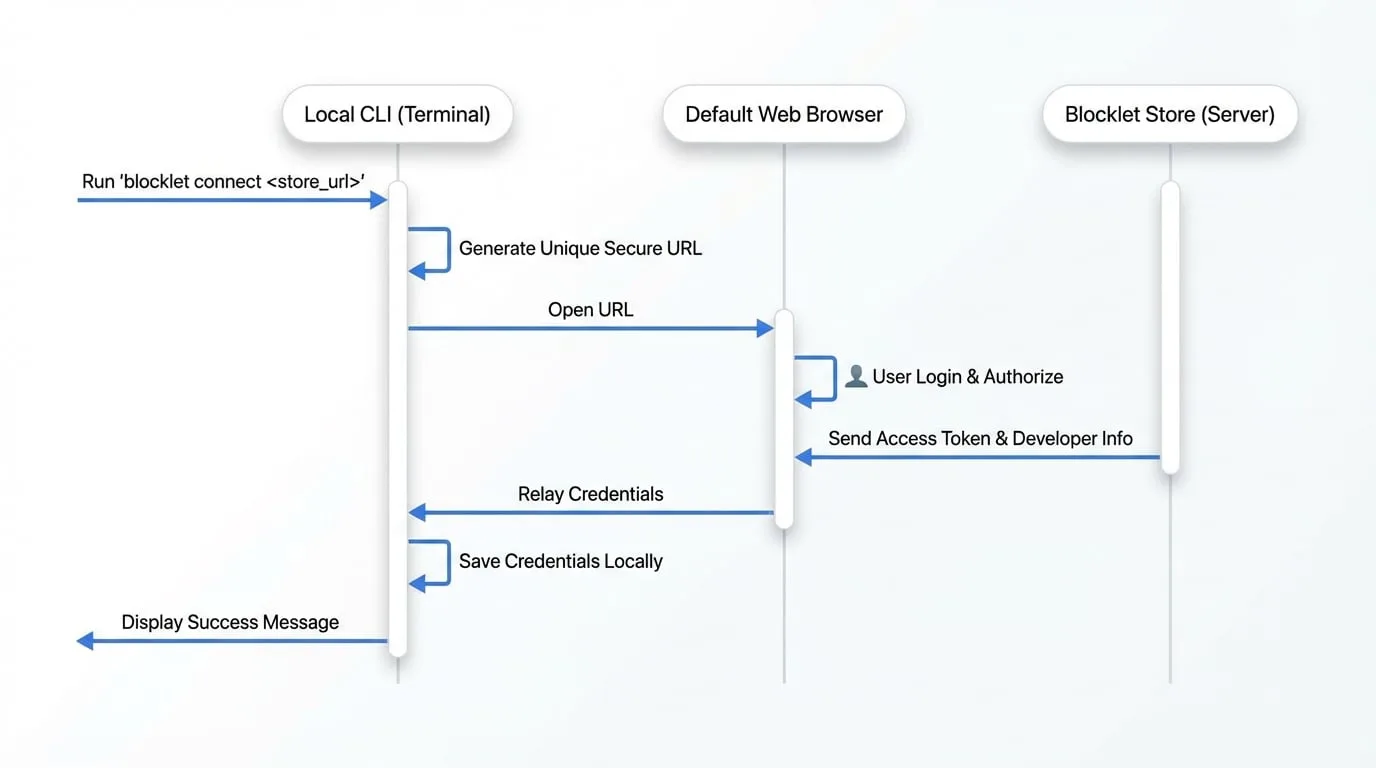
使用方法
若要啟動連線,請執行指令並附上目標 Blocklet Store 的 URL。
基本用法
blocklet connect <store_url>參數
- store
string(required) — 您想連線的 Blocklet Store 的完整 URL。例如,https://store.blocklet.dev。URL 必須是使用 http 或 https 的有效網頁 URI。
選項
- --profile
string— 使用特定的設定檔進行連線。如果您使用多個 Blocklet Store 並希望將它們的憑證分開存放,這項功能會非常實用。
步驟指南
- 執行連線指令 開啟您的終端機並執行
blocklet connect指令,提供您的商店 URL。 連線至官方商店bash blocklet connect https://store.blocklet.dev - 在瀏覽器中驗證 CLI 會在您的預設網頁瀏覽器中自動開啟一個新分頁。系統會要求您登入 Blocklet Store (如果您尚未登入),然後批准請求以授予 CLI 存取您帳號的權限。
- 確認 一旦您在瀏覽器中批准請求,CLI 將會收到必要的憑證 (
secretKey、developerDid、name、email)。您會在終端機中看到一條成功訊息,確認連線成功。 成功訊息範例text 已成功連線,現在您可以將 blocklets 上傳至 https://store.blocklet.dev 提示:使用以下指令查看設定:blocklet config list - 驗證設定 如提示所示,您可以查看已儲存的設定,以確認您的詳細資訊已正確儲存。 查看設定
bash blocklet config list如果您使用了設定檔,請記得加上--profile旗標: 使用設定檔查看設定bash blocklet config list --profile <your-profile-name>
覆寫現有連線
如果您已經連線到一個商店,然後再次使用不同的商店 URL 執行 blocklet connect,CLI 會提示您確認是否要覆寫現有的設定。
覆寫提示
商店 URL 已設定,您需要覆寫它嗎? (y/N)按下 y 並按 Enter 繼續連線到新商店,或者直接按 Enter (預設為 N) 取消操作。
後續步驟
當您的 CLI 成功連線到商店後,您現在就可以發布您的 blocklets 了。