DID Name Service v0.3.0:支援外部網域名稱管理
在 DID Name Service(也常被稱為 DID Domain)的最新版本中,我們新增了管理外部網域名稱的功能,包括二級網域(例如 exmaple.com)、子網域(例如 shop.example.com),這將大幅提升使用者的操作便利性,並擴展 DID Domain 的應用場景。
什麼是 DID Domain?
DID Domain 是 ArcBlock 提出的全新網域管理基礎架構。它運用 DID(去中心化識別碼)/VC(可驗證憑證)與 NFT,簡化網域的管理與授權流程。使用者透過 NFT 完成身分驗證與授權後,即可與 DID Domain 系統協同,自動解析、設定並管理網域。過去,使用自有網域的網路使用者,經常需要自行在網域註冊商的 DNS 服務中建立各種網域紀錄,並指向不同的服務,這往往讓不具技術背景的使用者感到困惑。DID Domain 將這一切自動化,讓使用者無需操心,甚至無需察覺其存在。在系統遷移、合規性作業、暫時性轉址、身分驗證,以及取得與更新安全憑證等流程中,DID Domain 同樣能自動且無縫地完成這些操作。
任何運行於 Blocklet 平台上的應用程式,無論是由使用者自行管理,還是由 Blocklet 平台管理,都可以綁定任意數量的 DID 網域。
若您想進一步了解 DID Domain,歡迎造訪 DID Domain 的專屬網站。
名詞說明
本文中出現的「頂級網域」「二級網域」與「子網域」概念,皆採一致的定義。
由於許多人對頂級網域、二級網域與子網域的理解不盡相同,本文將對這些概念統一說明如下:
- 頂級網域(TLD),例如:.com、.io 等
- 二級網域(SLD),例如 example.com、example.io
- 子網域是二級網域下的子層網域,例如 shop.example.com、shop.example.io
此說明僅適用於本文件及 Blocklet 平台的相關文件。
新功能
- 管理外部網域
- 管理子網域
- 管理子網域
- UI:優化個人網域清單
- UI:新增網域詳情頁面
管理外部網域
在支援網域管理功能後,使用者可以透過 NFT 在 Blocklet 平台上使用該網域名稱,其效果與直接在 DID Domain 上購買網域相同。
我們支援多家註冊商所購買的網域,包括但不限於:
目前支援管理二級網域與子網域,操作步驟如下:
- 新增欲管理的網域名稱
- 驗證網域所有權
- 變更管理該網域所使用的名稱伺服器
- 完成付款並訂閱
1. 新增欲管理的網域名稱
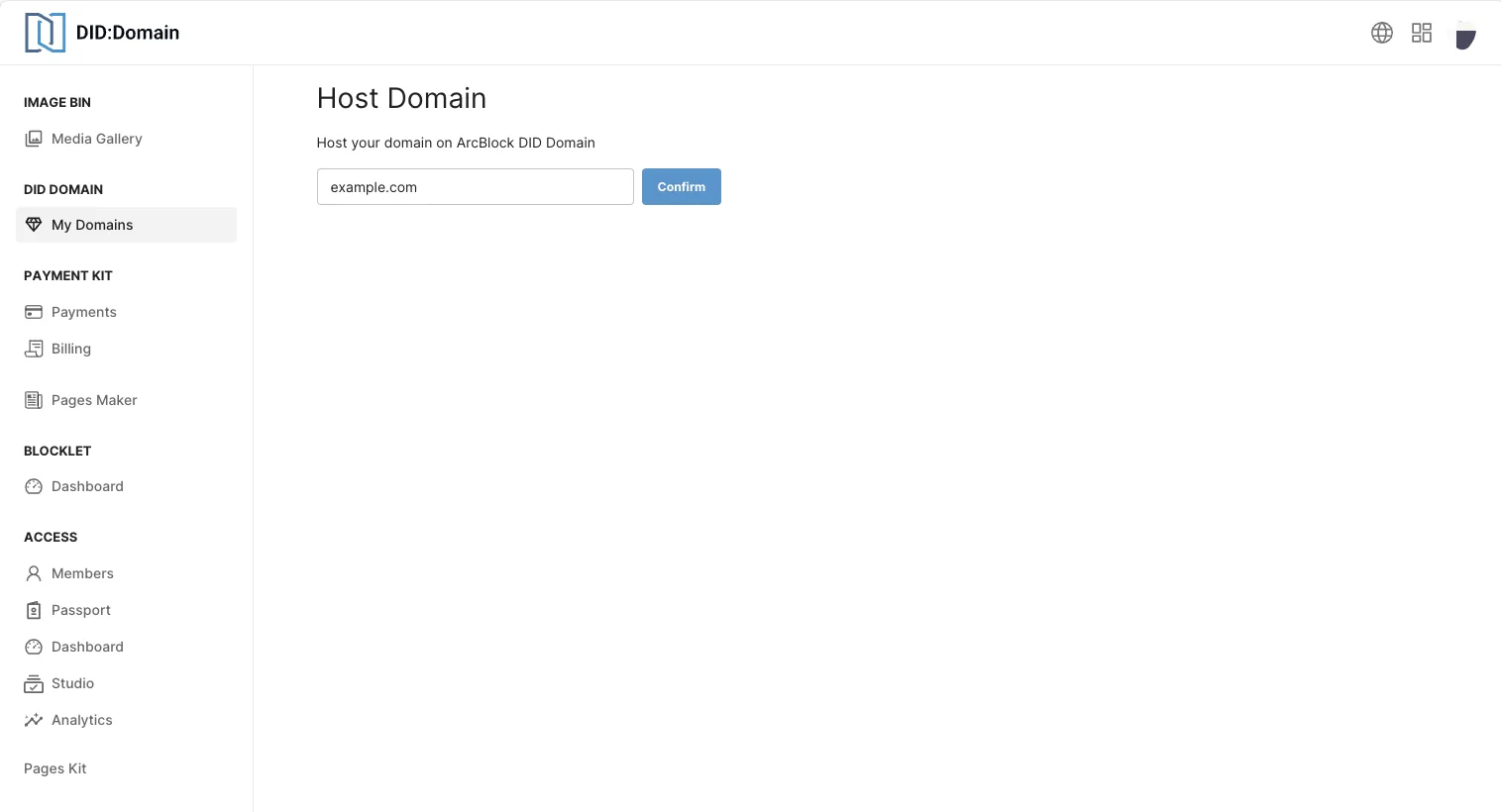
- 進入網域管理頁面:https://domain.didlabs.org/app/user/domains/host
- 輸入欲管理的網域名稱。
2. 驗證網域所有權
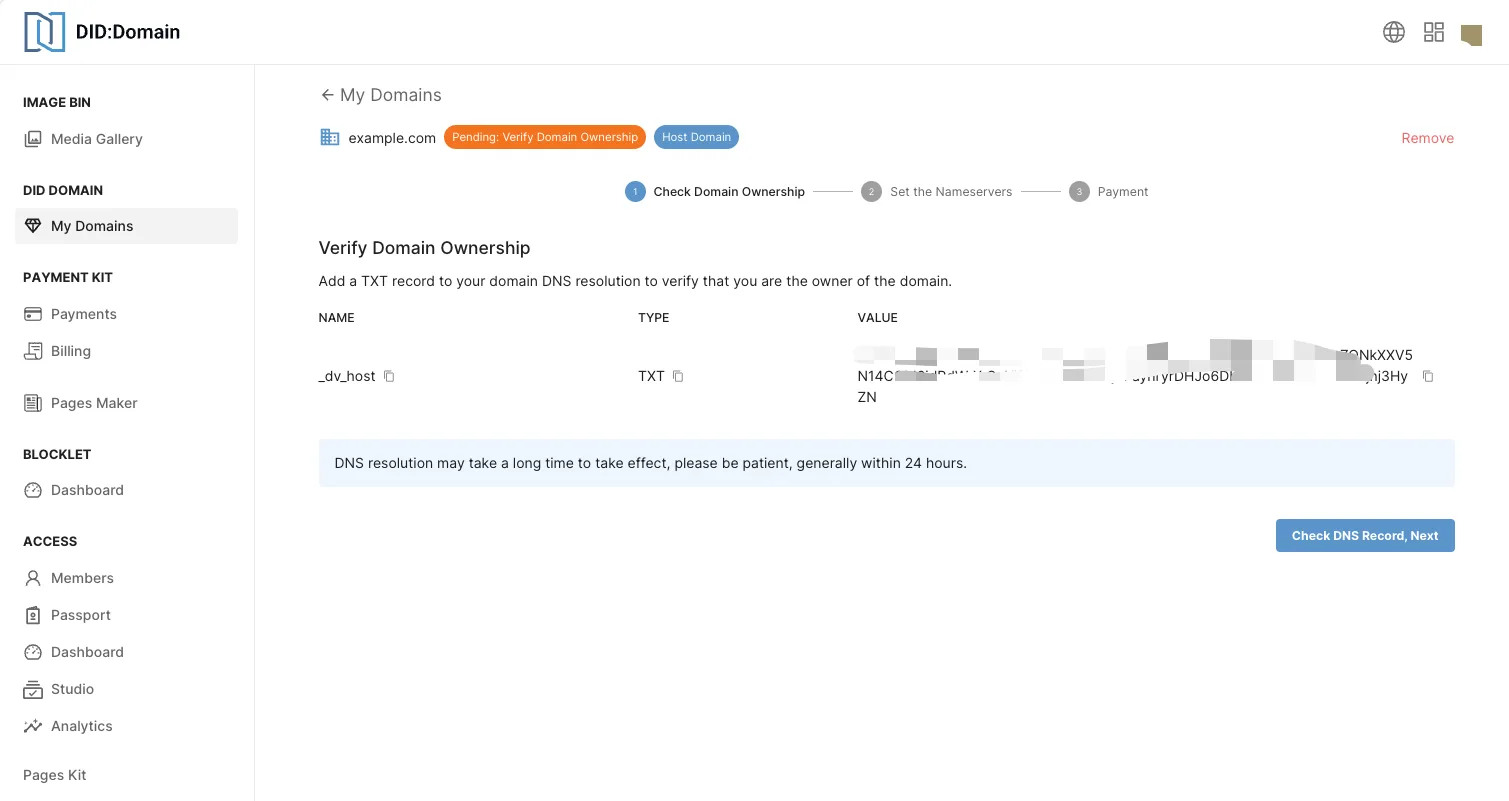
新增網域後,即會進入設定階段。首先,需要驗證使用者對該網域的所有權。
- 依照頁面提示,為網域 example.com 新增一筆 TXT 紀錄:
- 紀錄名稱:
_did_dns_verify - 紀錄類型:
TXT - 紀錄值:頁面上所指定的紀錄值
- 請耐心等待紀錄生效。由於 DNS 傳播需要時間,通常不會立即生效:
- 您可以點擊頁面上的按鈕來確認是否已生效。
- DID Domain 也會自動偵測是否已生效。若已生效,系統會透過電子郵件與錢包通知使用者,使用者可依通知內容繼續後續流程。

※ 注意:
- DNS 具體的生效時間無法確定,但一般不會超過 48 小時。
- 由於此紀錄僅用於驗證,不影響後續解析效率,快取時間可設定為最短。
3. 修改網域的名稱伺服器
若網域所有權驗證成功,下一步即為設定名稱伺服器。
二級網域與子網域的設定方式略有不同。
Tip
DNS 生效的具體時間無法確定,但一般最多不會超過 48 小時。
3.1 管理子網域
3.1.1 登入您的網域註冊商
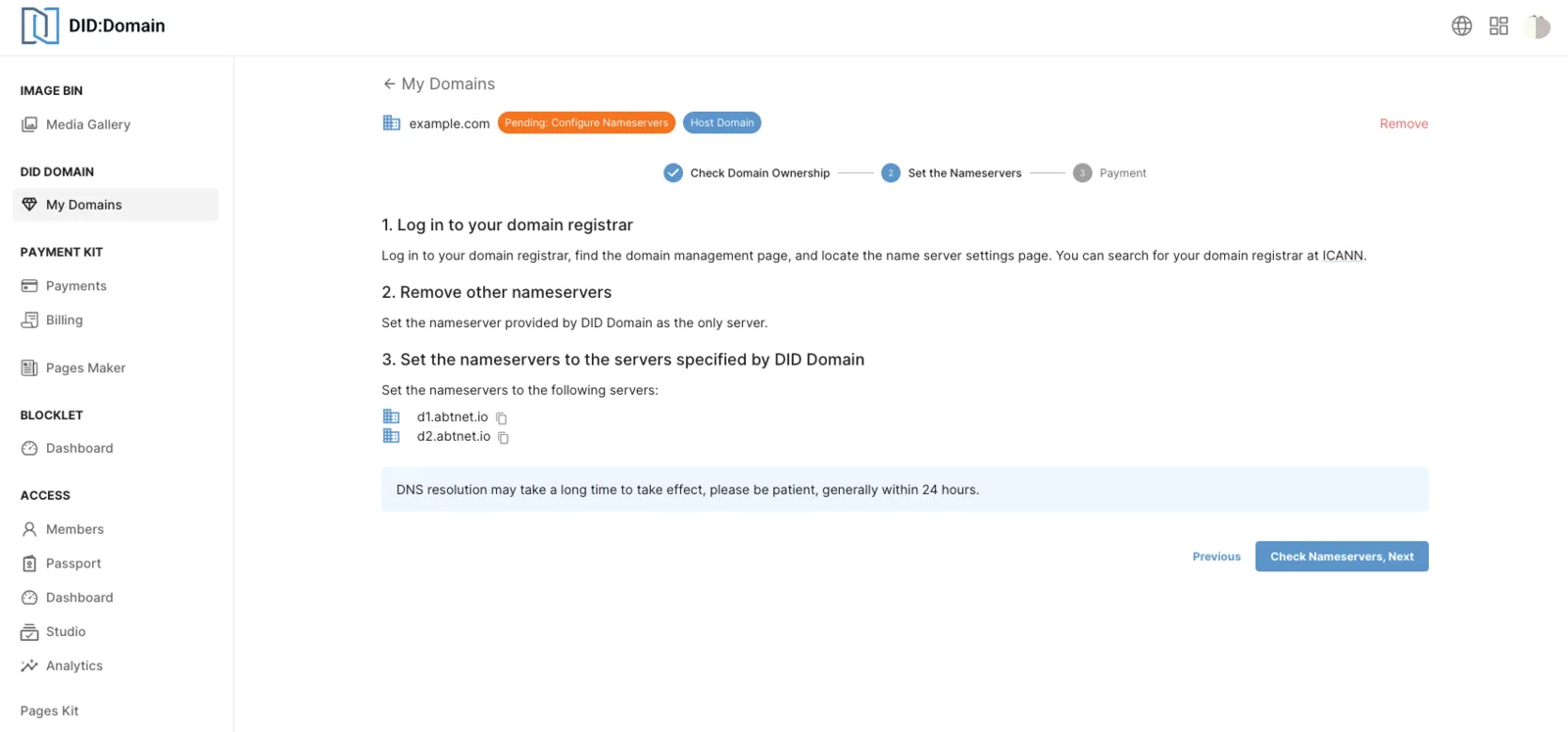
登入您的網域註冊商,找到網域管理頁面,並定位到名稱伺服器設定頁面。您可以透過 ICANN 查詢您的網域註冊商。
3.1.2 移除其他名稱伺服器
將 DID Domain 提供的名稱伺服器設為唯一的伺服器。
我們的文件提供了在部分註冊商處變更名稱伺服器的操作指南,未來也會持續新增更多內容 指南。
3.1.3 將名稱伺服器設定為 DID Domain 指定的伺服器
將名稱伺服器設定為頁面上指定的伺服器位址,並等待紀錄生效。
不同註冊商的修改方式可能略有差異,但大多都提供了相對友善的操作介面。若您在操作中遇到困難,可以 向社群尋求協助。
3.2 管理子網域
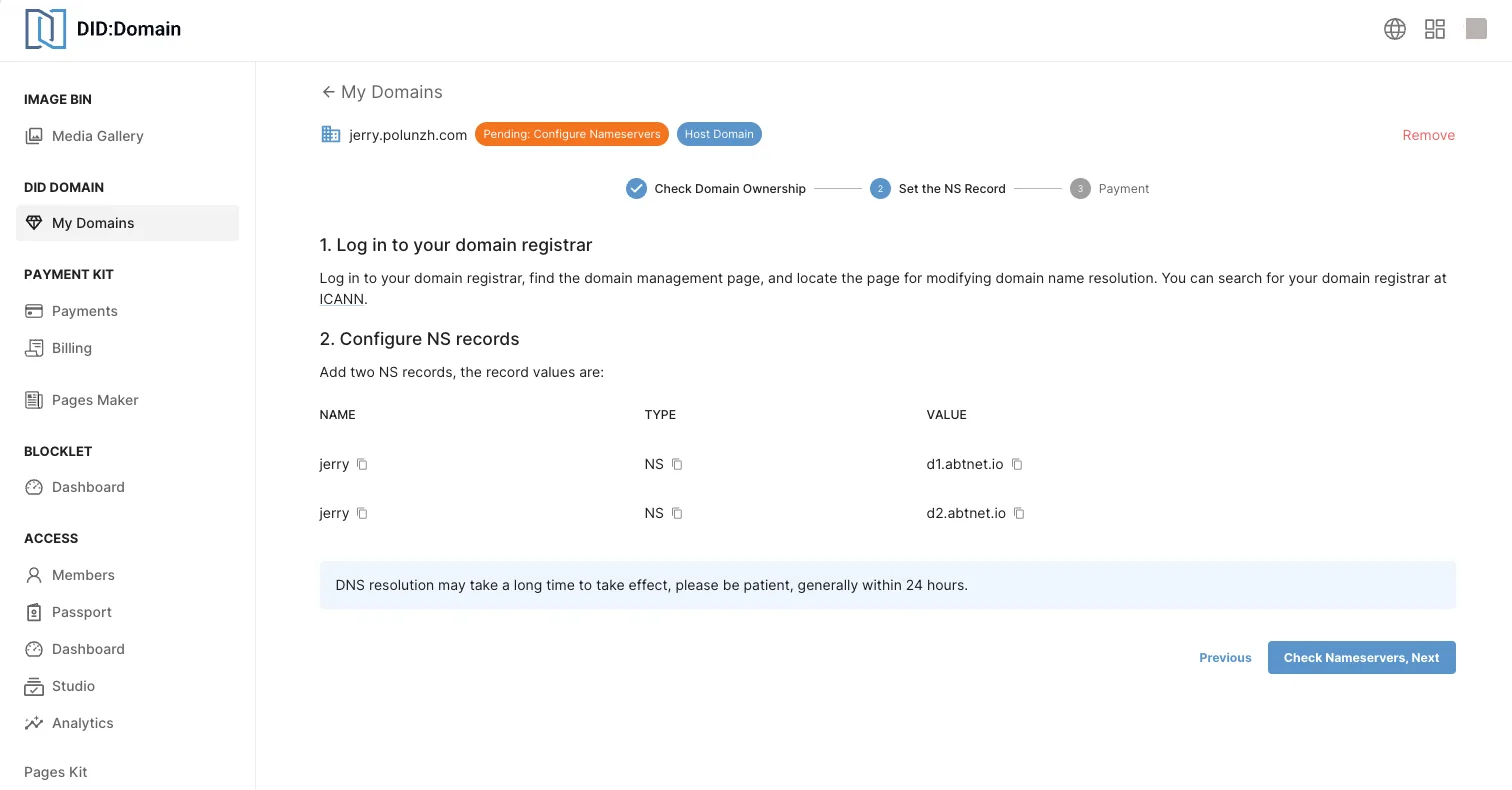
子網域需要修改其 NS 紀錄,設定頁面提供了詳細的操作指引:
3.2.1 登入您的網域註冊商
登入您的網域註冊商,找到網域管理頁面,並定位到網域解析修改頁面。您可以透過 ICANN 查詢您的網域註冊商。
3.2.2 設定 NS 紀錄
新增兩筆 NS 紀錄,紀錄值為設定頁面所指定的網域名稱。
我們的文件同樣提供了在部分註冊商處修改 NS 紀錄的操作指南,未來也會持續新增更多內容 指南。
在 DID Domain 中設定 NS 紀錄:

4. 完成付款並訂閱
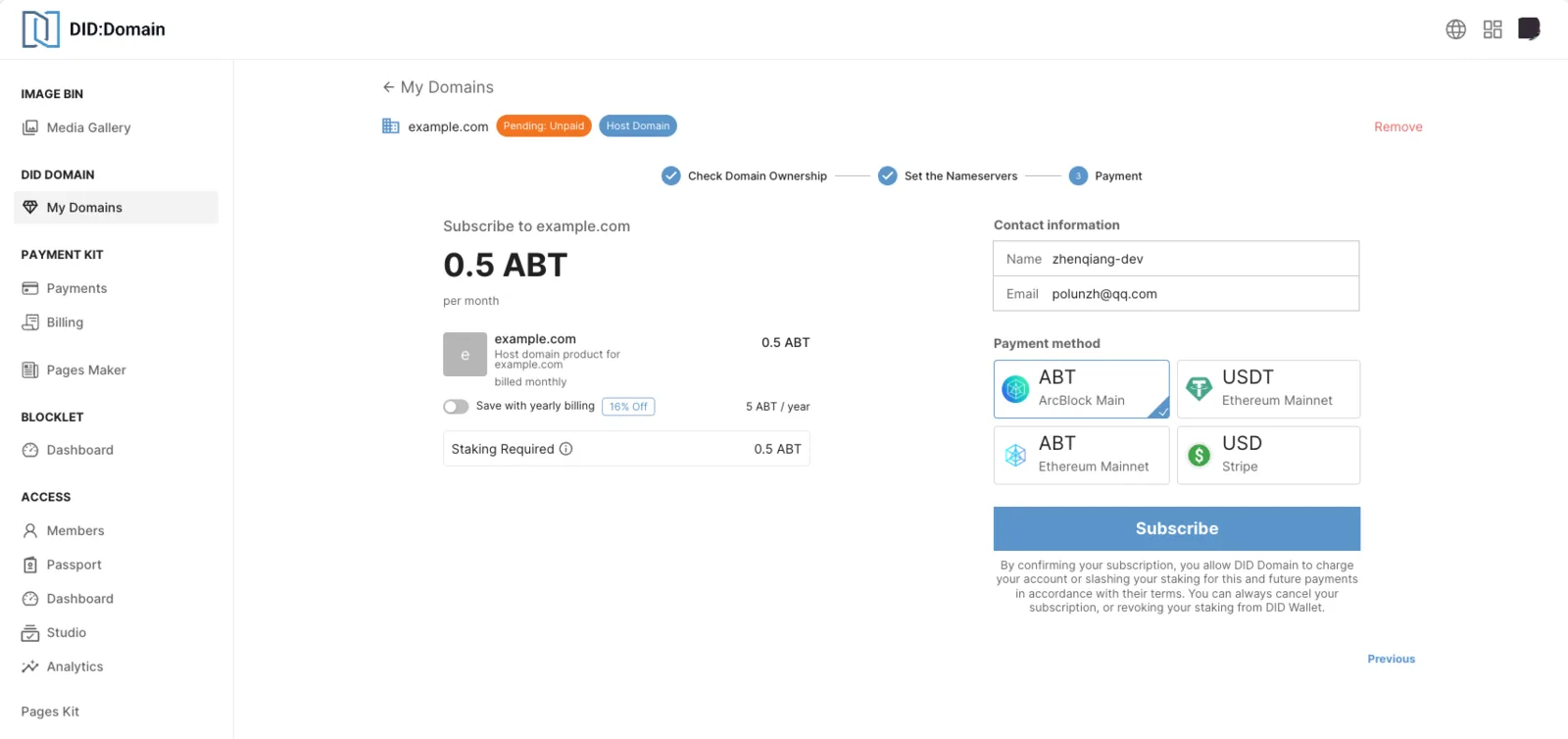
最後,您需要完成付款以完成訂閱。付款成功後,系統會將一枚 NFT 網域名稱發送至您的錢包,之後您即可透過該 NFT 在 Blocklet 平台上使用該網域名稱。詳情請參閱:使用 DID Domain
※ 實際費用以付款金額為準。

更多詳細教學,請參閱文件:代管網域
管理 DNS 紀錄
此外,代管的網域名稱也支援新增與編輯紀錄,操作簡單方便:
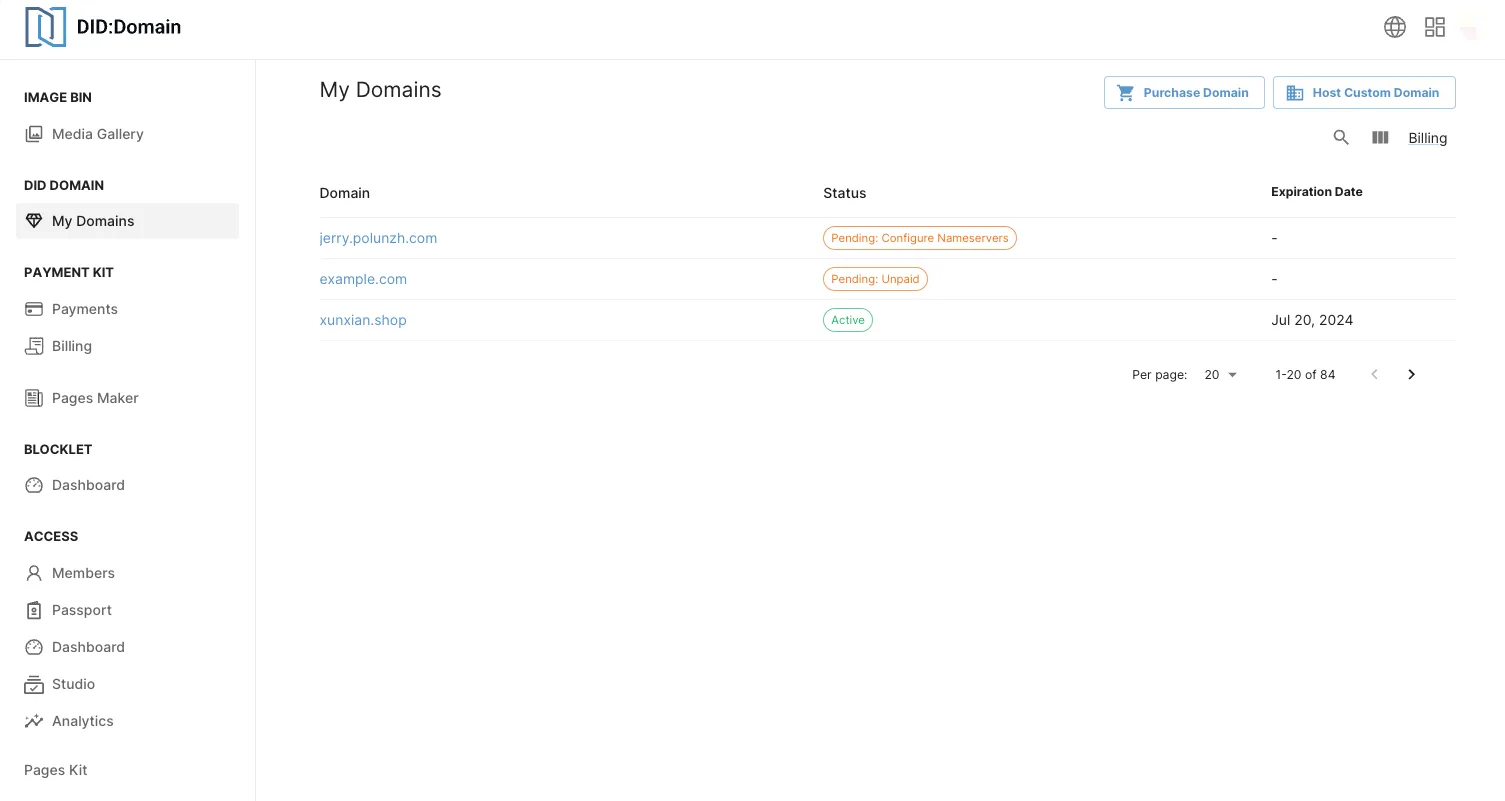
UI:優化個人網域清單
- 更清楚呈現目前的網域狀態,尤其在同時進行多項網域管理流程時,您可以在清單中直接查看目前狀態
- 精簡部分冗餘資訊,並將其移至詳情頁面
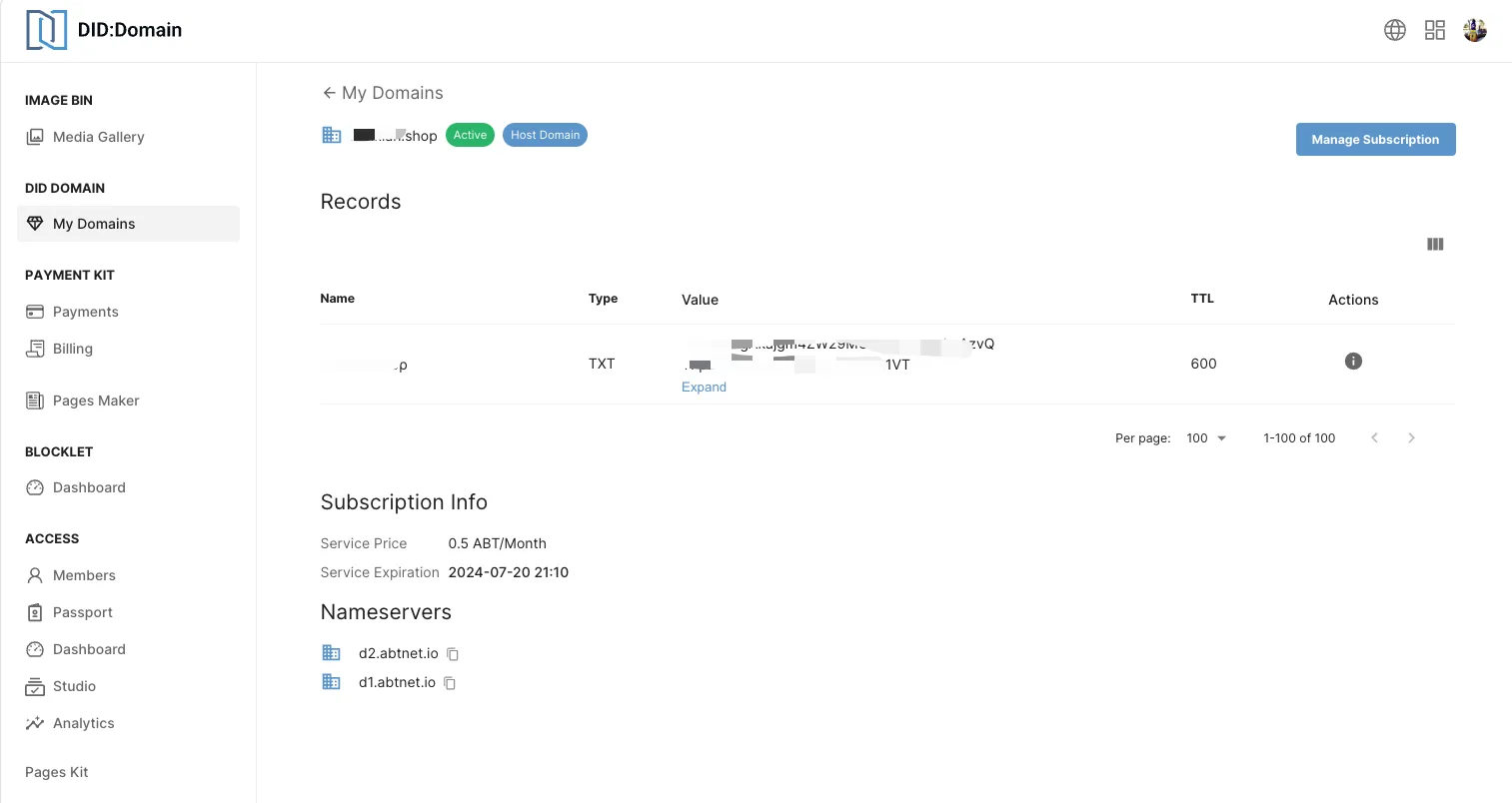
UI:新增網域詳情頁面
顯示更多資訊:
- 目前狀態與網域類型(網域類型包含購買網域與代管網域)
- 目前的 DNS 紀錄
- 訂閱資訊
- 名稱伺服器(僅代管網域名稱可使用)
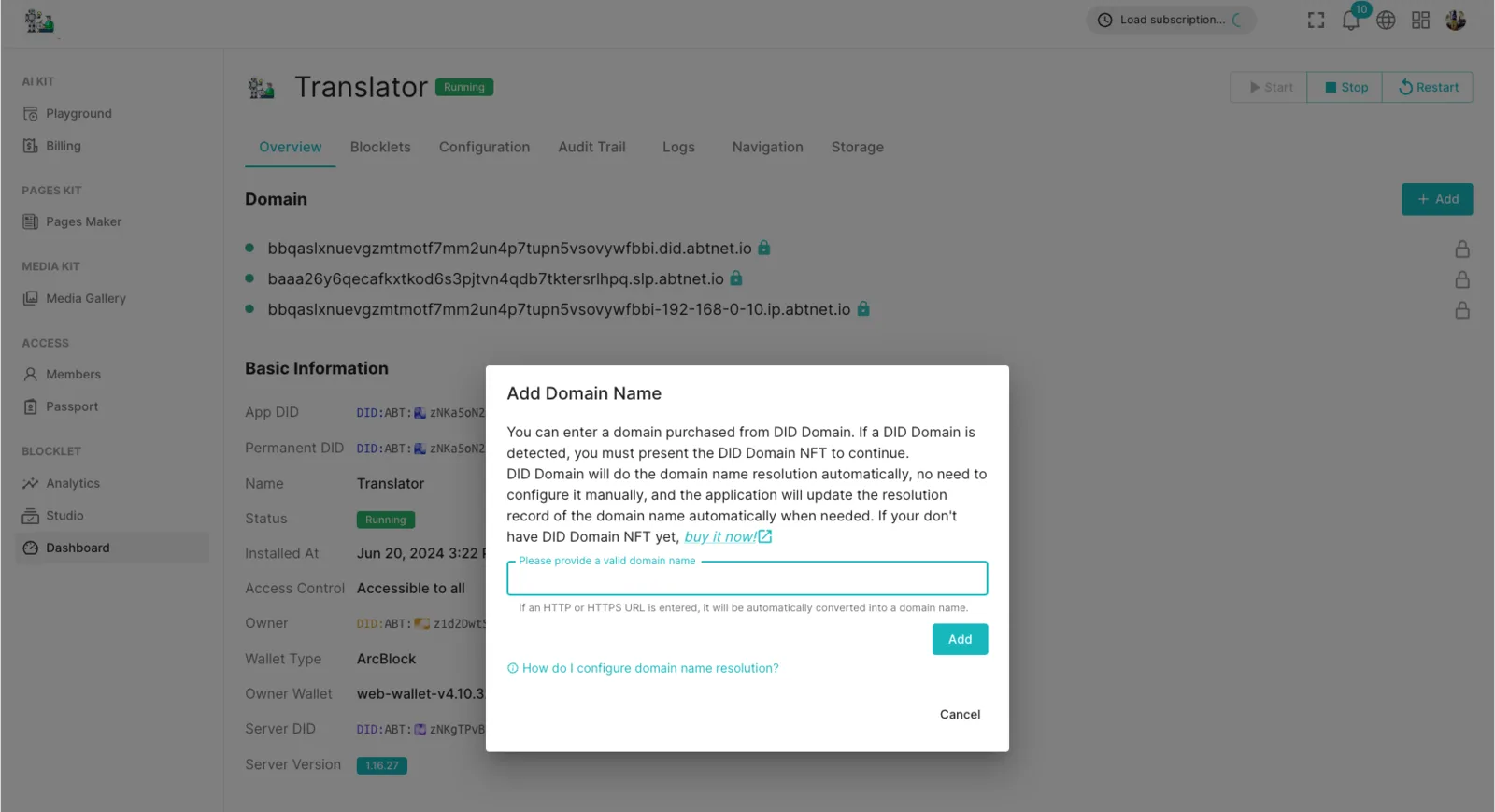
優化在 Blocklet 中新增網域名稱的操作體驗
在支援管理外部網域名稱後,我們也優化了在 Blocklet Server 中新增網域名稱的方式:使用者無需自行判斷是否為 NFT 網域名稱。輸入網域名稱後,系統會自動識別其類型;若為 NFT 網域名稱,系統會要求使用者出示該網域的 NFT。
優點:
- 當您持有多個 NFT 網域時,能更輕鬆地找到特定的 NFT。
- 您無需判斷欲新增網域名稱的類型,只需輸入想要新增的網域名稱即可。
攜手共進,一起變得更好
若您在使用過程中有任何需求、建議或遇到問題,歡迎造訪 ArcBlock 社群 提供回饋,我們將竭盡全力為您提供協助。此外,若您的回饋被我們的 Bug Bounty Program 採納,您將可獲得 ABT 獎勵。