DID Connect 支援第三方帳號登入
作為連接去中心化登入的橋梁,DID Connect 建議使用者使用 DID Wallet🔗 完成應用程式中的註冊與登入流程,藉此充分保護使用者隱私,實現真正的去中心化身分。
不過從實際使用經驗來看,使用者從零開始建立 DID Wallet 帳號存在一定的認知門檻。因此,為了提供使用者更便利的體驗,我們推出了DID Connect 第三方帳號登入功能。
在 DID Connect 中使用第三方帳號登入
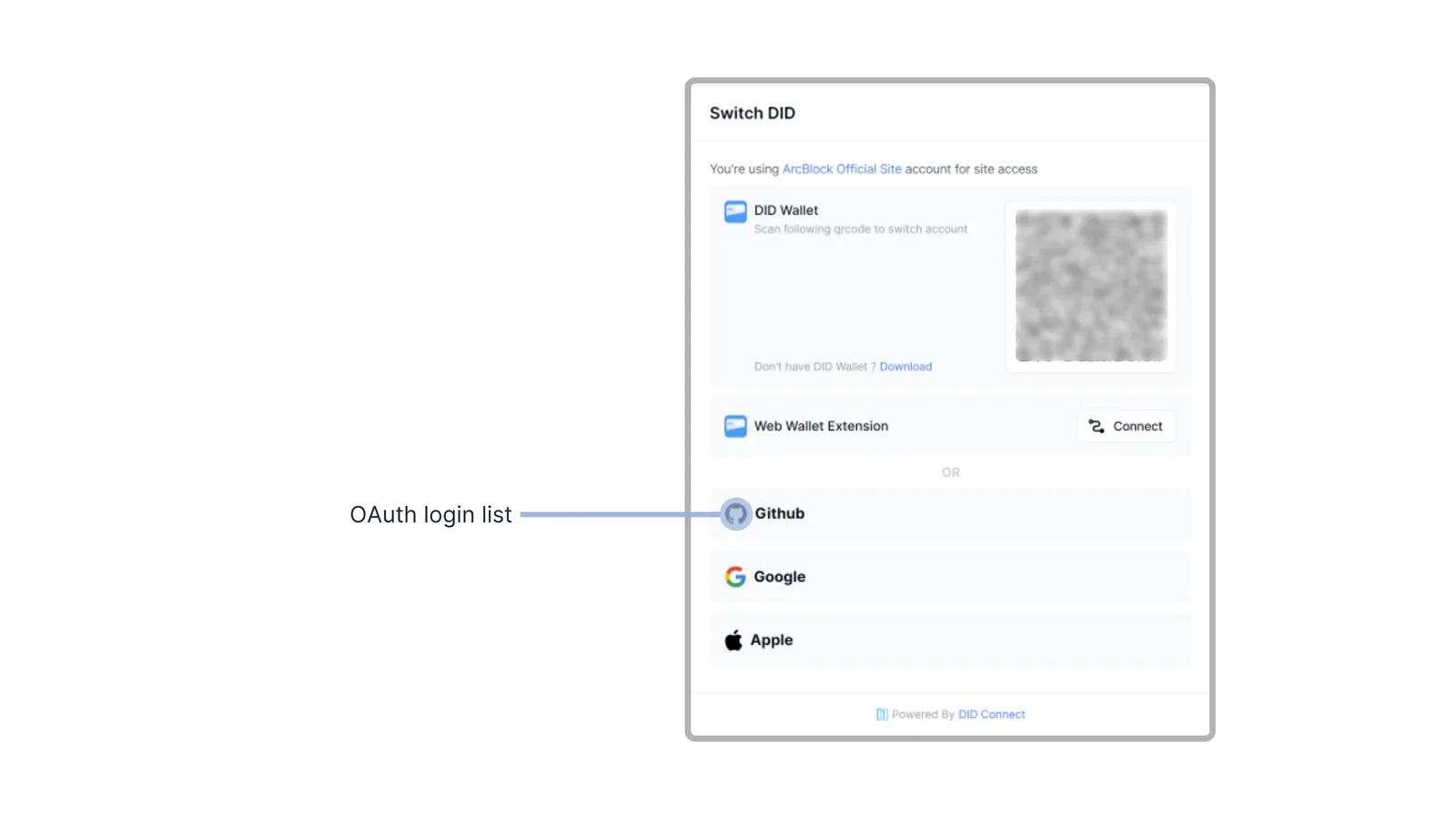
在已經設定第三方帳號登入的應用程式中,使用者不需要任何額外設定,只要進入登入流程,頁面就會顯示目前可使用的所有第三方帳號清單,即可體驗第三方帳號登入的便利性。
只需選擇其中一個,完成後續登入操作即可。
注意:如果這個第三方帳號尚未連結任何其他 DID Wallet 帳號,系統會自動使用目前的第三方登入建立一個新帳號。請注意,這類帳號的部分功能會受到限制。建議先建立 DID Wallet 帳號,之後再將其與其他第三方登入帳號連結。這樣不僅能使用更完整的錢包功能,也能享受第三方登入的便利性。
透過 Connect DID 綁定第三方帳號
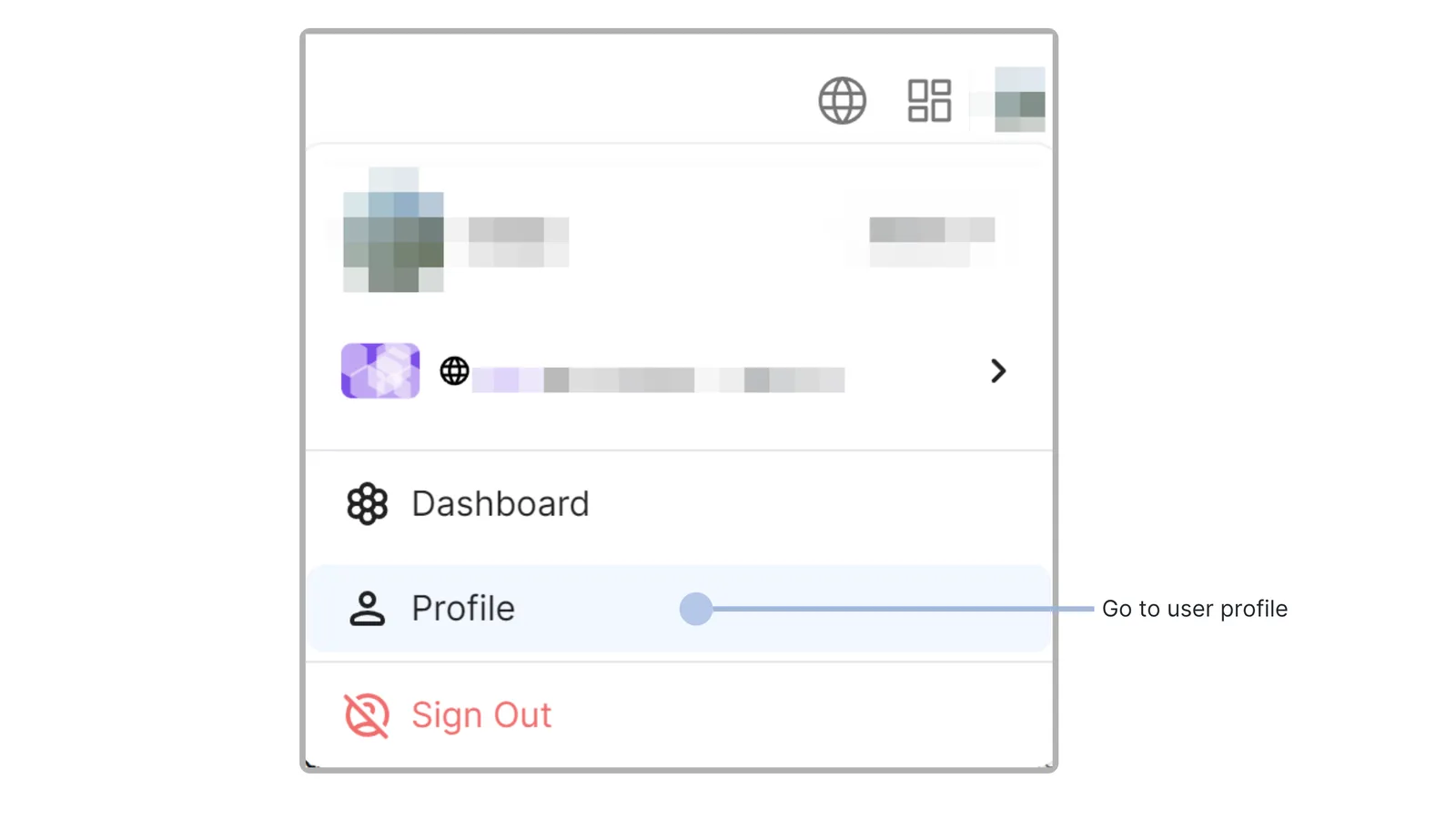
首先,你需要開啟使用者中心頁面,從頁面右上角的個人頭像開啟選單,就會看到前往使用者中心的按鈕。
接著在使用者中心頁面開啟設定,選擇「第三方登入」分頁,即可查看目前第三方登入帳號的綁定狀況。
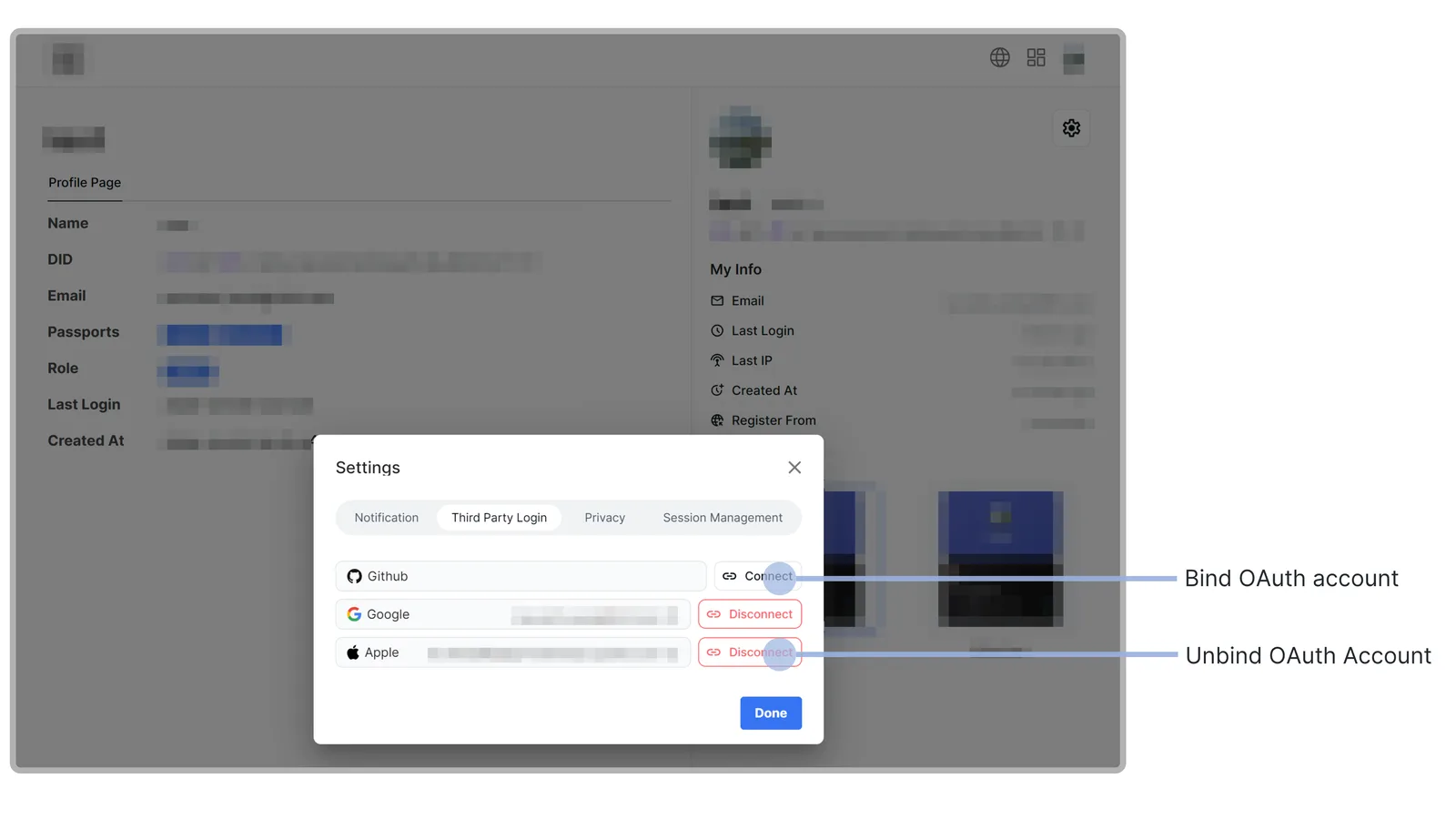
綁定第三方登入帳號後,你就可以使用該第三方登入帳號登入目前的帳號,也可以隨時解除這個綁定關係。
但如果你的帳號是透過第三方登入方式建立的,該第三方登入帳號將無法解除綁定。
設定 DID Connect 第三方登入
上面介紹了如何使用第三方登入功能,那麼身為網站管理員,該如何設定第三方登入呢?
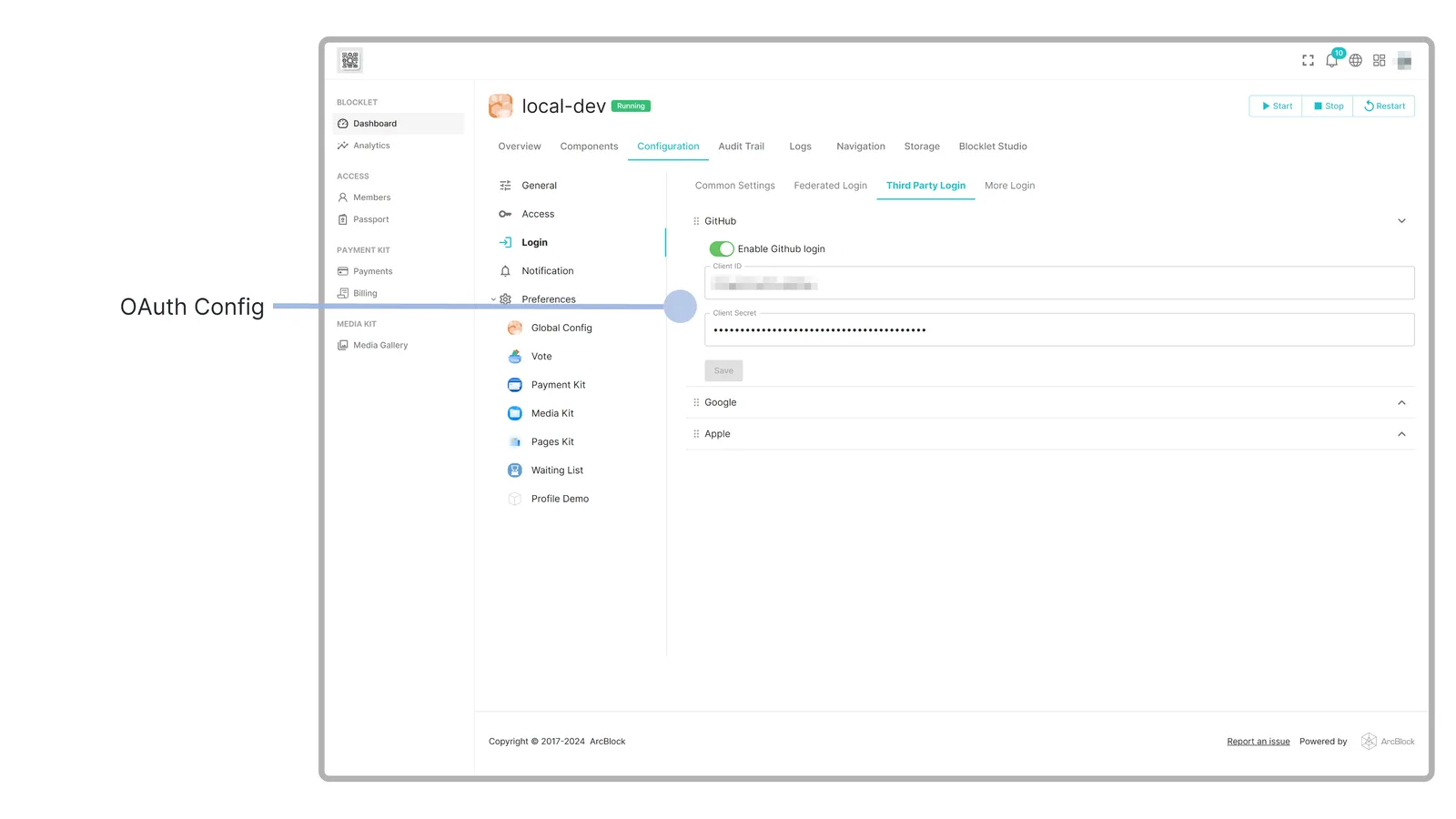
- 開啟應用程式的「儀表板」頁面
- 進入「設定」頁面
- 進入「登入」子頁面
- 進入「第三方登入」分頁
- 依照不同平台,填寫對應的設定內容(各平台的詳細設定教學將在後續文章中說明)
目前支援 GitHub、Apple 與 Google 第三方登入帳號(未來將持續支援更多平台)。
如果是已連接 DID Connect 聯合登入的站群,只需在主站設定第三方登入,其他子站即可一併享有第三方登入的便利性。想進一步了解 DID Connect 聯合登入功能嗎?請參考這篇文章:
結語
有了第三方帳號登入功能,我們就能透過第三方帳號登入已連結的 DID Wallet 帳號,大幅提升瀏覽 Blocklet 的體驗,不必再受限於不太方便使用的 DID Wallet。
以下網站已經設定第三方登入,歡迎前往體驗!
一起讓我們變得更好
如果你在使用過程中有任何需求、建議或問題,歡迎前往 ArcBlock 社群 提供意見回饋,我們會盡力提供協助。如果你的回饋被選中納入我們的臭蟲懸賞計畫,你將可以獲得 ABT 獎勵。
本頁涉及
產品
術語
- DID
DID 是一種數位身分標識。它幫助持有者和驗證方確認某個身分由誰控制,也讓一項聲明有明確的關聯對象。帳戶、登入和授權各自仍有自己的角色。
- Self-Sovereign Identity
一種主張:人應當自己持有識別碼和憑證,並且每次自己決定揭露什麼。它講的是控制權歸誰,不是一套協定;去中心化身分是把它建出來的方式。