このガイドは、AIGNE WebSmith を使用する際の一般的な問題を診断して修正するのに役立ちます。生成、公開、または設定中に問題が発生した場合は、以下のシナリオの解決策を確認してください。
設定の問題
問題 1: 設定ファイル形式の誤り
エラーメッセージ:
Error: Failed to parse config file: Implicit map keys need to be followed by map values at line 112, column 1:

lastGitHead: c4a4d3db4bf230e2c6873419e26b6654c39613a5
appUrl: https://staging.websmith.aigne.ioError: Failed to parse config file: Map keys must be unique at line 116, column 1:
projectCover: .aigne/web-smith/cover.png
appUrl: https://staging.websmith.aigne.io
^考えられる原因: 設定ファイルの YAML 構文に誤りがあります。よくある問題:
- インデントにタブを使用している(スペースを使用すべき)
- 全角コロン(:)を使用している(半角コロン(:)を使用すべき)
- 必要な引用符が欠けている
- 重複した設定項目がある
解決方法:
- エラーメッセージに記載されている行番号を確認し、問題の場所を特定
- その行のインデントが正しいか確認(スペースを使用、Tab は使用しない)
- コロンが半角(:)であることを確認(全角(:)ではない)
- オンライン YAML バリデーターを使用して構文を確認
- 修正後、
aigne web publishを再実行
ヒント: 設定ファイル形式の誤りを修正する必要がある場合を除き、一部のパラメータが正しく設定されていない場合、システムは自動的にデフォルト値を使用するため、基本機能には影響しません。
生成の問題
問題 2: 生成されたコンテンツが期待通りでない
発生する可能性がある問題:
- 生成されたコンテンツのトーンが期待と異なる
- ページ構造が期待と一致しない
- 重要な情報が欠けている
考えられる原因:
- 設定内の
rulesの説明が不十分または不明確 targetAudienceTypesの設定が実際のターゲットオーディエンスと一致しないsourcesPath内の参照ドキュメントが少ない、または関連性が低い
解決方法:
rulesを充実させる:config.yamlに詳細なガイダンスを追加:yaml rules: | ### ページ構造要件 1. ファーストビューには以下を含める必要があります: * 明確な製品見出し * 簡潔な説明 * 主要な行動喚起 ### コンテンツのトーン - 積極的で自信のある言語を使用 - 具体的なデータと例を含める - マーケティング用語を避ける- オーディエンスを調整:
targetAudienceTypesが実際のオーディエンスと一致することを確認:yaml targetAudienceTypes: - customers # エンドユーザー向け - developers # 技術的なオーディエンス向け - より多くのソースを追加:
sourcesPathに関連ドキュメントを含める:yaml sourcesPath: - ./README.md - ./docs - ./CHANGELOG.md
問題 3: 画像の品質が低い、または欠落している
発生する可能性がある問題:
- 生成されたページの画像解像度が低い
- 期待される画像が表示されない
原因: media.minImageWidth の設定値が高すぎて、一部の画像がフィルタリングされています。
解決方法:
config.yamlファイルを開き、media設定項目を見つける:yaml media: minImageWidth: 800 # 現在のしきい値- ニーズに応じてこの値を調整:
- 400-600:より多くの画像が含まれるが、品質の低い画像が含まれる可能性がある
- 600-800:品質と数量のバランスが取れている(推奨設定)
- 800-1000:高品質な画像のみが保持され、数量は減少する
- ファイルを保存した後、更新コマンドを実行:
bash aigne web update
公開の問題
問題 4: 公開時に URL が無効と表示される
エラーメッセージ:
Error: ⚠️  The provided URL is not a valid website on ArcBlock platform

💡 Solution: Start here to set up your own website to host pages:
原因: 設定内の appUrl が空であるか、無効なウェブサイトアドレスを指しています。
解決方法: config.yaml に正しいデプロイアドレスを設定:
# あなたのウェブサイトアドレスを入力
appUrl: https://your-site.user.aigne.io

# 一時的にウェブサイトがない場合は、この設定をクリアできます
# appUrl: ""
問題 5: 公開時に認証が期限切れと表示される
エラーメッセージ:
❌ Failed to publish pages: bundle: not authorized原因: ログイン認証情報が期限切れで、再認証が必要です。
解決方法: 以下のコマンドを順番に実行:
# まず古い認証情報をクリア
aigne web clear

# その後、再公開を実行。システムが再ログインを促します
aigne web publish
復旧方法
方法 1: Git を使用して復元
Git でコードを管理している場合、以前正常に動作していた設定に素早く復元できます:
# 現在の変更を一時保存
git stash
その後、ウェブサイトを再生成:
aigne web generateヒント: 後で一時保存した変更を復元したい場合は、
git stash popを実行できます
方法 2: クリーンアップ後に再生成
問題の原因を特定できない場合、生成されたすべてのファイルをクリアし、最初から再生成できます:
# 生成されたすべてのファイルをクリアし、再生成
aigne web clear && aigne web generate
注意: これにより、生成されたすべてのコンテンツが削除されますが、設定ファイルには影響しません。実行後、システムは現在の設定に基づいてウェブサイトを再生成します。
使用のヒント
以下は、一般的な問題を避けるのに役立つ実用的なヒントです:
変更履歴を保存:
Git を使用している場合、設定ファイルを変更した後は必ずコミットし、問題が発生したときに以前のバージョンに簡単に戻れるようにする
変更前にバックアップ:
重要な設定を変更する前に、設定ファイルのコピーをバックアップとして作成し、万が一に備える
変更後すぐにテスト:
設定を変更した後は、すぐに
aigne web generateを実行してテストし、問題があれば早期に発見できる形式が正しいか確認:
YAML ファイルを変更した後、オンラインツールで形式に誤りがないか確認する
シンプルから始める:
最初は最もシンプルな設定を使用し、すべてが正常に動作することを確認してから、徐々に複雑な機能を追加する
変更を記録:
各変更の内容と理由を簡単に記録しておくと、後で問題が発生したときに原因を見つけやすくなる
さらなるヘルプの取得
上記の方法で問題が解決しない場合、以下を試してください:
設定ドキュメントを確認:
Config Reference を参照して、各設定項目の詳細な説明を確認
コマンドドキュメントを確認:
Command Reference を参照して、コマンドの詳細な使用方法を確認
エラーログを確認:
ターミナルに表示されるエラーメッセージを注意深く読み、通常は具体的なヒントが含まれています
AIGNE Observability を使用:
以下で紹介する AIGNE Observability ツールを使用して、詳細な実行記録を取得
コミュニティのヘルプを求める:
AIGNE コミュニティ にアクセスして質問を投稿すると、他のユーザーや開発者が助けてくれる可能性があります
AIGNE Observability を使用して問題を調査
複雑な問題を深く調査する必要がある場合、またはコミュニティに問題を報告する場合、AIGNE Observability を使用できます。各ステップの実行プロセスを詳細に記録し、あなたや技術サポートスタッフが問題を迅速に見つけられるようにします。
Observability サーバーの起動
以下のコマンドを実行してローカル Observability サーバーを起動:
Observability サーバーを起動
aigne observe出力には以下が表示されます:
- データベースパス:トレースデータの保存場所
- サーバーアドレス:ブラウザでこのアドレスを開くと Observability ダッシュボードを確認できます

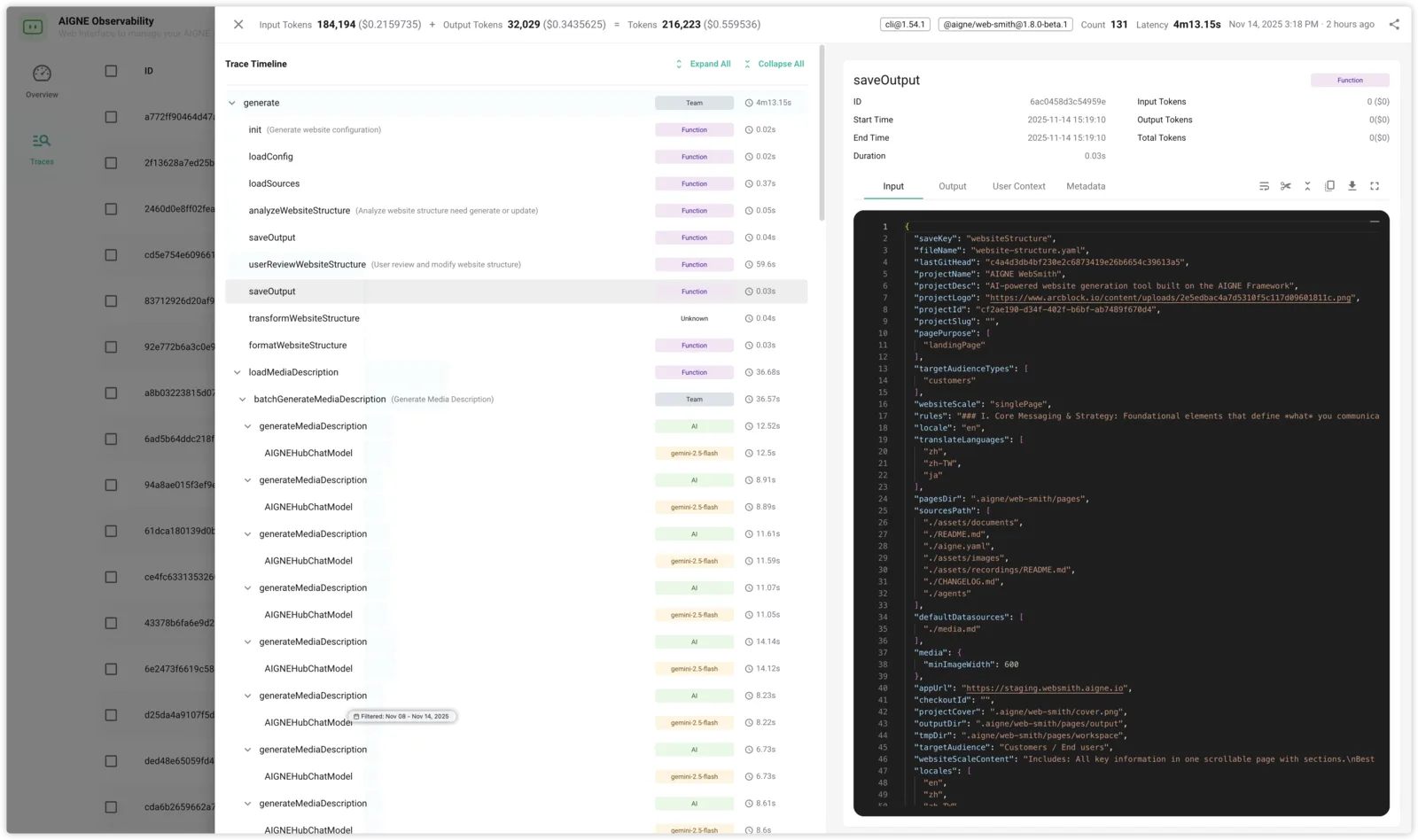
実行記録の表示
- ダッシュボードを開く: 出力に表示されているサーバーアドレスをクリックするか、ブラウザで開く
- 操作記録を確認: ダッシュボードには、以下のようなすべての WebSmith 操作が表示されます:
- 入力と出力のデータ
- 各ステップにかかった時間
- 実行された操作ステップとその結果
- 詳細なエラー情報
Observability を使用した問題の報告
コミュニティに問題を報告する場合:
- トレースをキャプチャ: 問題が発生している操作中に Observability サーバーを実行し続ける
- トレースデータをエクスポート: ダッシュボードから関連する実行記録をエクスポート
- 問題を報告: AIGNE コミュニティ にアクセスし、以下を添付:
- 問題の説明
- 再現手順
- エクスポートしたトレースファイル
- 設定(該当する場合)
ヒント: トレース記録には、WebSmith の実行に関する完全な情報が含まれており、各ステップの操作と結果が記録されています。この情報を技術サポートやコミュニティに提供することで、問題解決の効率が大幅に向上します。