このガイドを参考に、サイトを最速で立ち上げましょう。AIGNE CLI のインストール、ソース資料の収集、aigne web generate の実行、計画の承認、生成されたページの確認まで、すべてを 1 か所で行えます。
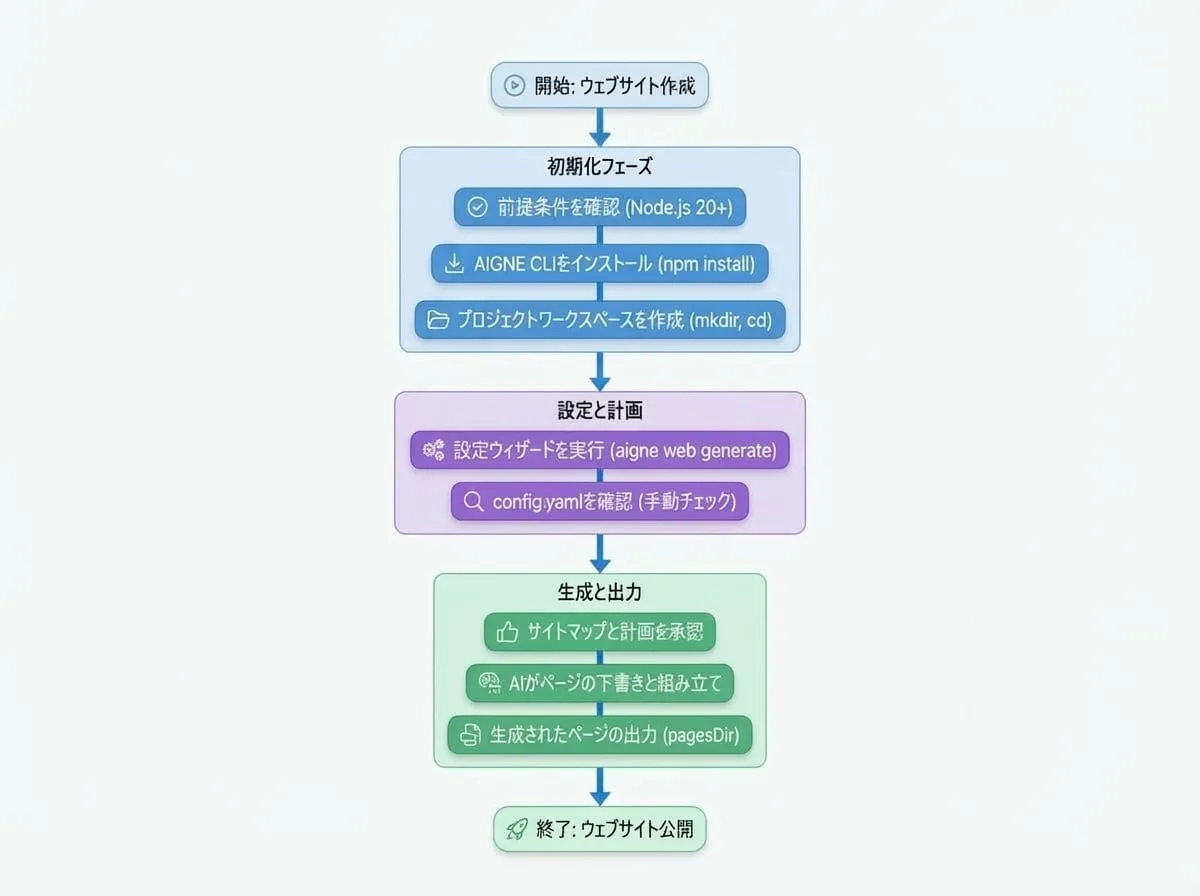
エンドツーエンドのフローを見る
前提条件
- Node.js 20 以降 (npm が含まれています)。
node -vで確認してください。 - AIGNE アカウント (任意)。API キーを追加しなくても、AIGNE CLI に同梱されているホストされたモデルを使用できます。
- 製品やサービスを説明するソース資料。より詳細なチェックリストについては、資料の準備ガイドをお読みください。
ステップ 1. AIGNE CLI のインストールと検証
AIGNE CLI をグローバルにインストールして、どのフォルダからでも aigne コマンドが利用できるようにします。
AIGNE CLI のインストール
npm install -g @aigne/cliインストールが成功したことを確認します。
--help
aigne web --helpベータチャネルが必要ですか?npm install -g @aigne/cli@beta でインストールし、aigne web upgrade --beta を実行して最新の Agent を取得してください。
ステップ 2. プロジェクトワークスペースの作成
最初のサイト用にクリーンなディレクトリを設定し、そのディレクトリに移動します。
ワークスペースの作成
mkdir my-first-websmith-site
cd my-first-websmith-site
このフォルダ内 (または近くの sources ディレクトリ) に、AI に読み込ませたいドキュメント、概要、メディアをコピーまたは作成します。明確に定義された資料は、出力品質を劇的に向上させるため、数分かけて準備チェックリストに従ってください。
ステップ 3. aigne web generate を実行する
プロジェクトディレクトリから、ジェネレーターを起動します。
ウェブサイトの生成
aigne web generateこれは新しいワークスペースであるため、WebSmith は対話型のウィザードを起動し、以下の情報を収集します。
ウェブサイトの目的
- 例: SaaS マーケティングサイト、ドキュメントハブ、投資家向けアップデート。
ターゲットオーディエンス
- 開発者、顧客、投資家など。読者に合わせてトーンと証明を調整します。
ウェブサイトの規模
- 最小、標準、包括的から選択するか、AI に決定させます。
言語
- プライマリロケールと生成する翻訳を選択します。
ページディレクトリ
- 生成されたファイルが保存される場所 (デフォルトは
aigne/web-smith/pages)。
- 生成されたファイルが保存される場所 (デフォルトは
ソースパス
- 製品知識を含むディレクトリまたはファイル。
カスタムルール
- トーン、用語、コンプライアンスに関するリマインダーなどの制約。
あなたの回答は .aigne/doc-smith/config.yaml に書き込まれ、次回の実行時に再利用できます。
ステップ 4. 設定の確認
生成された設定ファイルを開き、特に sourcesPath の値が正しいかを確認します。以下は、簡略化された例です。
config.yaml
projectName: My Awesome Project
projectDesc: This is a project that does amazing things.
pagePurpose:
  - saas
targetAudienceTypes:
  - developers
websiteScale: standard
locale: en
pagesDir: aigne/web-smith/pages
sourcesPath:
  - ./docs
  - ./briefs/product-overview.md
  - ./evidence
rules: >
  Use confident, concrete copy. Highlight 99.99% uptime and SOC 2 compliance.
重要:
sourcesPathは AI が参照できるすべてのものを制御します。生成されるコピーが正確であるように、概要、仕様書、価格表、証明を含む正確なディレクトリを指すようにしてください。
ステップ 5. 計画の承認とページの検査
設定ファイルを読み取った後、WebSmith はサイトマップ (ページ、セクション、主要な論点) を提案します。これを承認すると、AI がコンテンツを作成し、Astro/React テンプレートを組み立てます。実行が完了すると、以下が表示されます。
- 選択した
pagesDir内に生成されたファイル。 - 各ページのログ。どのソースファイルが使用されたかを示します。
- 次のアクション (公開、翻訳、または反復) の提案。
生成されたページをローカルで開くか、ウェブサイトの公開ガイドに直接進んで、それらを本番環境にプッシュします。