成功打包 blocklet 后,分发的下一步是将其上传到 Blocklet Store。blocklet upload 命令会将你的 blocklet 包发送到指定的商店,使其可供他人发现和安装。这是公共分发的主要方法。
在继续之前,请确保你已经打包了你的 blocklet 并配置了你的 CLI 以连接到商店。
命令用法
该命令上传在默认发布目录中找到的 blocklet 包。
Basic Usage
blocklet upload [metaFile]参数和选项
| 参数/选项 | 描述 |
|---|---|
metaFile | 可选。已打包 blocklet 的 blocklet.json 文件的路径。如果未指定,则默认为 ./.blocklet/release/blocklet.json。 |
--access-token <token> | 可选。Blocklet Store 的访问令牌。此标志会覆盖你在配置配置文件中设置的任何令牌。 |
--profile <name> | 可选。指定要使用的配置配置文件。如果你管理多个商店连接(例如,开发、预发布、生产),这会很有用。默认为 default。 |
上传工作流
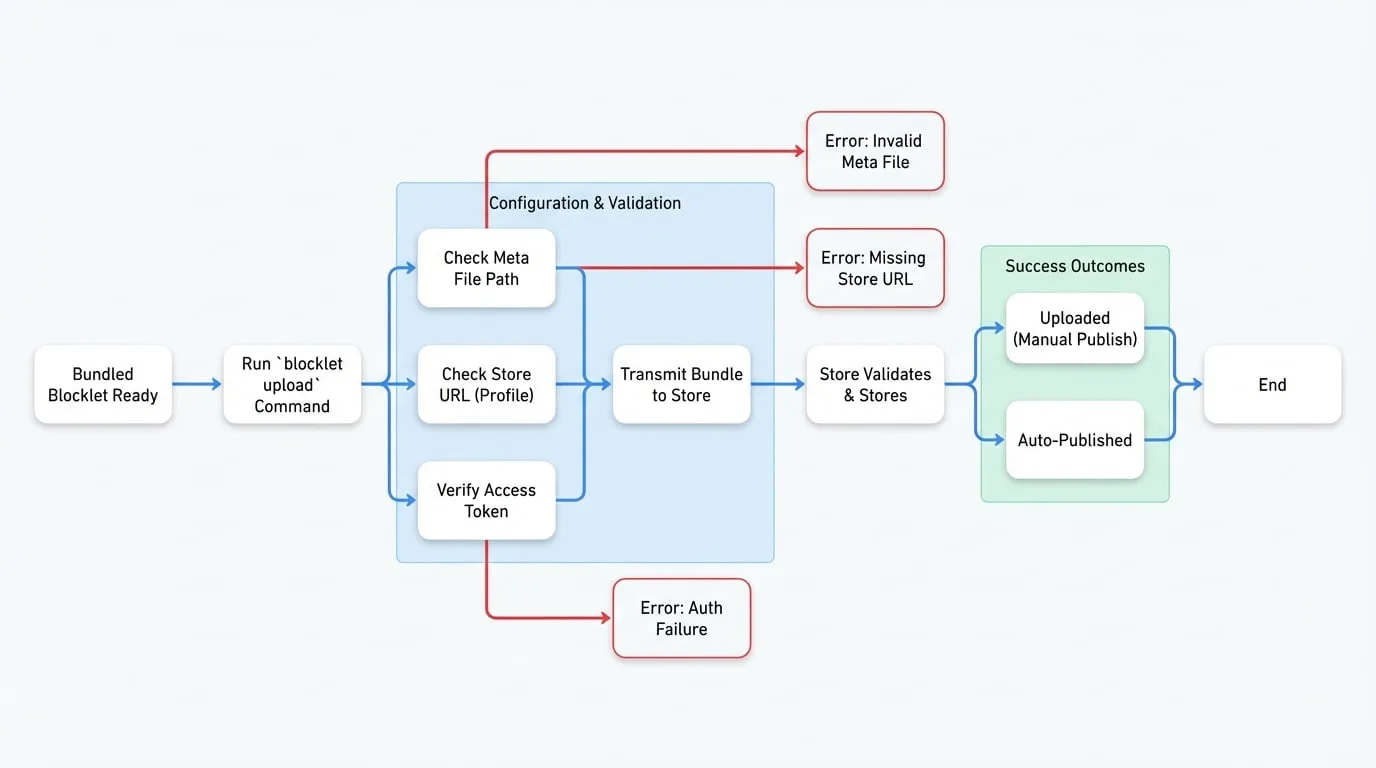
上传过程涉及 CLI 读取你的本地配置和 blocklet 包,然后将其安全地传输到 Blocklet Store 进行验证和存储。
示例
标准上传
如果你在项目的根目录中,并且已经配置了默认配置文件,只需运行不带任何参数的命令即可。
Upload from Project Root
blocklet upload上传特定文件
要从特定位置上传 blocklet 包,请提供其 blocklet.json 文件的路径。
Upload a specific bundle
blocklet upload /path/to/my-blocklet/.blocklet/release/blocklet.json使用不同的配置文件
如果你有多个商店配置,请使用 --profile 标志来指定上传时使用哪一个。
Upload using a profile
blocklet upload --profile production覆盖访问令牌
你可以直接在命令行中提供访问令牌,这对于 CI/CD 环境很有用。
Upload with a specific token
blocklet upload --access-token bst_xxxxxxxxxxxxxxxxxxxxxx成功上传
上传成功后,你将看到一条确认消息。具体消息取决于商店的配置。
已上传(需要手动发布)
最常见的情况是,blocklet 已上传并等待开发者从仪表板手动发布。
Example Output: Uploaded
ℹ Blocklet My Awesome Blocklet 1.0.0 successfully uploaded to https://store.blocklet.dev!
ℹ 提示:你需要在 https://store.blocklet.dev/developer/blocklets 发布 blocklet 以使其公开可访问
自动发布
在某些情况下,商店可能配置为自动发布新的上传。
Example Output: Auto-Published
✔ Blocklet My Awesome Blocklet 1.0.0 auto published successfully: https://store.blocklet.dev/blocklets/z8iZ......... !问题排查
元文件无效
错误:`Invalid meta file: '...'`。这意味着命令找不到 `blocklet.json` 文件。请确保你已先运行 `blocklet bundle` 并且位于正确的目录中。
缺少商店 URL
错误:`Can not find the store url...`。你的 CLI 配置文件中缺少商店的地址。运行 `blocklet config set store [storeUrl]` 来修复它。
访问令牌错误
错误:`accessToken is required...` 或 `[NO-ACCESS]`。这表示身份验证失败。你的访问令牌可能丢失、无效或已过期。你可以使用 `blocklet config set accessToken [token]` 全局设置它,或者使用 `--access-token` 标志为单个命令传递它。