在将 blocklet 上传到 Blocklet Store 之前,您首先需要将本地 CLI 与其连接。blocklet connect 命令有助于完成一次性设置过程,该过程使用特定的商店对您的计算机进行身份验证,并在本地保存必要的凭据,以供将来执行 blocklet upload 等命令时使用。
此过程涉及一个安全的、基于浏览器的身份验证流程,用于将您的开发者帐户链接到本地环境。
工作原理
连接过程是您的终端、Web 浏览器和 Blocklet Store 之间的交互流程。当您运行该命令时,CLI 会生成一个唯一的安全 URL 并在浏览器中打开它。在您登录并授权连接后,商店会发回一个访问令牌和您的开发者信息,CLI 会将其保存到您的本地配置文件中。
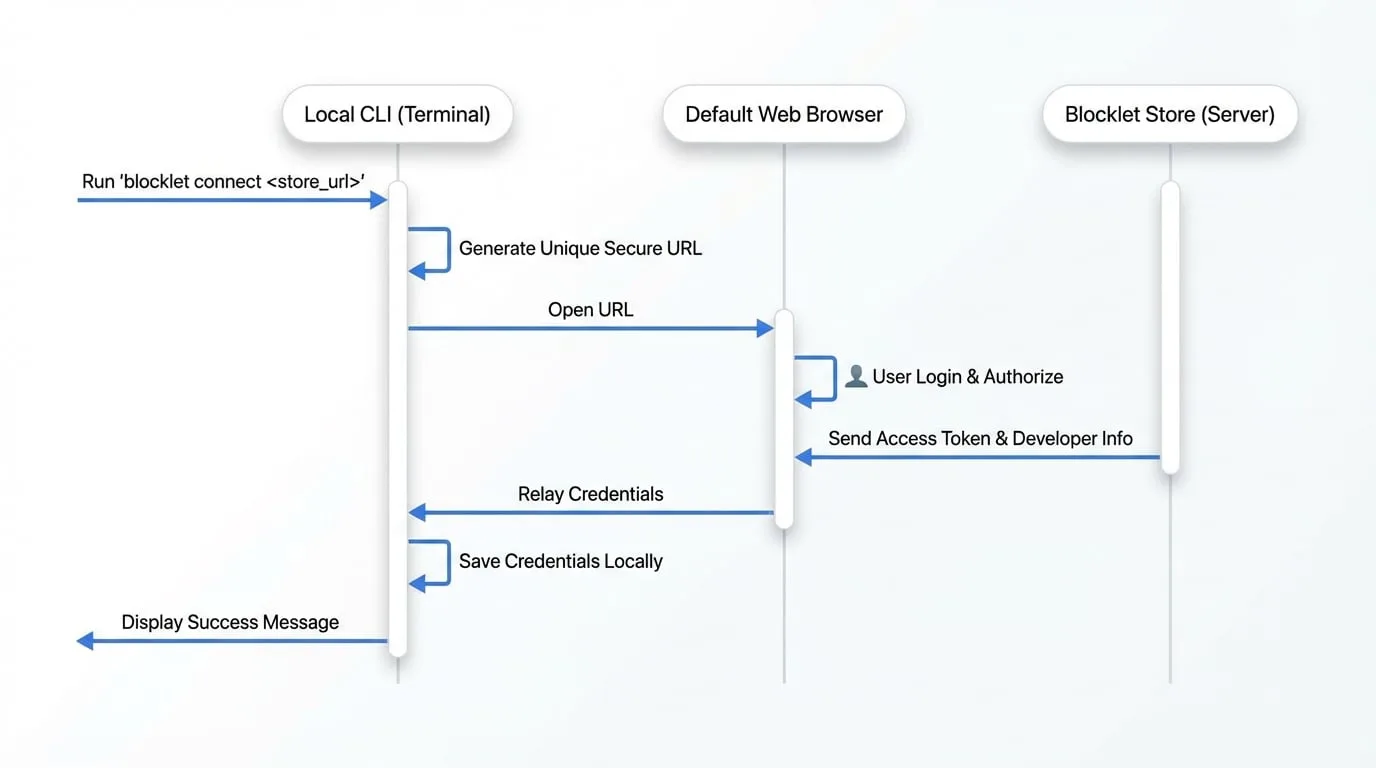
用法
要启动连接,请使用目标 Blocklet Store 的 URL 运行该命令。
基本用法
blocklet connect <store_url>参数
- store
string(required) — 您要连接的 Blocklet Store 的完整 URL。例如,https://store.blocklet.dev。该 URL 必须是使用 http 或 https 的有效 Web URI。
选项
- --profile
string— 使用特定的配置档案进行连接。如果您使用多个 Blocklet Store 并希望将它们的凭据分开存放,这将非常有用。
分步指南
- 运行连接命令 打开您的终端并执行
blocklet connect命令,提供您的商店的 URL。 连接到官方商店bash blocklet connect https://store.blocklet.dev - 在浏览器中进行身份验证 CLI 将在您的默认 Web 浏览器中自动打开一个新标签页。系统将要求您登录 Blocklet Store(如果尚未登录),然后批准请求以授予 CLI 访问您帐户的权限。
- 确认 在浏览器中批准请求后,CLI 将收到必要的凭据(
secretKey、developerDid、name、email)。您将在终端中看到一条成功消息,确认连接成功。 成功消息示例text 已成功连接,现在您可以将 blocklet 上传到 https://store.blocklet.dev 提示:使用以下命令查看配置:blocklet config list - 验证配置 正如提示所示,您可以查看已保存的配置,以确认您的详细信息已正确存储。 查看配置
bash blocklet config list如果您使用了档案,请记得添加--profile标志: 使用档案查看配置bash blocklet config list --profile <your-profile-name>
覆盖现有连接
如果您已连接到一个商店,然后使用不同的商店 URL 再次运行 blocklet connect,CLI 将提示您确认是否要覆盖现有配置。
覆盖提示
商店 URL 已设置,您需要覆盖它吗?(y/N)按 y 和 Enter 继续连接到新商店,或直接按 Enter(默认为 N)取消操作。
后续步骤
将 CLI 成功连接到商店后,您现在可以发布您的 blocklet 了。