本指南將引導您完成安裝 AIGNE CLI、建立新專案以及執行您的第一個 AI agent 的基本步驟。完成後,您將擁有一個在本機運行的 agent。
步驟 1:安裝 AIGNE CLI
首先,您需要在您的系統上全域安裝 @aigne/cli 套件。您可以使用您偏好的 JavaScript 套件管理器。
使用 npm
npm install -g @aigne/cli使用 yarn
yarn global add @aigne/cli使用 pnpm
pnpm add -g @aigne/cli步驟 2:建立新專案
安裝 CLI 後,您可以使用 aigne create 命令來建立一個新的 AIGNE 專案。此命令會使用預設的 agent 範本建立一個新目錄,其中包含所有必要的設定檔。
aigne create my-first-agent接著,CLI 將引導您完成一個互動式的設定過程。系統會提示您確認專案名稱並選擇一個範本。在本指南中,您可以直接按 Enter 鍵接受預設選項。
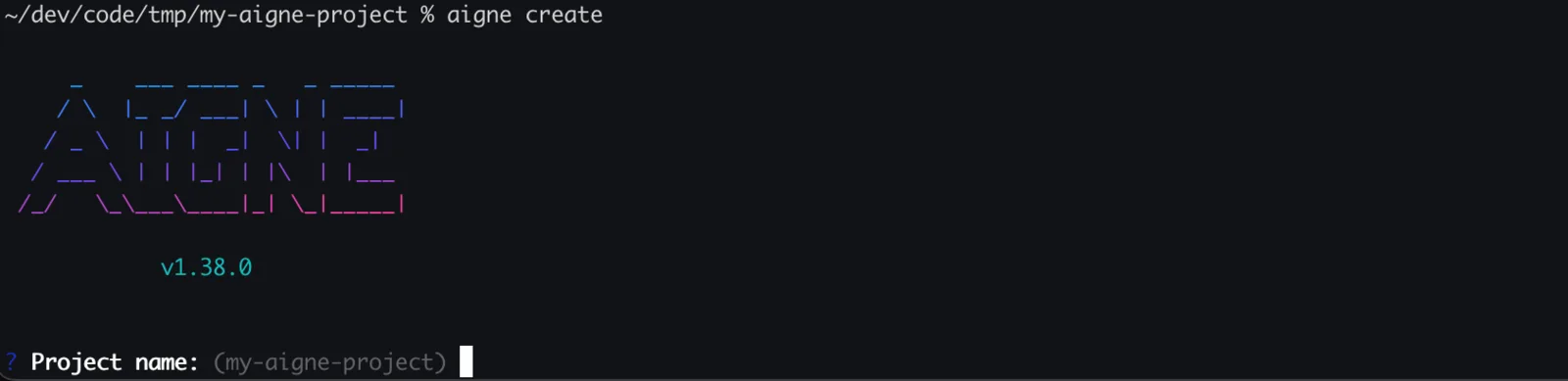
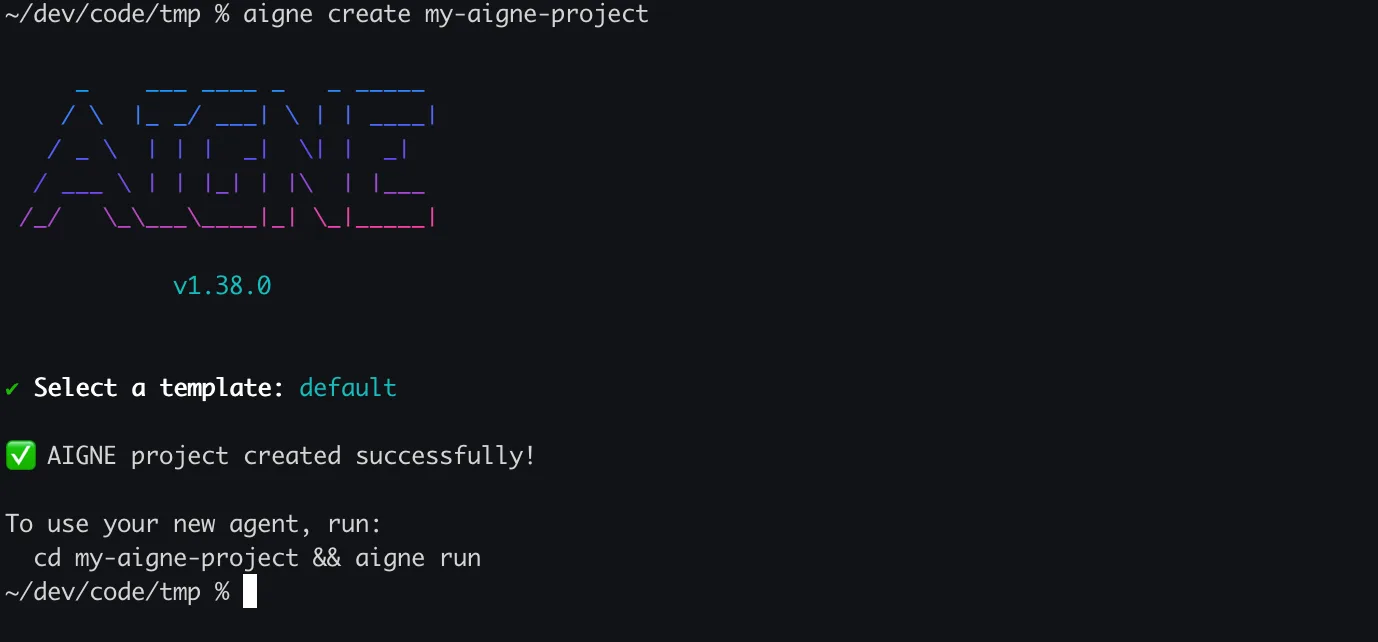
該過程完成後,您將看到一條成功訊息,其中包含如何開始使用您的新 agent 的說明。
步驟 3:設定環境變數
在執行 agent 之前,您需要設定您的 AI 模型提供者的 API 金鑰。
首先,請導覽至您新建立的專案目錄中:
cd my-first-agent專案範本中包含一個名為 .env.local.example 的範例環境檔案。請將其複製為一個名為 .env.local 的新檔案,以建立您的本機設定。
cp .env.local.example .env.local現在,在您的編輯器中開啟 .env.local 檔案。您需要新增您的 OpenAI API 金鑰。預設範本已預先設定為使用 OpenAI。
.env.local
# OpenAI
MODEL="openai:gpt-4o-mini"
OPENAI_API_KEY="您的_OPENAI_API_金鑰"
請將 "您的_OPENAI_API_金鑰" 替換為您的實際金鑰。
步驟 4:執行您的 Agent
設定完成後,您現在可以執行您的 agent。請在您的專案目錄中執行 aigne run 命令。
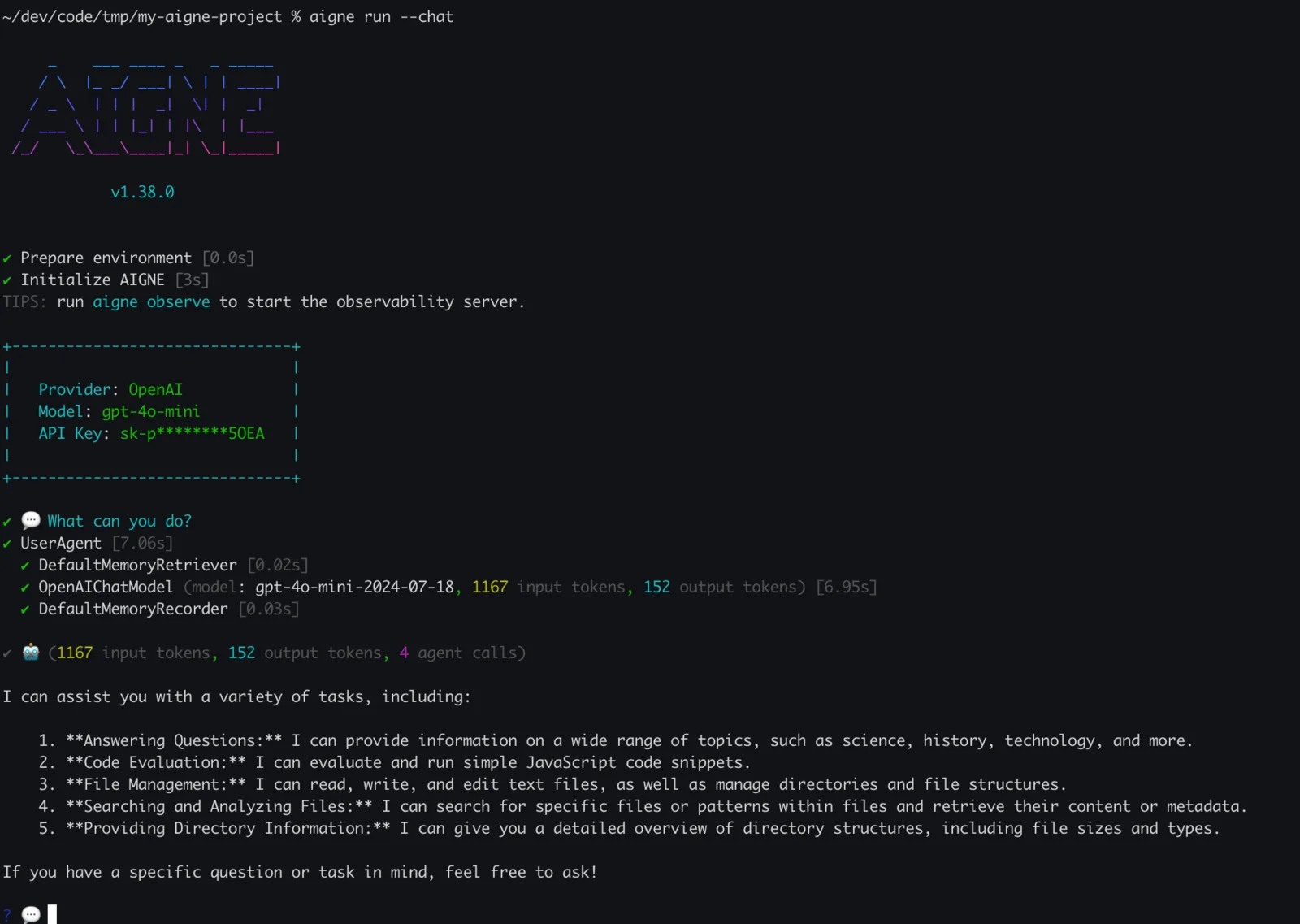
aigne run此命令會與您專案中定義的預設 agent 啟動一個互動式聊天會話。您現在可以直接在終端機中開始發送訊息並與您的 AI agent 互動。
後續步驟
恭喜!您已成功安裝 AIGNE CLI、建立專案並執行了您的第一個 agent。
若要了解您剛建立的檔案以及 AIGNE 專案的結構,請前往 核心概念 章節。