如何建立一個 AI 驅動的會議摘要與行動項代理

作為我們即將舉辦的研討會的一部分,我們建立了多個任何人都可以建立、使用和部署的無代碼代理。讓我們來看看如何設置一個「會議摘要生成器」項目,它使用 AIGNE 來構建代理,能夠審閱您的會議逐字稿並提供摘要以及指定的行動項分配。在這個特定項目中,我們將設置 3 個代理,它們協同工作:接收逐字稿、進行清理、生成摘要和行動項,然後進行展示。
讓我們開始吧。
- 訪問 www.aigne.io 並註冊/登入以開始使用。
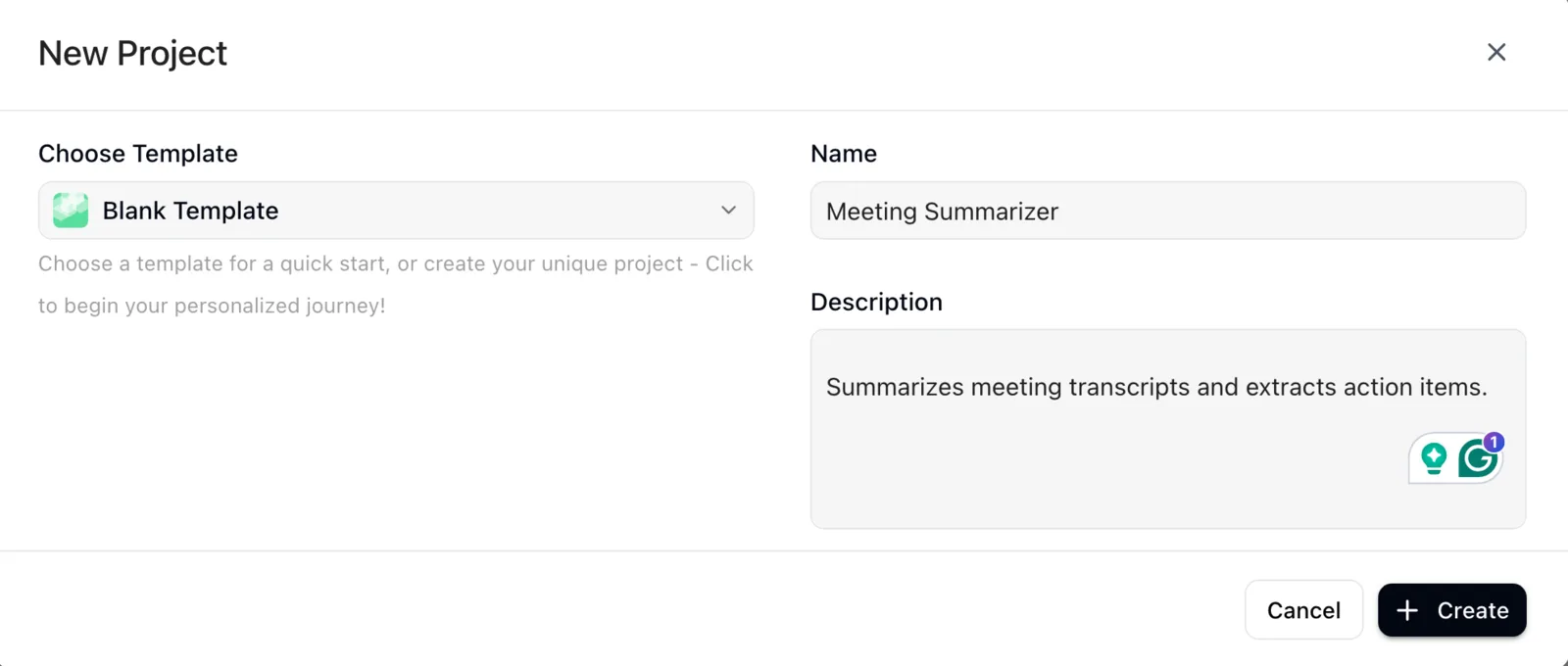
- 開始一個新項目:
- 名稱:"Meeting Summarizer"
- 描述:"總結會議逐字稿並提取行動項。"
- 準備好後選擇 "+Create"
- 建立代理 1:"Transcript Processor" (逐字稿處理器)
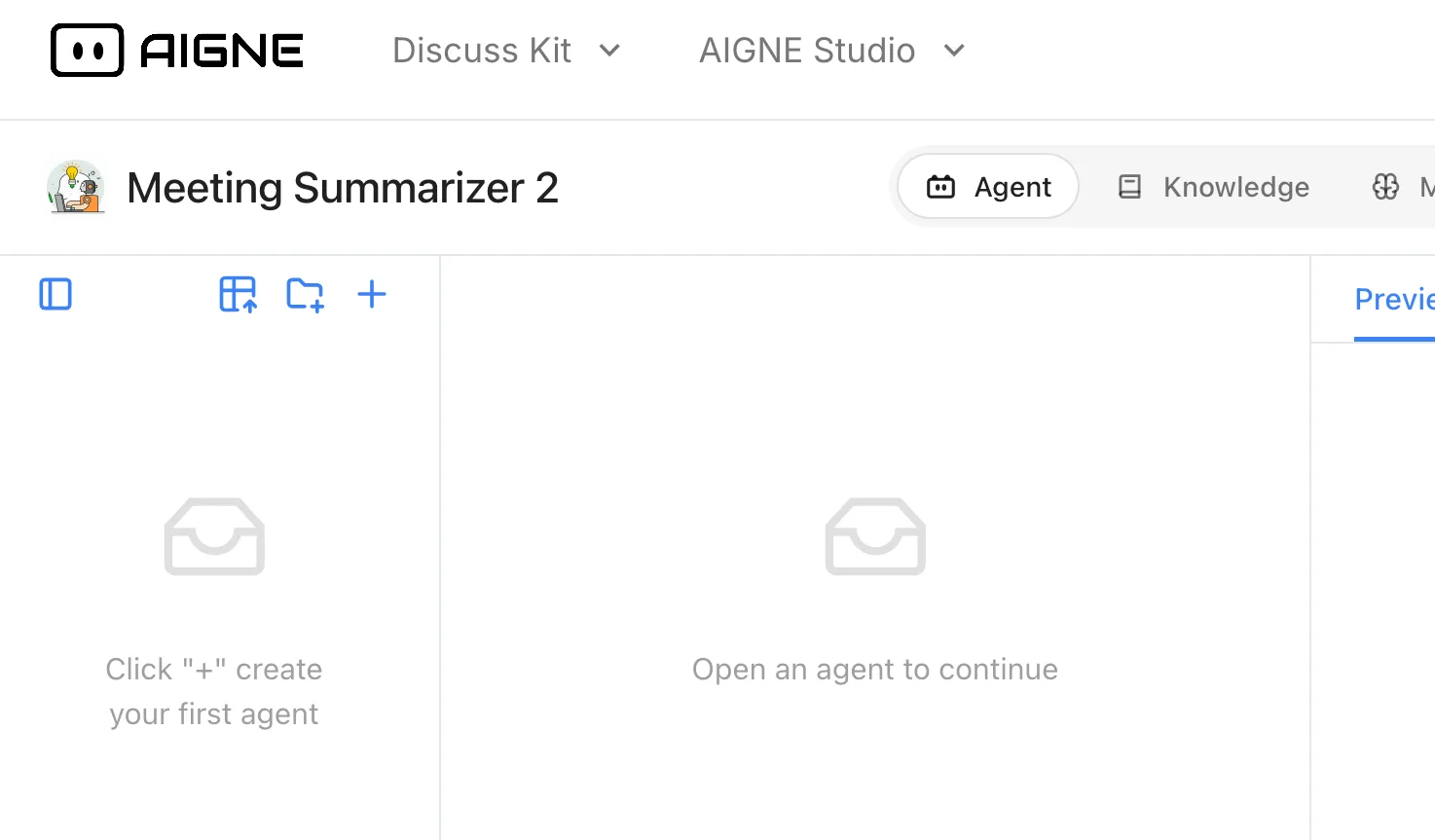
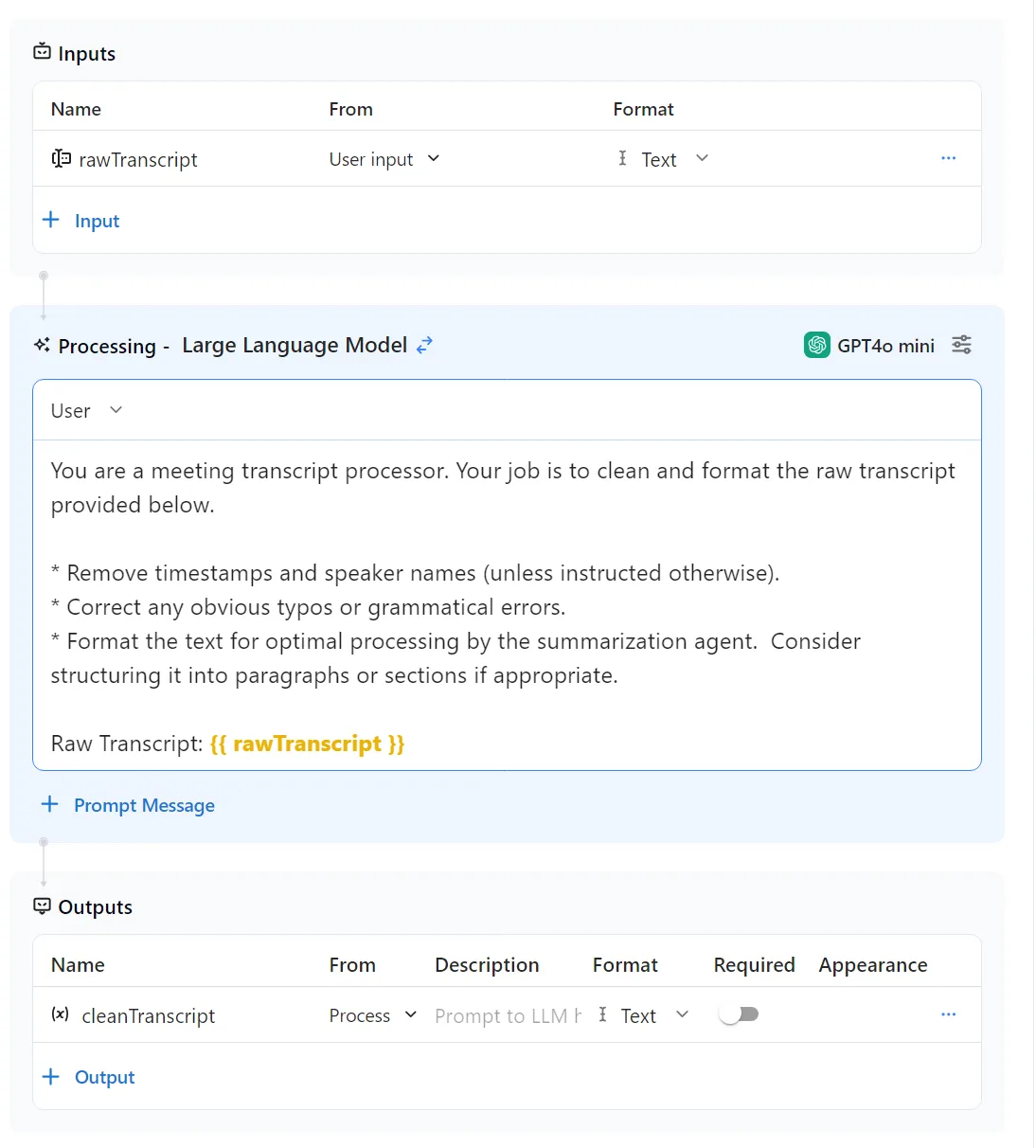
- 目的: 清理並格式化原始會議逐字稿。這可能包括刪除時間戳、發言人姓名(如果需要)或糾正微小的拼寫錯誤。
- 樣本提示詞:
You are a meeting transcript processor. Your job is to clean and format the raw transcript provided below.

* Remove timestamps and speaker names (unless instructed otherwise).
* Correct any obvious typos or grammatical errors.
* Format the text for optimal processing by the summarization agent.  Consider structuring it into paragraphs or sections if appropriate.

Raw Transcript:
{{ rawTranscript }}
- 設置輸入:
rawTranscript(User Input) (text) - 設置輸出:
cleanedTranscript(Process) (Text)
範例:
4. 建立代理 2:"Summarizer and Action Item Extractor" (摘要與行動項提取器)
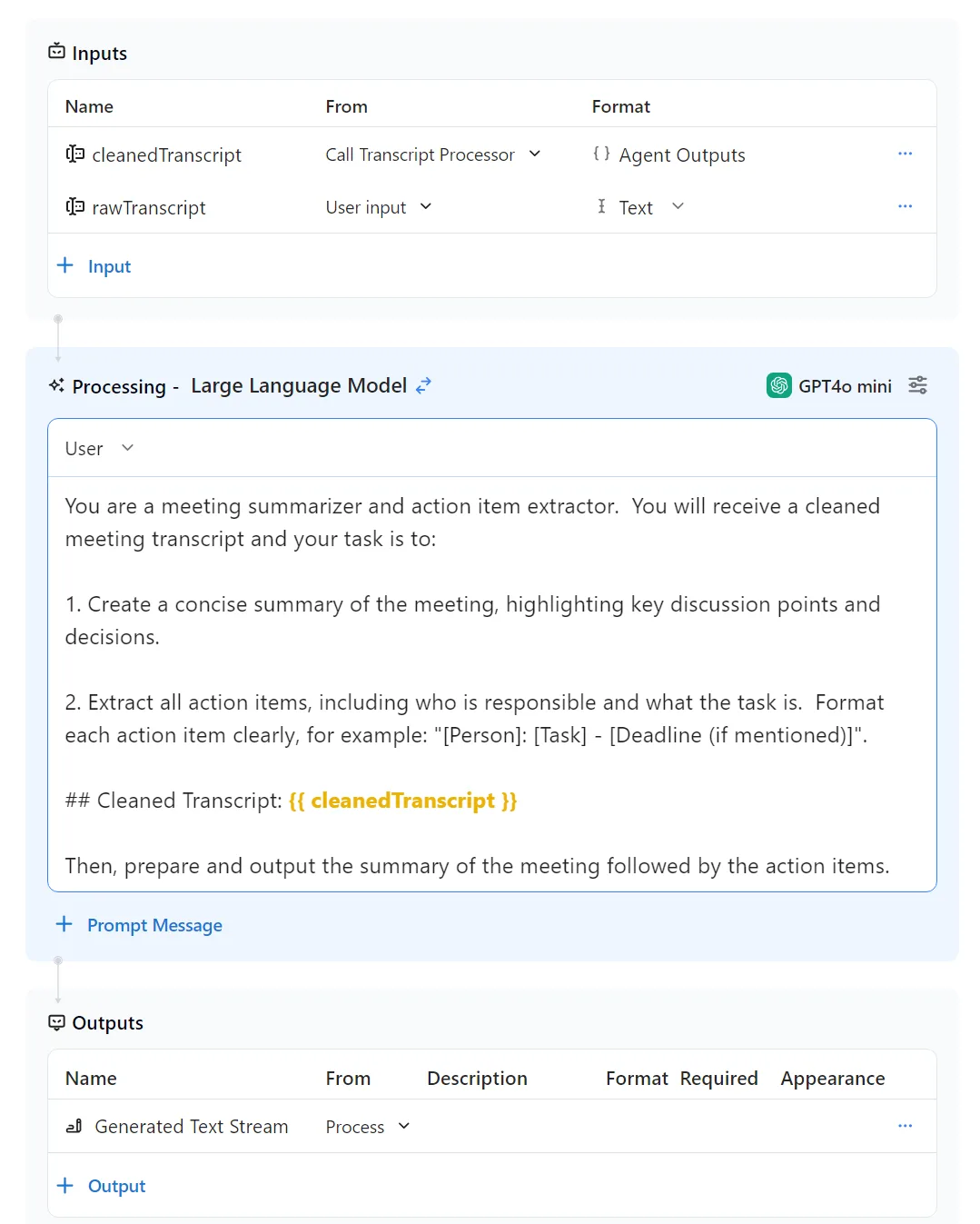
- 目的: 總結來自代理 1 的清理後的逐字稿並提取行動項。
- 提示詞:
You are a meeting summarizer and action item extractor.  You will receive a cleaned meeting transcript and your task is to:

1. Create a concise summary of the meeting, highlighting key discussion points and decisions.

2. Extract all action items, including who is responsible and what the task is.  Format each action item clearly, for example: "[Person]: [Task] - [Deadline (if mentioned)]".

Cleaned Transcript:
{{ cleanedTranscript }}

Output the summary followed by the action items.
- 輸入:
cleanedTranscript | Call Transcript Processor | Agent OutputsrawTranscript | User Input | Text
- 輸出:
Generated Text STream | Process
範例:
5. 入口代理: "Meeting Interface" (或類似名稱)
- 目的: 提供使用者介面。該代理接收來自使用者的原始逐字稿,並顯示由其他代理生成的摘要和行動項。
- "Set as entry Agent" (設為入口代理):在設置代理之前,我們首先要將此代理配置為入口代理,即使用者輸入資訊的 UI。參考下面的範例並選擇 "Set as entry agent"。
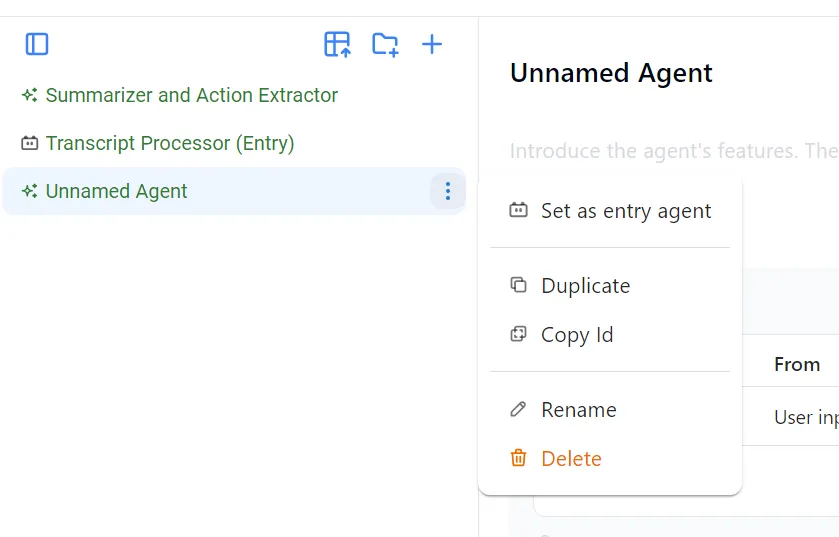
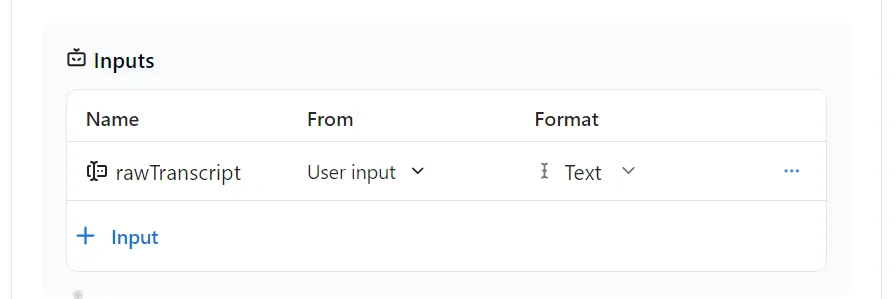
- 輸入: 將輸入設置為以下選項。這對於啟用提示詞調用代理進行處理至關重要。
rawTranscript | User Input | Text
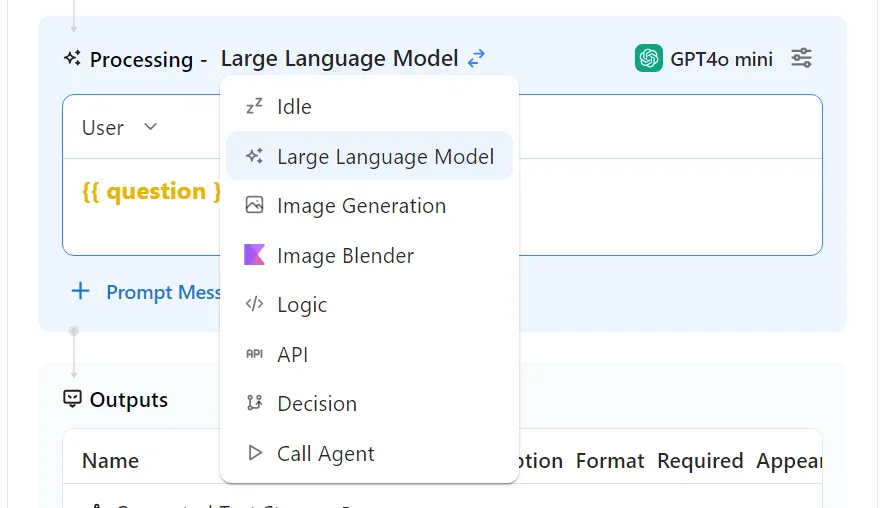
- 提示詞: 輸入設置好後,現在讓我們更新提示詞。
- 步驟 1,選擇 "processing" (處理) 並選擇 "Call Agent" (調用代理)
- 步驟 2,選擇安裝更多模型並挑選你的代理。在這次調用中,我們要調用 "Summarizer and Action Extractor" 代理。
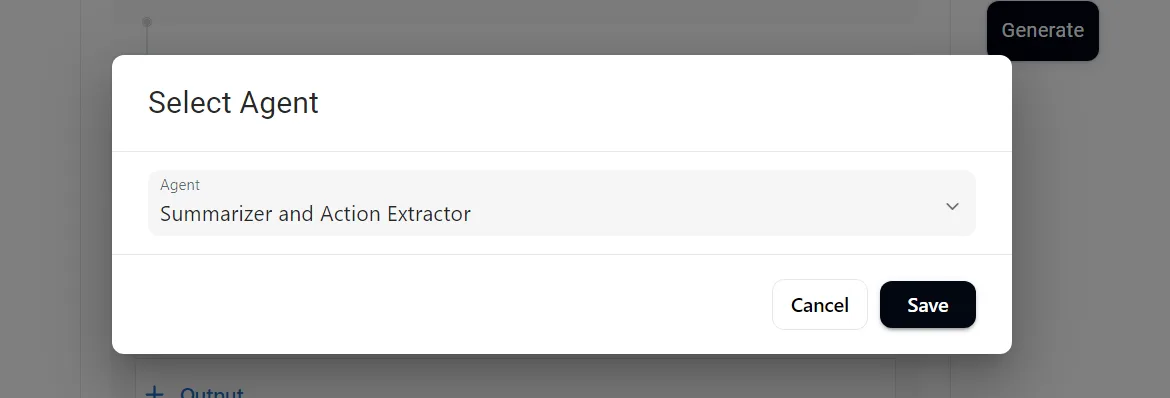
- 驗證你的代理正在調用 "Summarizer and Action Extractor",並且參數設置為 "rawTranscript"。
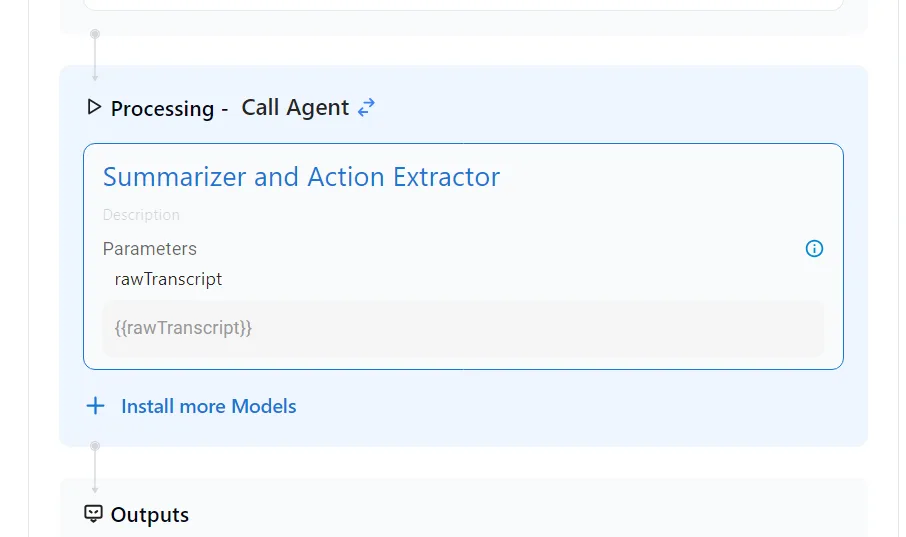
- 輸出:
Generated Text Stream
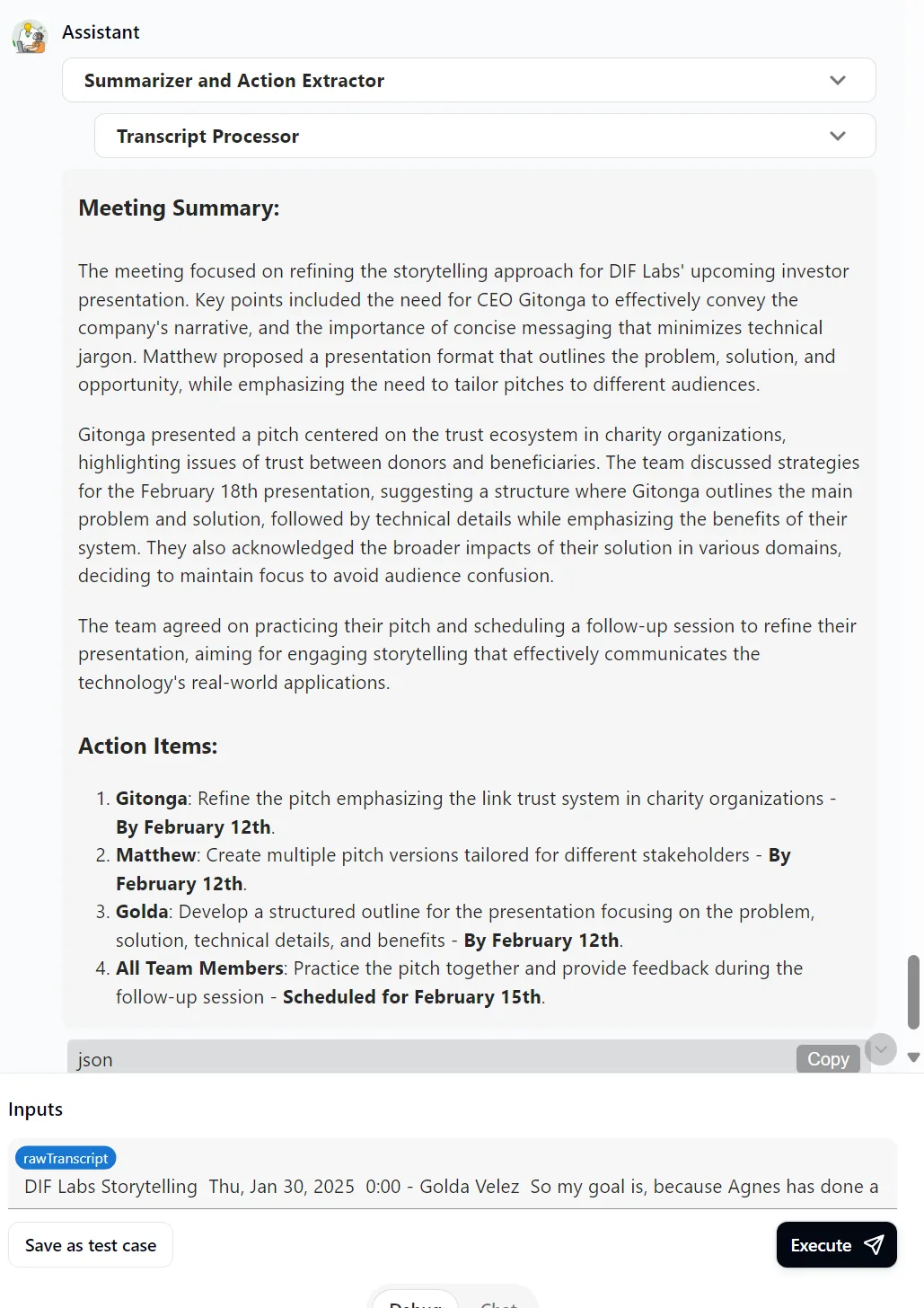
6. 測試代理配置: 確保已選中 "Meeting interface" 代理。在右側面板上,選擇 "Debug" 並將逐字稿複製/貼上到提示詞框中。選擇偵錯時,我們可以查看幕後發生的情況,包括訪問 JSON 檔案以查看代理詳細資訊。

在這個範例中,我使用了最近一次與去中心化身份基金會 (DIF) 進行的 48 分鐘會議記錄,會議有超過 20 名發言者。輸入逐字稿後,代理將審閱逐字稿並輸出會議摘要和具體行動項,如下例所示。
7. 完成測試後,讓我們部署 (Deploy) 項目,使其可供使用者訪問。選擇 "Deploy" 並選擇您喜歡的選項。
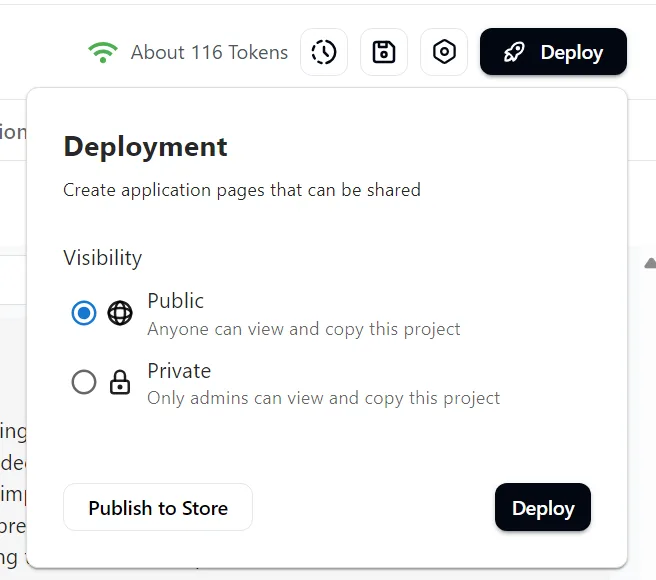
在我的範例中,我選擇了公開 (public),現在我可以透過選擇在標籤頁中預覽 (preview in tab) 來預覽我的代理。
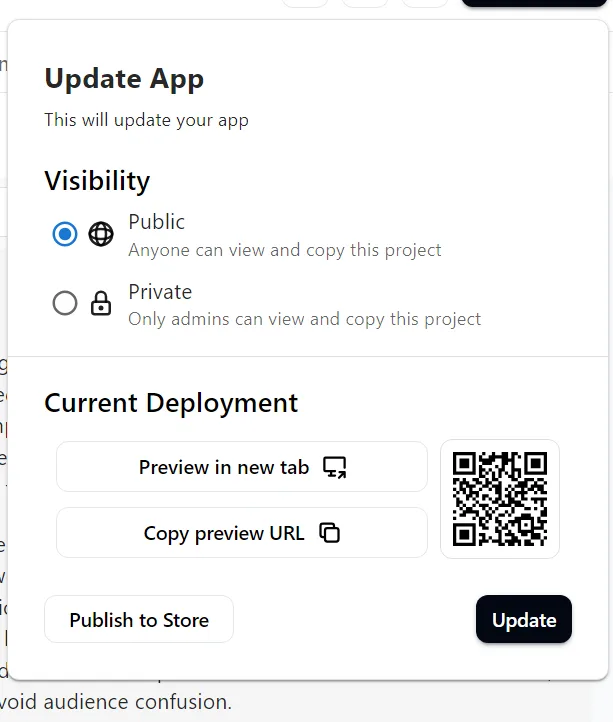
您可以選擇分享您的代理,進行更多更新,或者如果已經準備就緒,可以將其發佈到商店。
關鍵收穫
- 模組化代理設計:
- 單一職責原則: 每個代理都應該有一個單一且定義明確的目的。這使得系統更易於理解、偵錯和維護。(例如,逐字稿清理與摘要生成分離)。
- 清晰的角色: 明確定義每個代理的角色(例如,「逐字稿處理器」、「摘要與行動項提取器」、「會議介面」)。
- 數據流與代理通信:
- 明確的輸入/輸出定義: 清楚地指定每個代理從哪裡獲取輸入(
From: User Input,From: Agent X)以及它產生什麼類型的輸出(Process,Display)。這對於追蹤資訊流至關重要。 - 編排: 使用「入口代理」(如「會議介面」)來管理整個工作流程。該代理接收初始輸入,按順序調用其他代理,並顯示最終結果。它充當代理樂團的「指揮」。
- 變數傳遞: 使用變數(例如
{{rawTranscript}},{{cleanedTranscript}})在代理之間傳遞數據。AIGNE.io 會處理這些,但你需要正確定義變數。
- 明確的輸入/輸出定義: 清楚地指定每個代理從哪裡獲取輸入(
- 提示詞工程:
- 清晰與具體: 提示詞應極其清晰且具體地說明代理應該做什麼。避免歧義。必要時提供範例。
- 任務分解: 在提示詞中將複雜的任務分解為較小的、可管理的步驟(例如,「1. 清理逐字稿... 2. 糾正錯誤... 3. 格式化以提高清晰度...」)。
- 上下文資訊: 為代理提供相關的背景資訊(例如,「你是一個會議逐字稿處理器。」)。
- 輸出格式化: 指定所需的輸出格式(例如,行動項應如何結構化:
[Who]: [What] - [Deadline])。 - 處理邊緣情況: 考慮並指示代理如何處理資訊缺失的情況(例如,「如果負責人不明確,請說明『未分配』。」)。
- 知識庫利用: 關於何時引用知識庫的明確提示。
- 入口代理作為使用者介面:
- 輸入與輸出樞紐: 入口代理作為使用者互動的主要點,處理輸入和輸出顯示。
- 簡化的使用者體驗: 終端使用者只需與一個代理互動,即使幕後有多個代理在工作。