第二部:手把手教你如何做出龍年NFT
作者: 許墨,ArcBlock 設計師
本文分為兩個部分,這是第二部分。在上一部分中,我介紹了 NFT 的分層設計,以及如何運用 AIGC、Figma 等工具來製作 NFT 所需的素材。這一部分,我們將主要討論如何運用 NFT Studio 最終完成 NFT 的製作。
什麼是 NFT Studio
NFT Studio 是一組工具套件
NFT Studio 其實是一組套件,目前由四個主要元件組成。可以看到,可組合性是 ArcBlock 產品的一項重要特色,這些元件也能依需求與其他元件搭配組合,打造出各式各樣的應用。
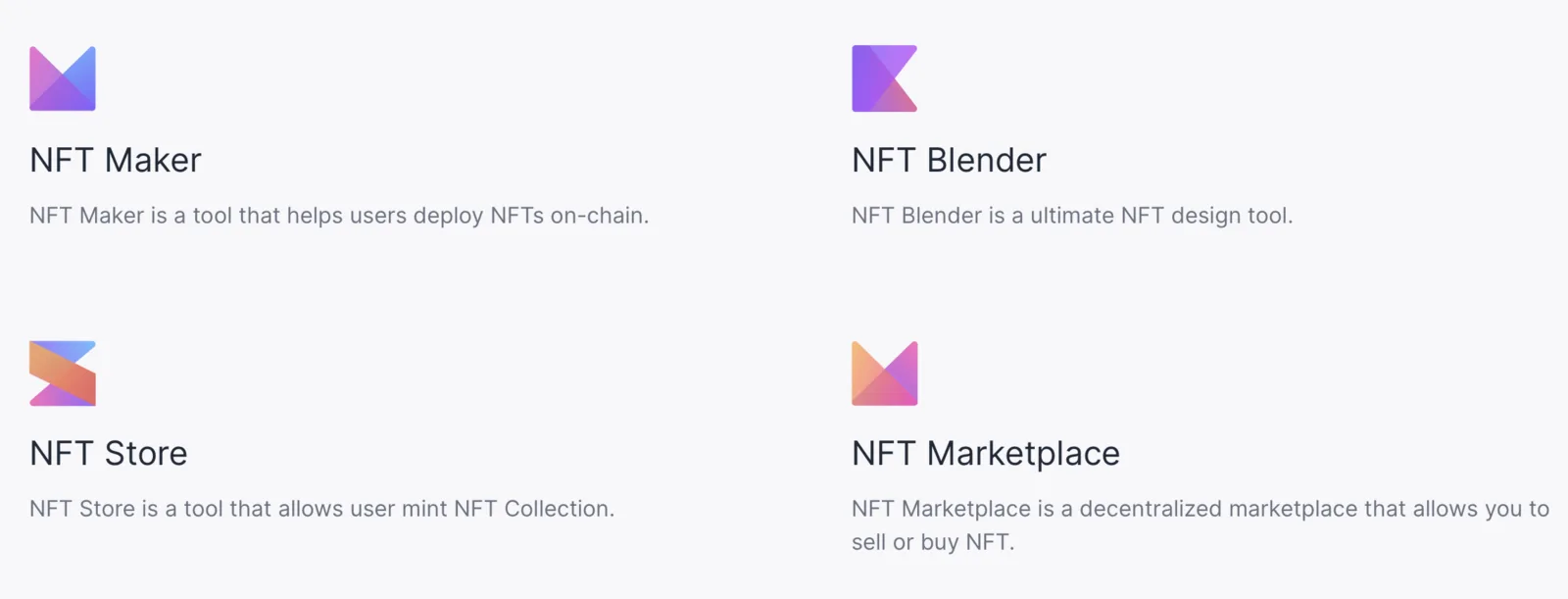
在這篇教學中,我們會使用 NFT Blender 來設計 NFT 範本,接著再用 NFT Maker 把設計好的範本轉換成可供鑄造(Mint)的 NFT。此外,NFT Studio 還包含 NFT Store 與 NFT Marketplace,可完成商店、交易市場等更多與 NFT 相關的功能。
NFT Studio 是一個去中心化應用(dApp)
不同於一般的 SaaS 服務,ArcBlock 的所有應用都是去中心化應用,NFT Studio 也不例外。
去中心化應用意味著,你所使用的 NFT Studio 是你自己獨一無二的實例,而不是由他人掌控的服務。ArcBlock 平台讓你能非常輕鬆地安裝屬於自己的去中心化應用,體驗幾乎和使用網路上的 SaaS 服務一模一樣,唯一的差別是,這些應用完全屬於你自己。
如何啟動 NFT Studio
要安裝 NFT Studio,我們直接在 Blocklet Store 中選擇 NFT Maker,再點擊「Launch」按鈕即可。當你安裝 NFT Maker 時,因為 NFT Maker 依賴 NFT Blender 和 NFT Store 這兩個元件,系統會自動一併安裝它們。
用 NFT Studio 建立 NFT
用 NFT Blender 建構 NFT 範本
在前一篇文章中,我們已經準備好了 NFT 所需的素材。
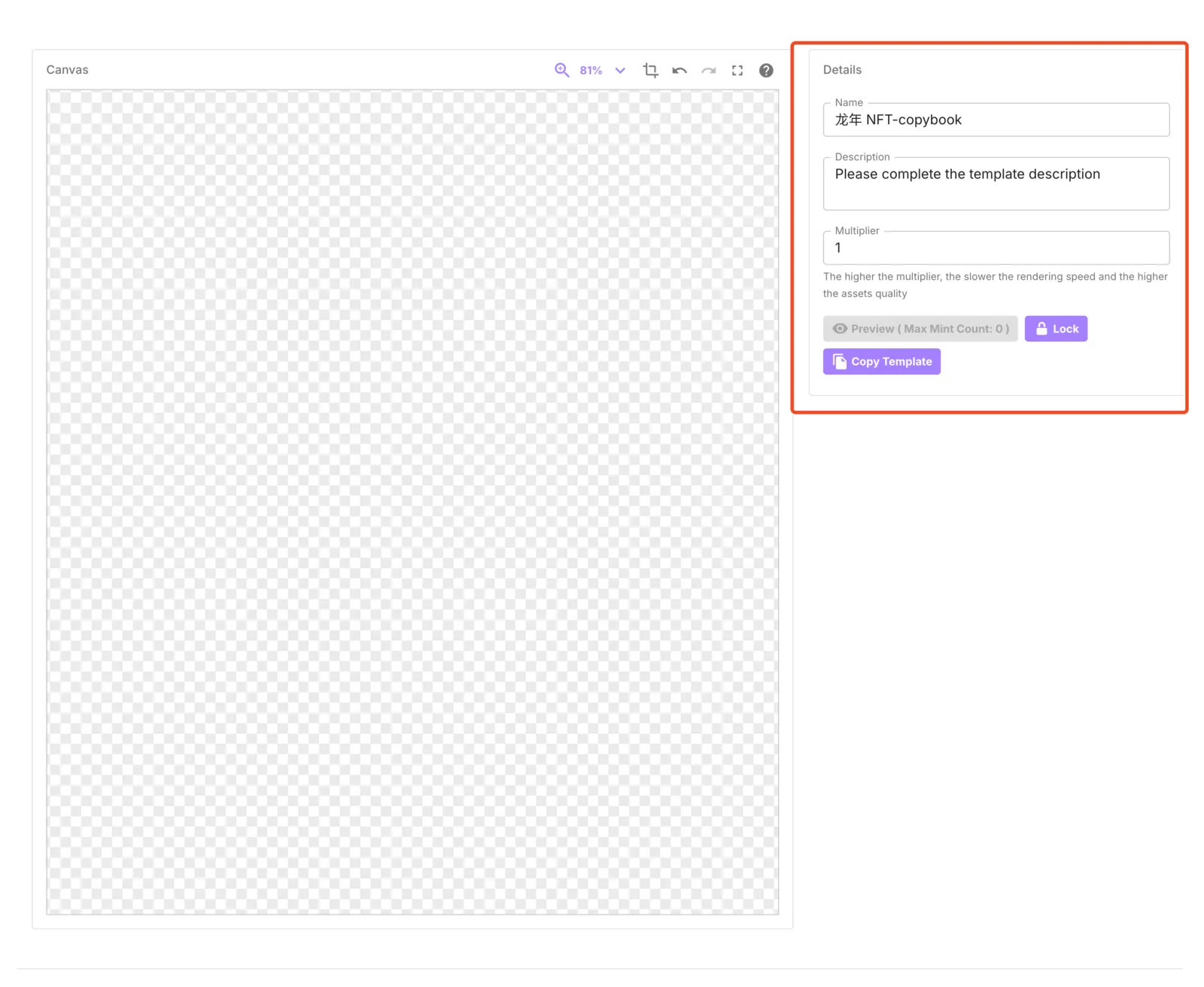
- 建立一個 NFT Blender 範本,在右側可以填寫範本名稱與描述。
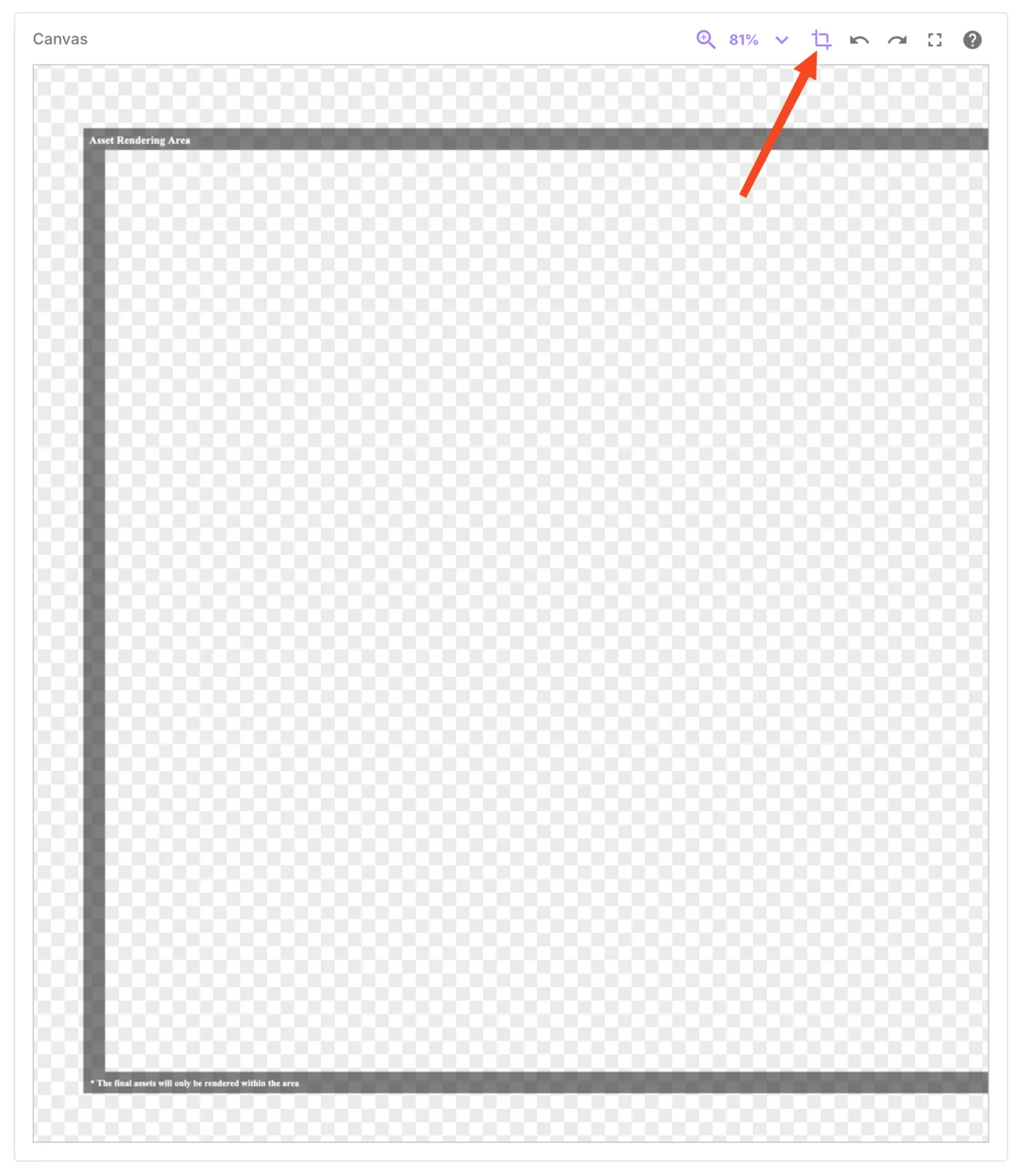
- 點擊這個按鈕來決定 NFT 的渲染範圍。這裡可以將 NFT 渲染範圍改為 1024x1024 以配合作品,你也可以調整作品大小來配合渲染範圍。
- 點擊「Bind Material」按鈕,加入剛才匯入電腦的素材。這裡需要依照先前整理好的類型分批加入,一次只能加入同一類型的素材。
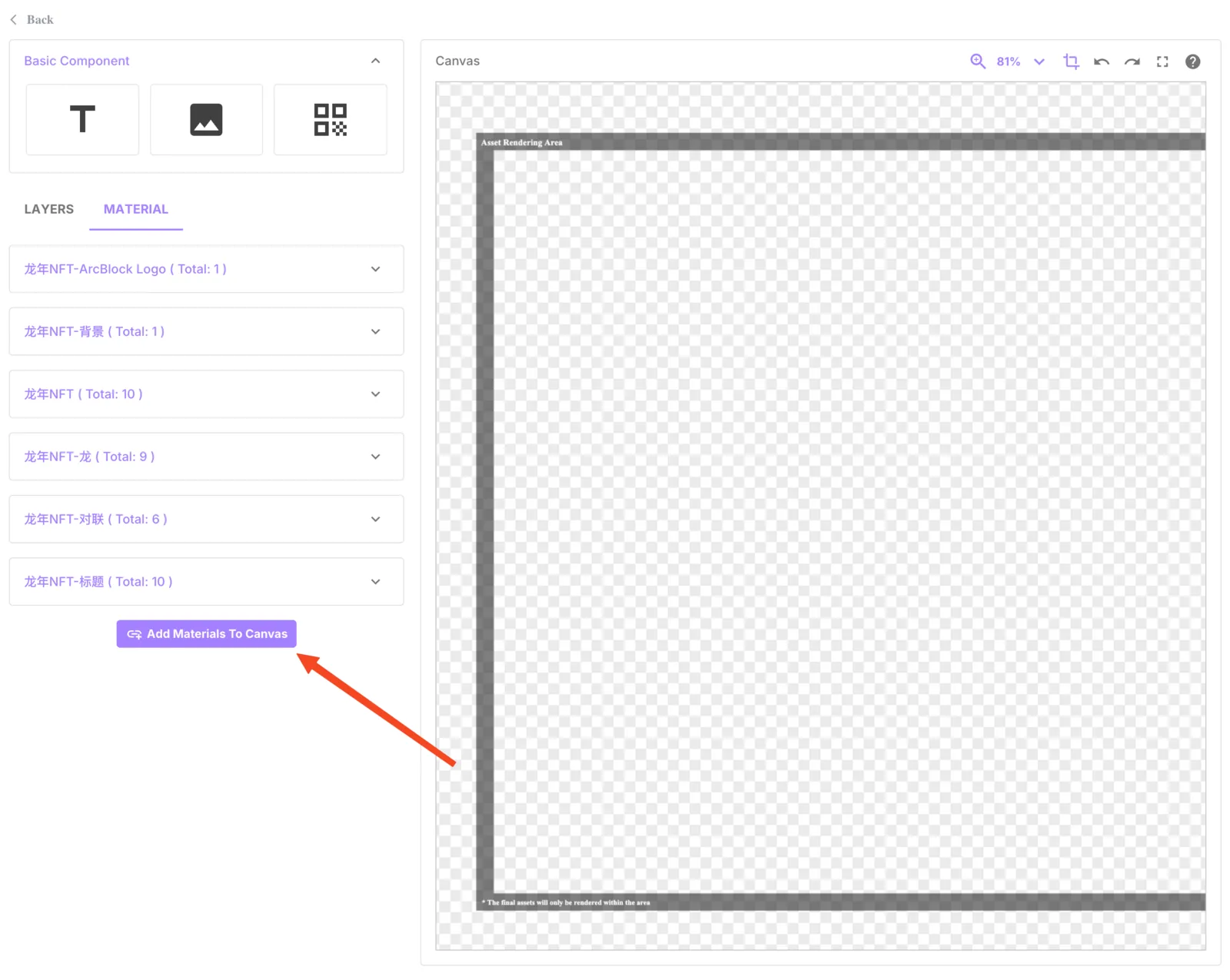
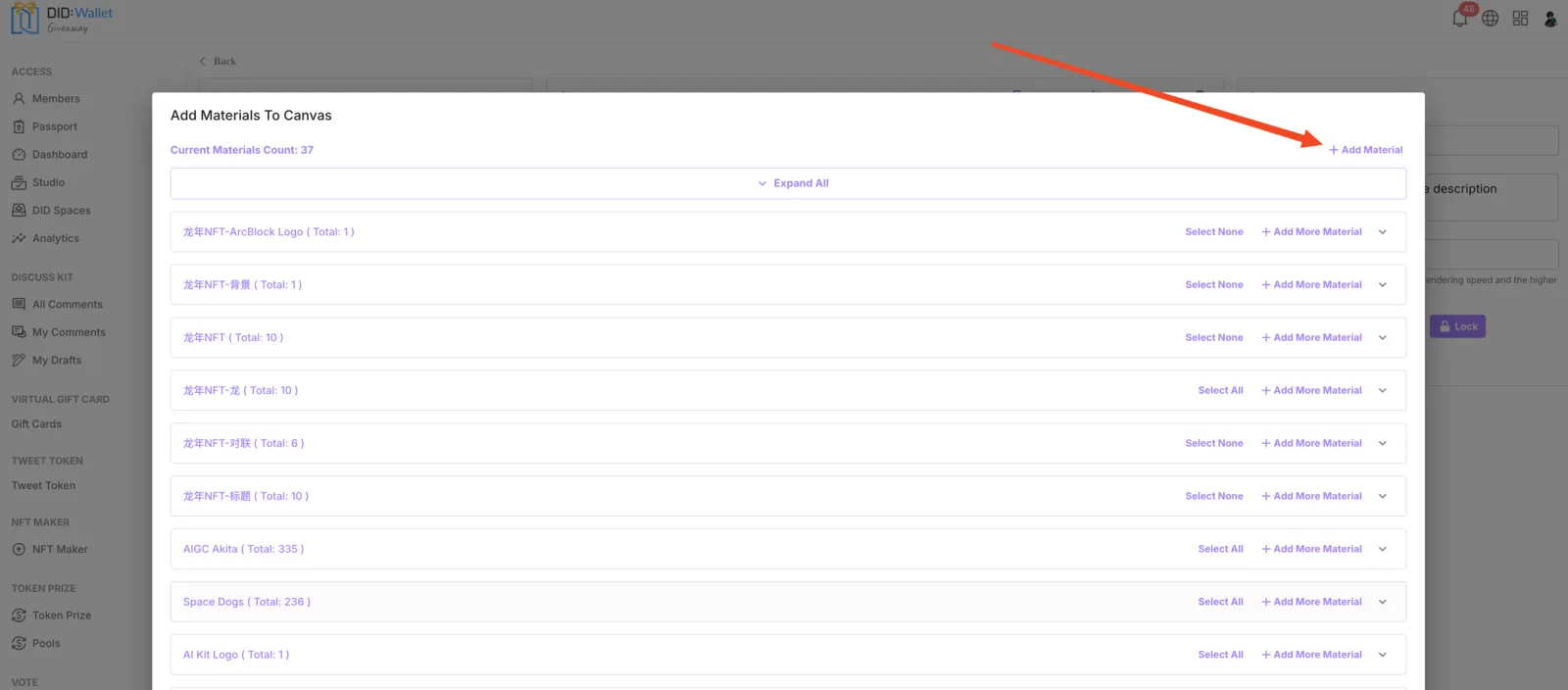
- 加入之後就非常簡單了。把素材(也就是 asset)拖曳到渲染區域中,在左側排列圖層順序,幾乎就大功告成了,只需要在 NFT Maker 中發布即可。
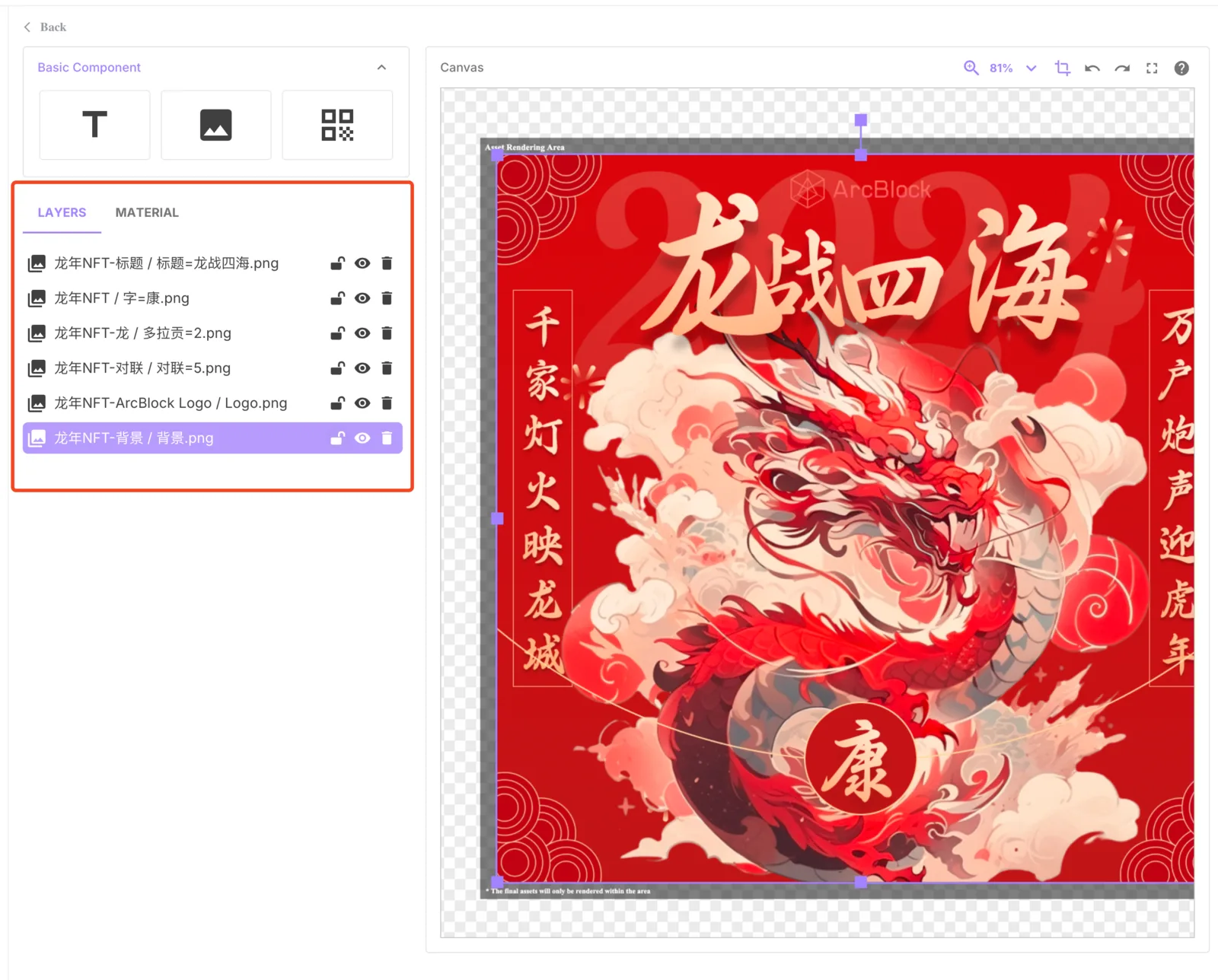
- 最後,記得點擊畫布的空白區域,回到畫布屬性。
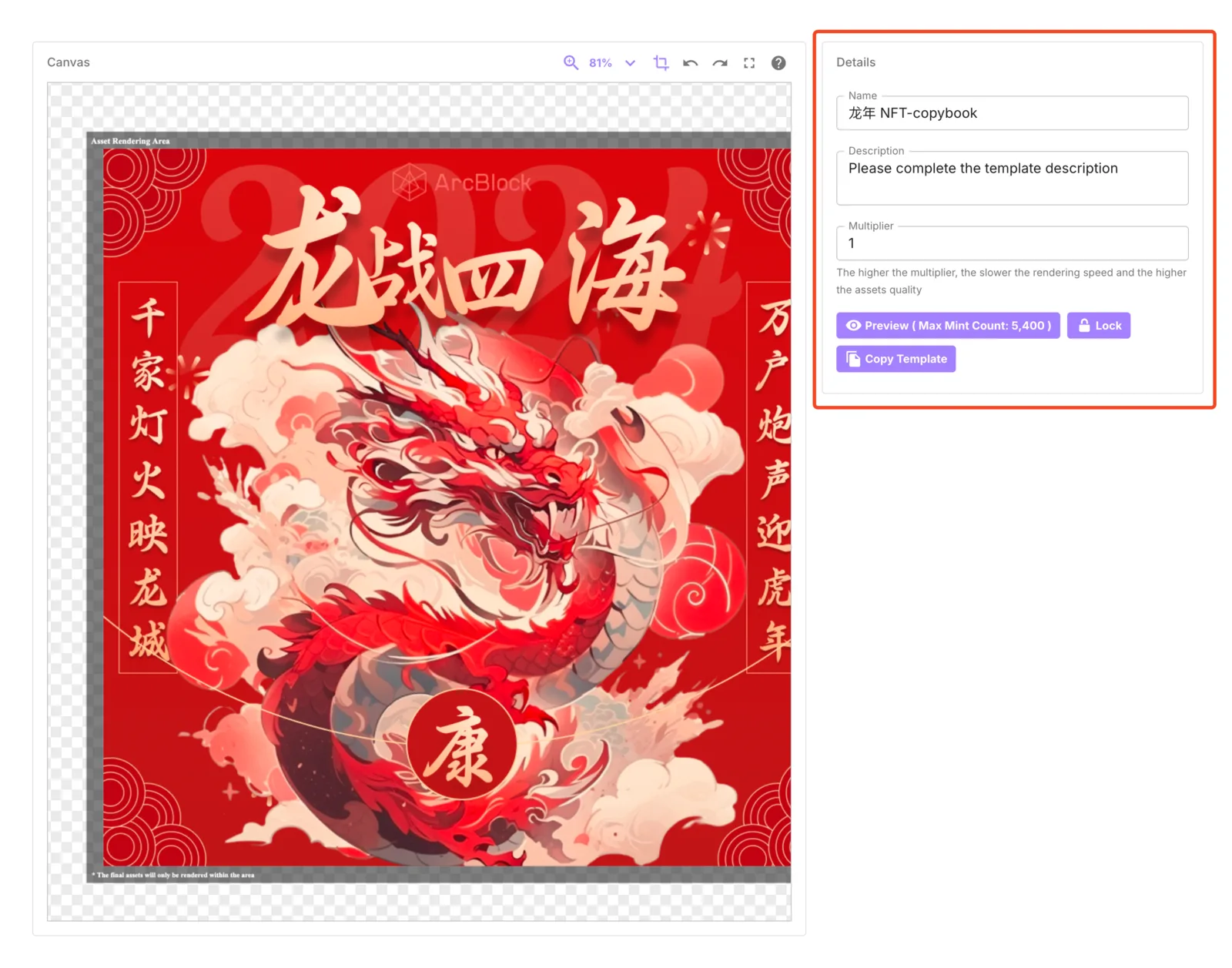 這裡你可以預覽,然後鎖定範本(避免不小心被修改)。
用 NFT Maker 將 NFT 部署上鏈
NFT Maker 是一個在區塊鏈上建立 NFT 的智能合約,在 ArcBlock 的區塊鏈上被稱為「NFT Factory」。NFT Maker 支援在多條區塊鏈上建立 NFT,本文範例採用的是 ArcBlock 的區塊鏈。
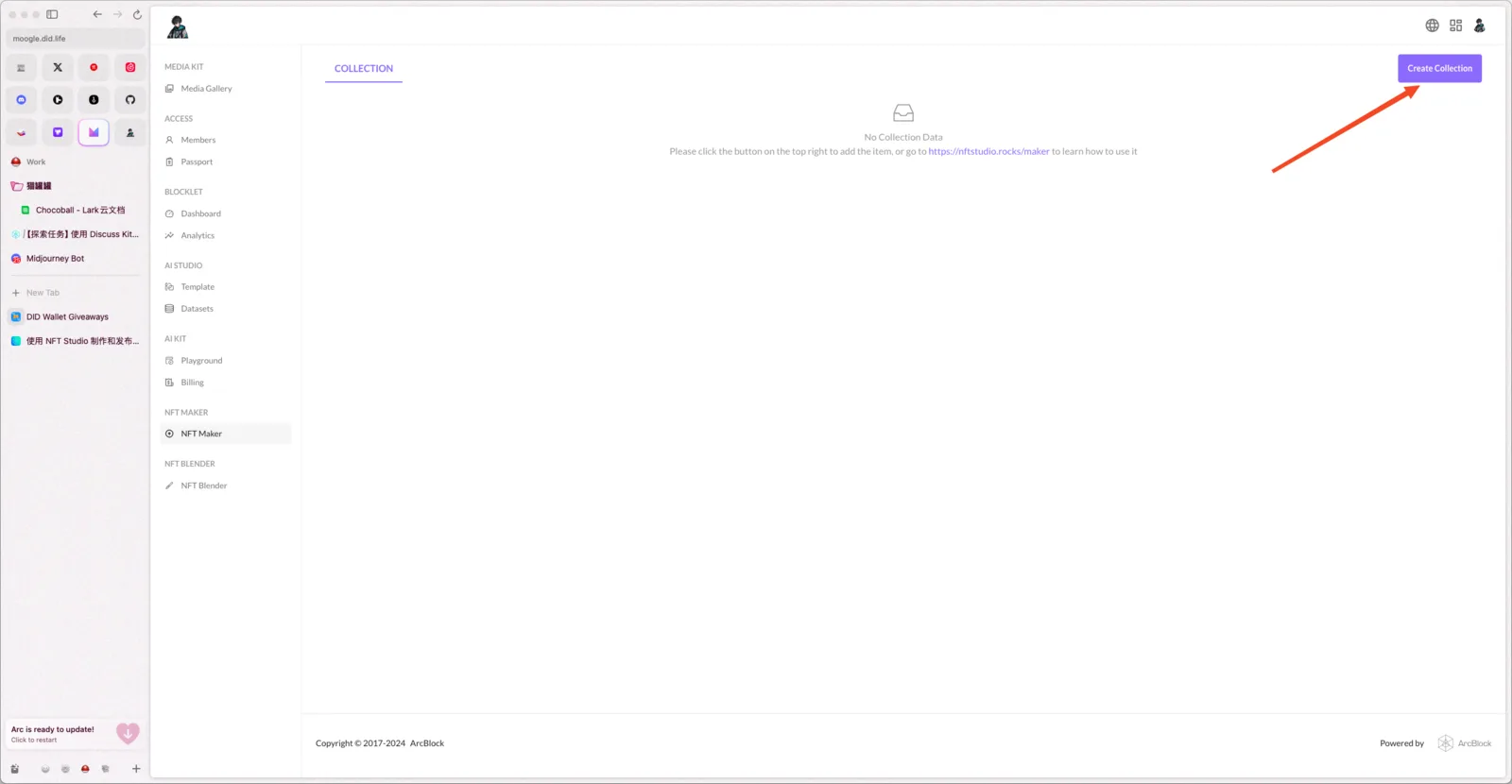
- 點擊右上角的建立按鈕。
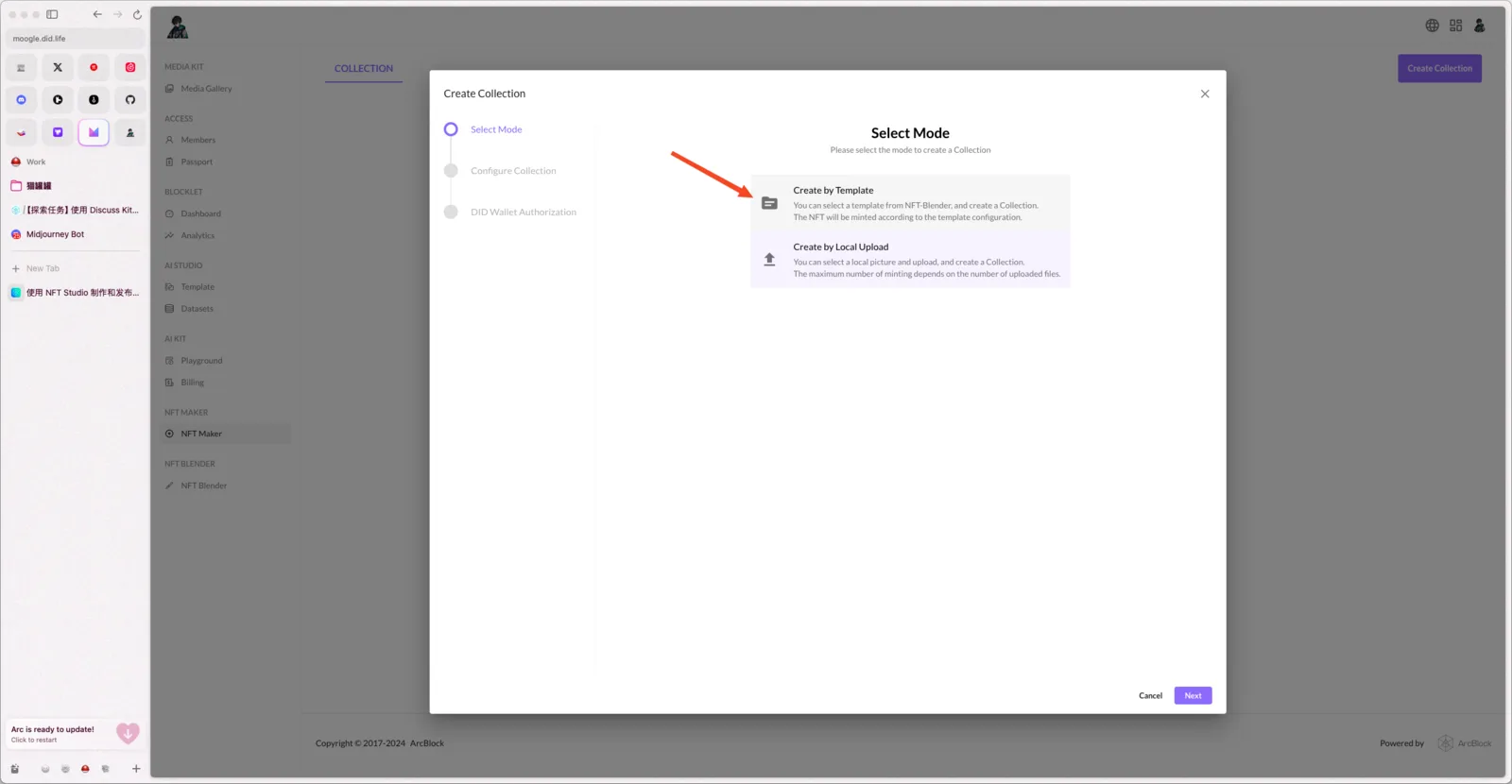
- 使用第一種方式,這種方式只能用來建立我們剛才在 Blender 中製作的 NFT。
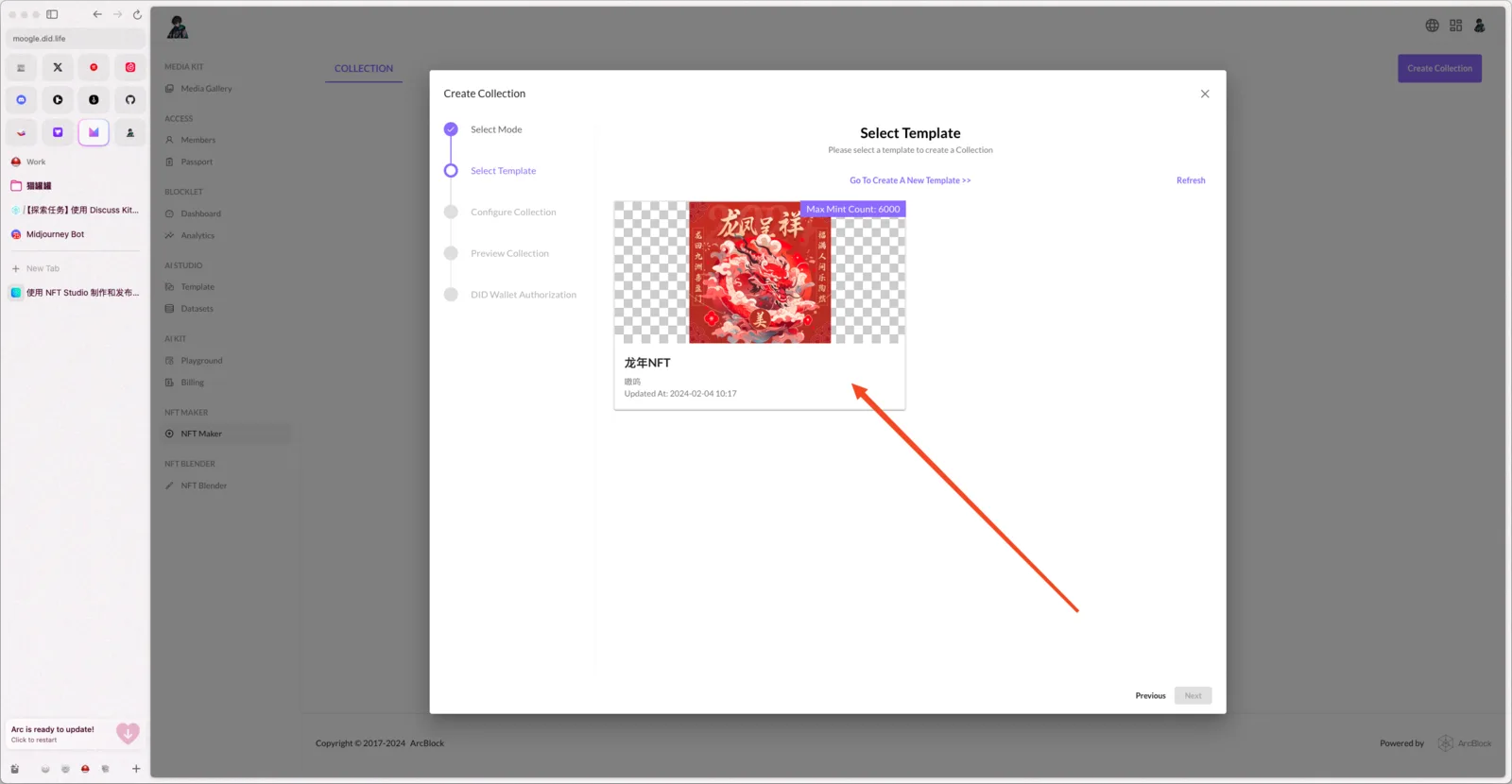
- 選取我們在 Blender 中建立的 NFT,接著點擊下一步。
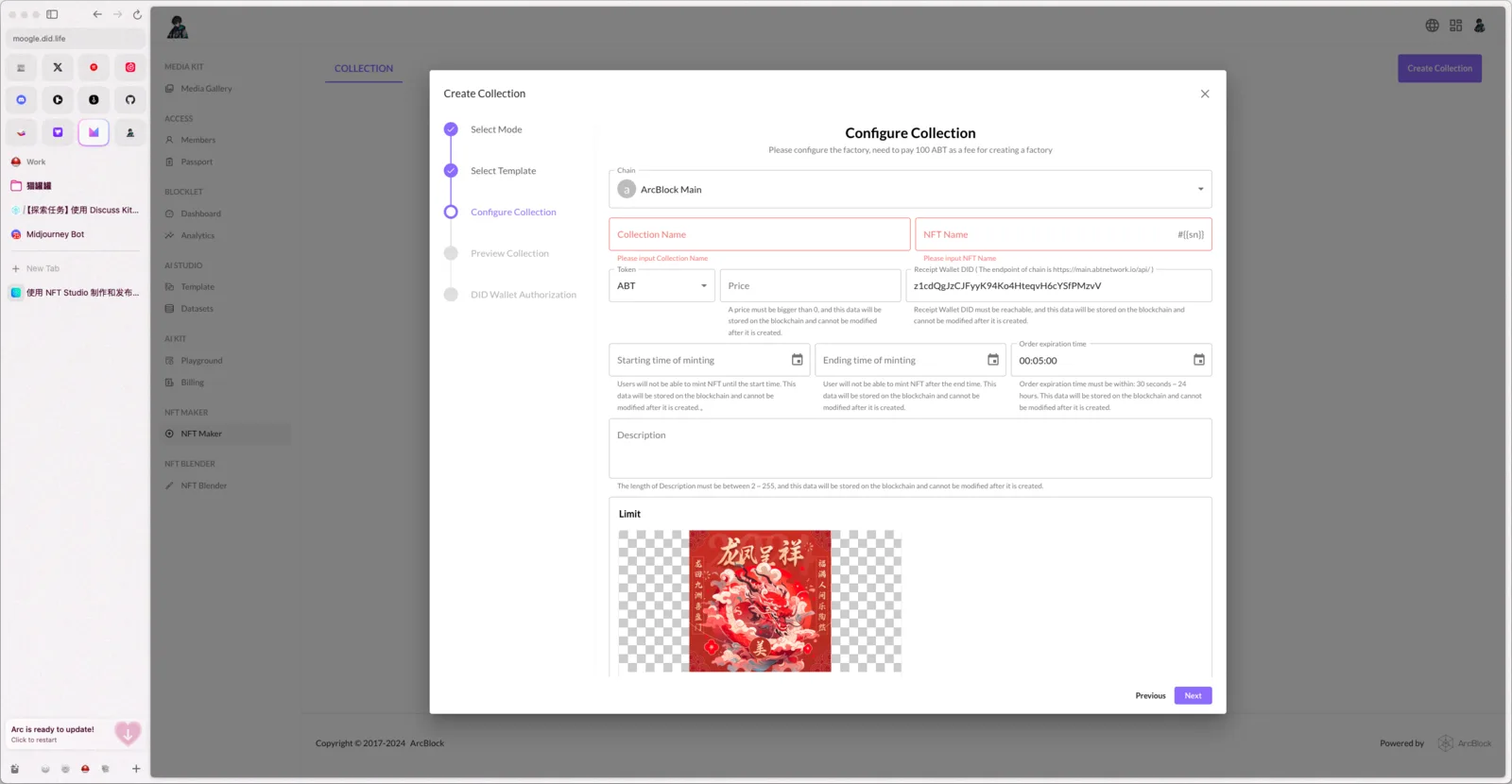
- 點擊「下一步」預覽之後,透過自己的帳戶進行授權即可順利完成。你會取得一個建立 NFT 的連結,可以分享給其他人,也能隨時在這裡查看該連結。
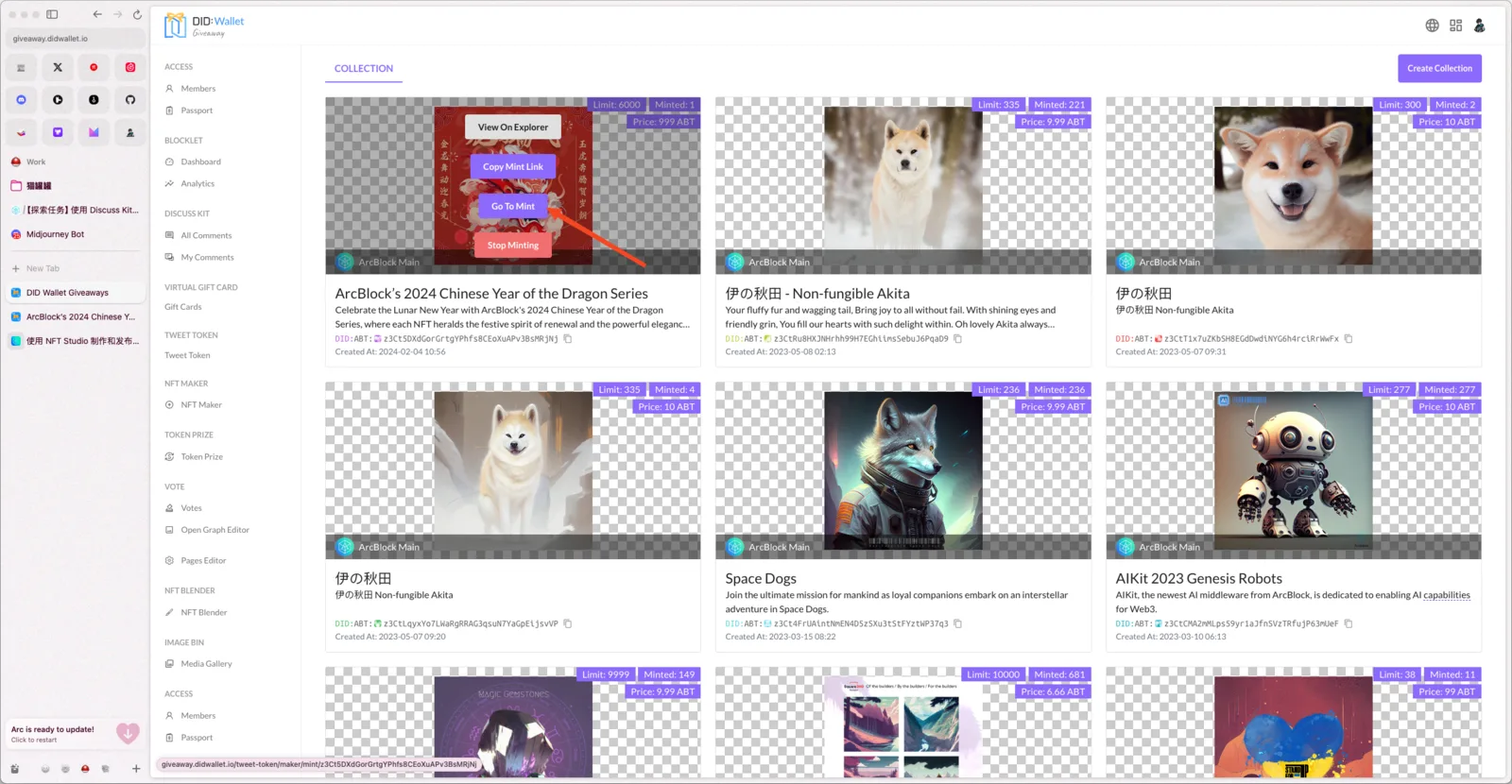
到這裡,我們就大功告成了!你只需要把這個 Mint 連結分享出去,就能讓大家一起 Mint 這個 NFT!
本頁涉及
產品
術語
- Dapp
一種應用,它的關鍵狀態不只存在某一個營運方的資料庫裡。各個專案對「去中心」的標準差別很大,所以有用的問題是:哪一部分能被外部的人核實。