Blocklet Server 1.16 應用程式遷移指南

近期發布的 Blocklet Server 1.16.2 在多個方面都有所改進,尤其是在安全性與元件易用性方面:
- 應用程式的私鑰現在會儲存在您自己的錢包中,安全性因此更加提升。應用程式在鏈上的所有相關資產,都能直接在錢包中查看與管理。
- 全新的結構為應用程式的組合提供了更高的靈活性。舉例來說,您可以修改任何元件的掛載點,或刪除任何元件等。
若要在您正在運行的應用程式中享有這些改進,您需要進行應用程式遷移。本指南將說明如何遷移您的應用程式:
1. 錢包需求
目前,我們為三個平台提供錢包:Android、iOS 以及 Chrome/Edge 擴充功能。在遷移過程中,您需要使用最新版本的錢包:
- Android v4.12.0 以上版本:https://play.google.com/store/apps/details?id=com.arcblock.wallet.app.product
- iOS v4.12.0 以上版本:https://apps.apple.com/app/id1460083542
- Chrome/Edge 擴充功能 v4.7.1 以上版本:https://chrome.google.com/webstore/detail/did-wallet/ibjflpbmadchofnbpppegdbnifdgincp?hl=en
2. 遷移您的應用程式
本指南將以 Edge 擴充功能錢包為例,示範整個流程。Android 與 iOS 版錢包的介面與操作方式相同。
2.1 登入應用程式儀表板頁面
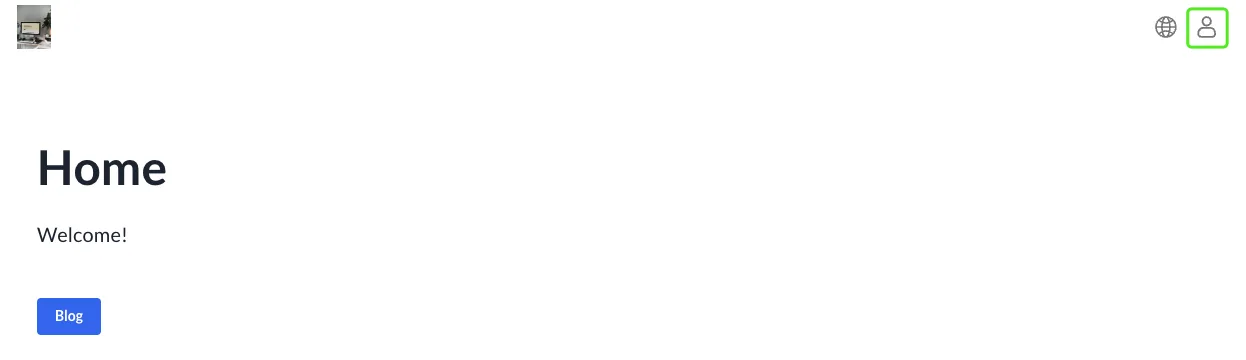
- 點擊個人資訊頭像:
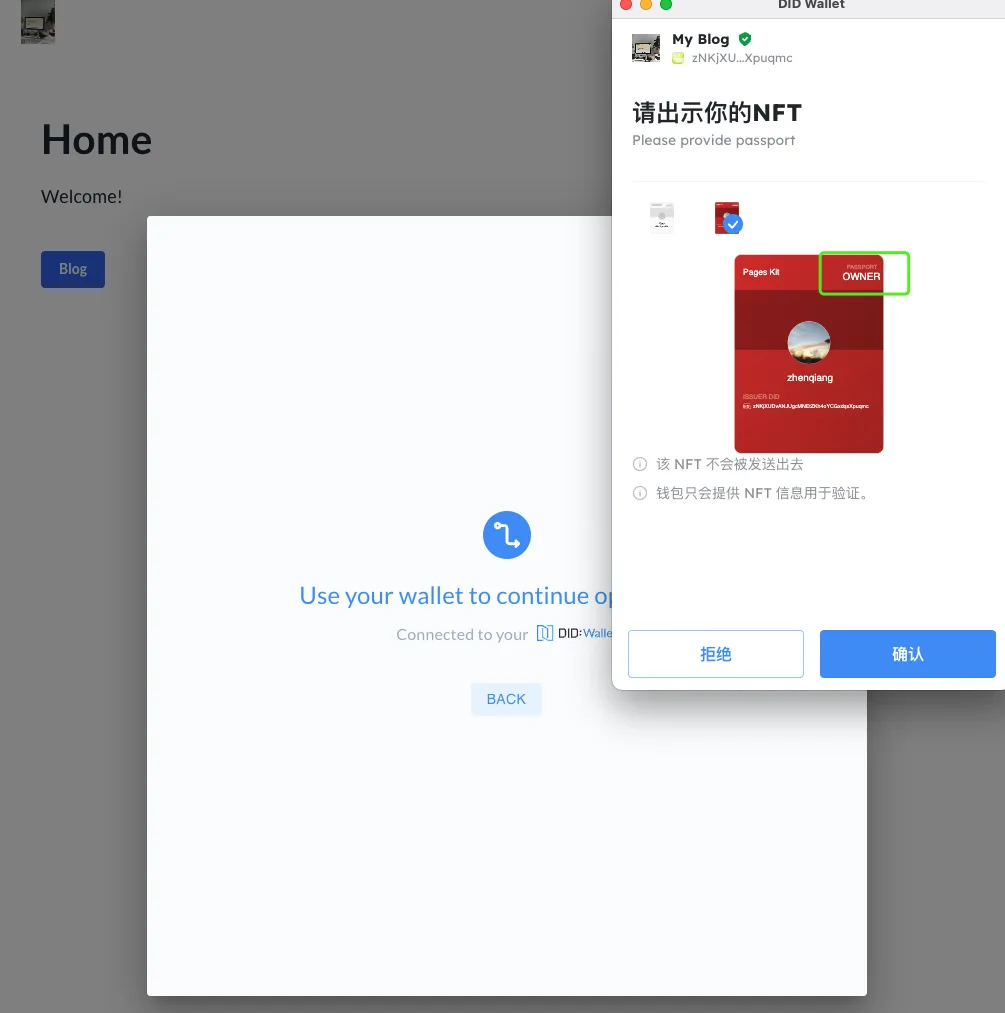
- 在錢包中選擇 Owner 或 Admin 通行證(passport):
- 登入後,點擊個人資訊頭像,選擇
Dashboard,進入儀表板頁面: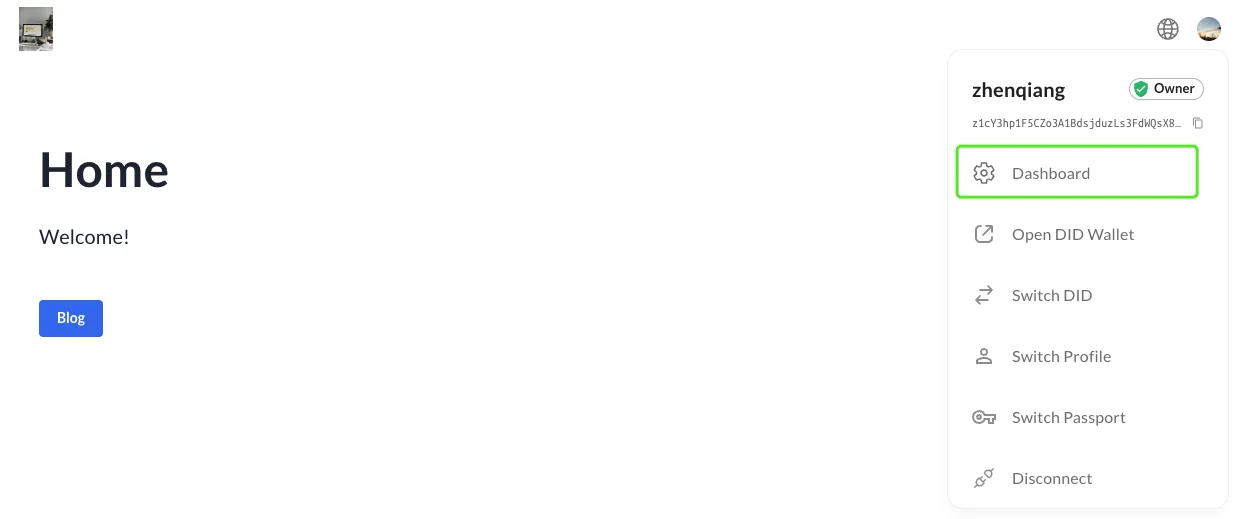 3.1 注意:若為 Page Kit 應用程式,請在此處選擇
 Page Editor: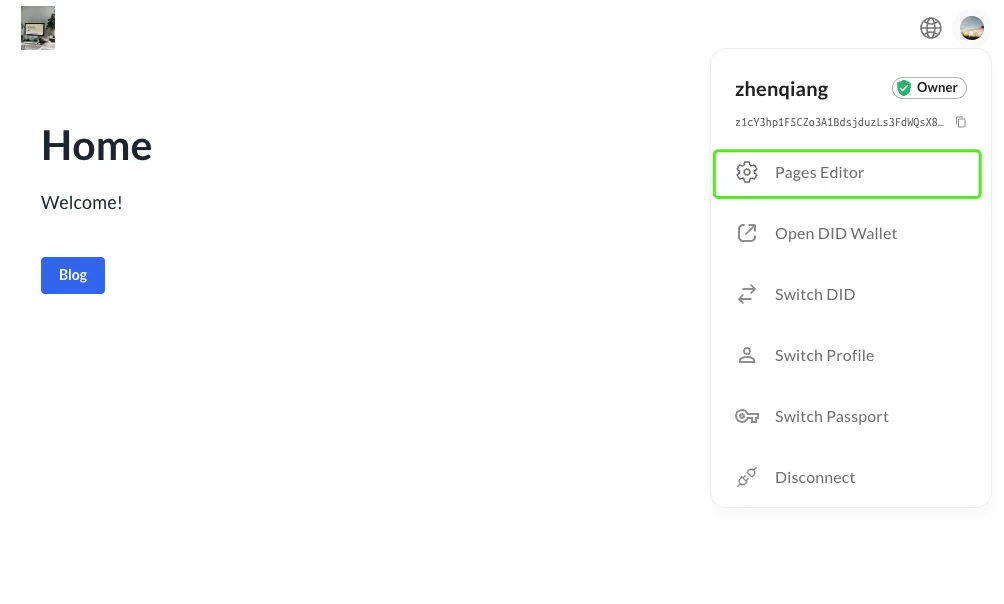 3.2 注意:若已登入,但並非使用 Owner 或 Admin 通行證,您可以點擊
 Switch Passport進行切換: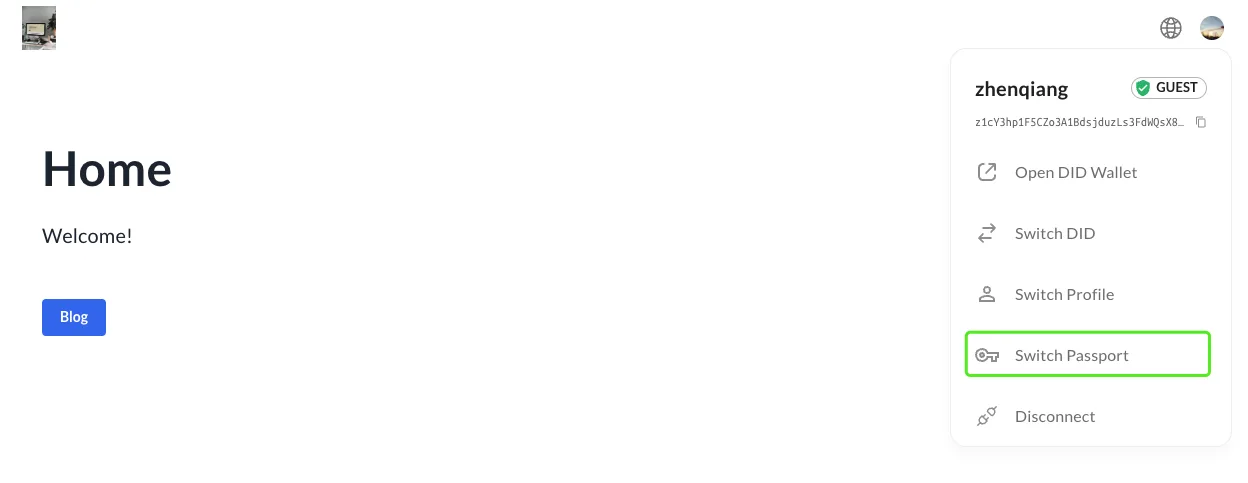
- 點擊側邊欄中的
Dashboard,進入儀表板頁面: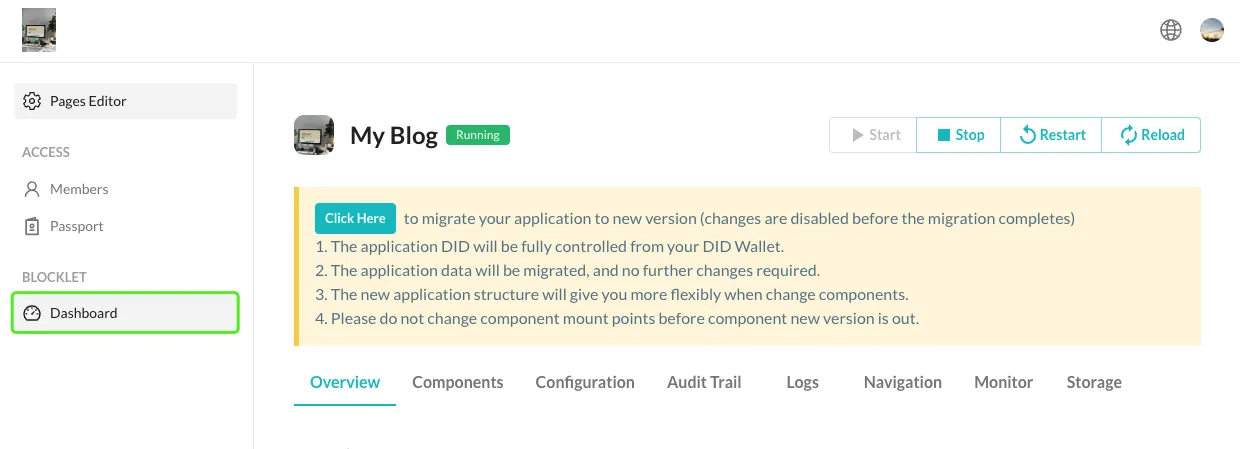
2.2 進行遷移
- 請仔細閱讀遷移提醒事項:
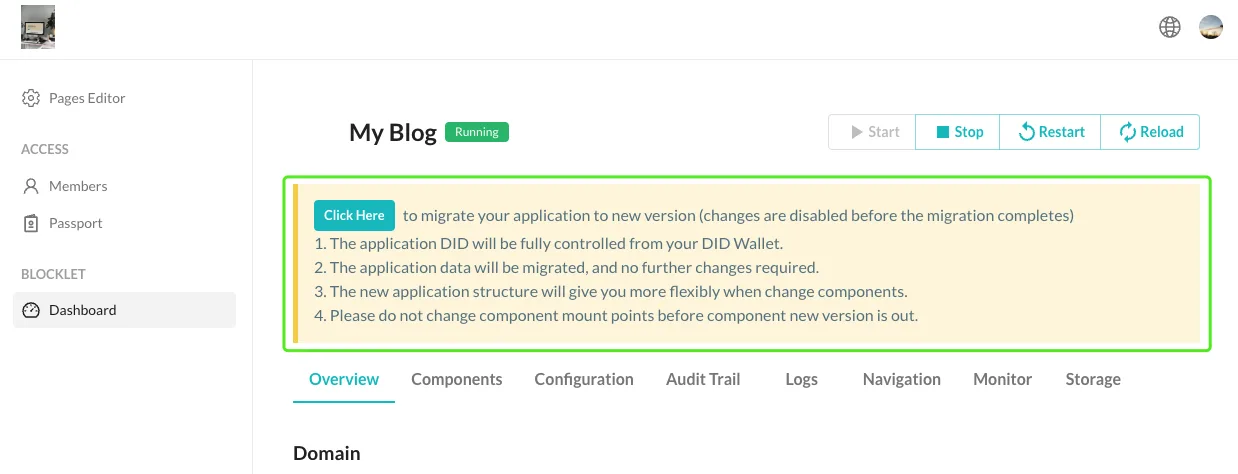
- 停止應用程式。
- 點擊遷移提醒中的
Click Here按鈕,開始進行遷移: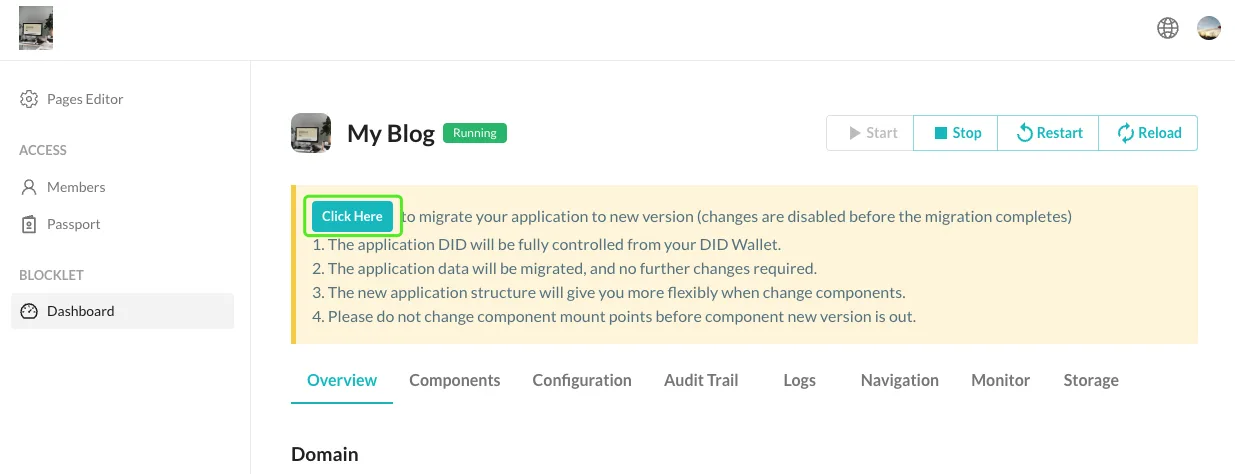
- 在錢包中確認隨機驗證碼,以確保遷移安全無虞:
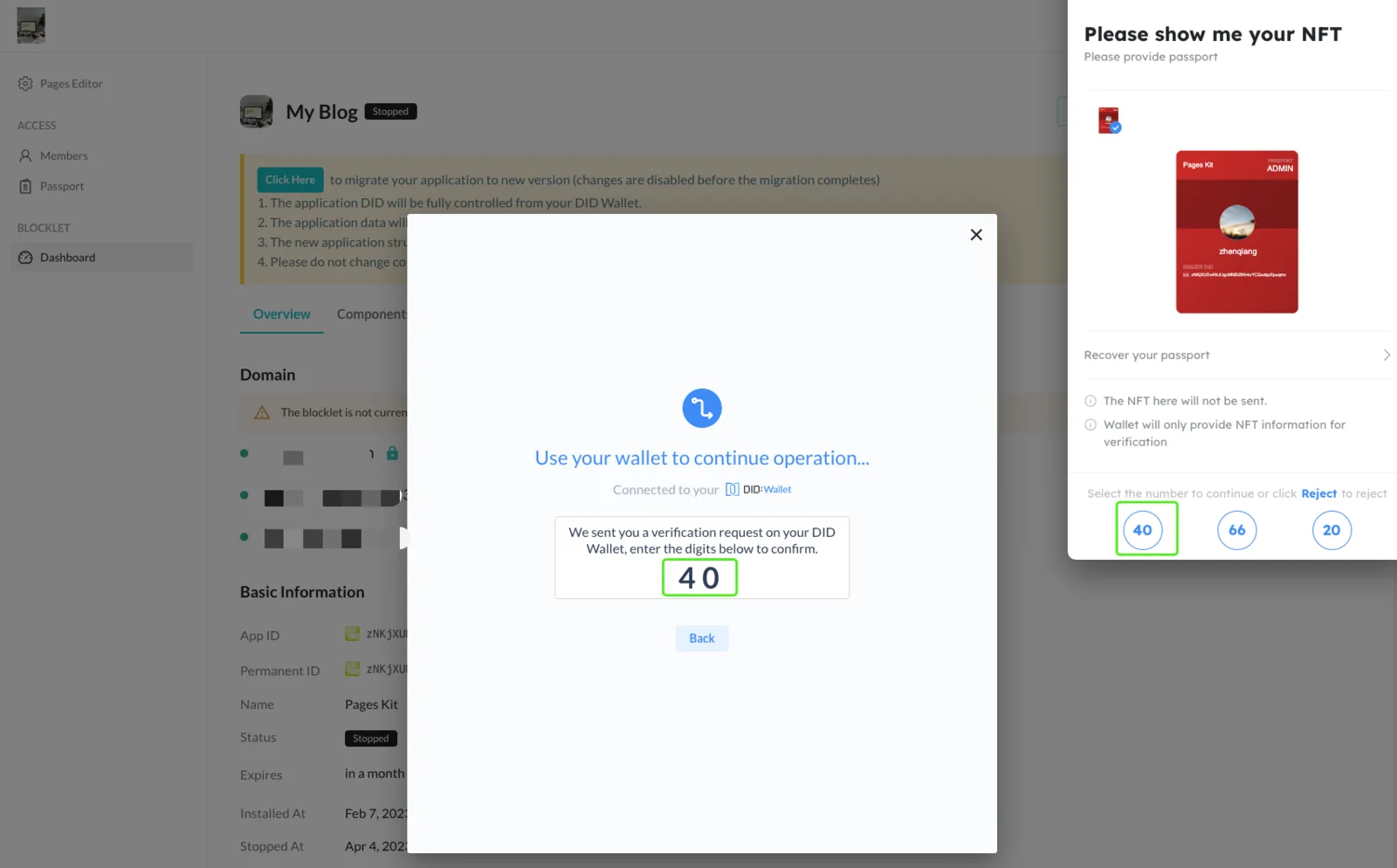
- 接著在您的錢包中確認金鑰對(key pair)的生成:
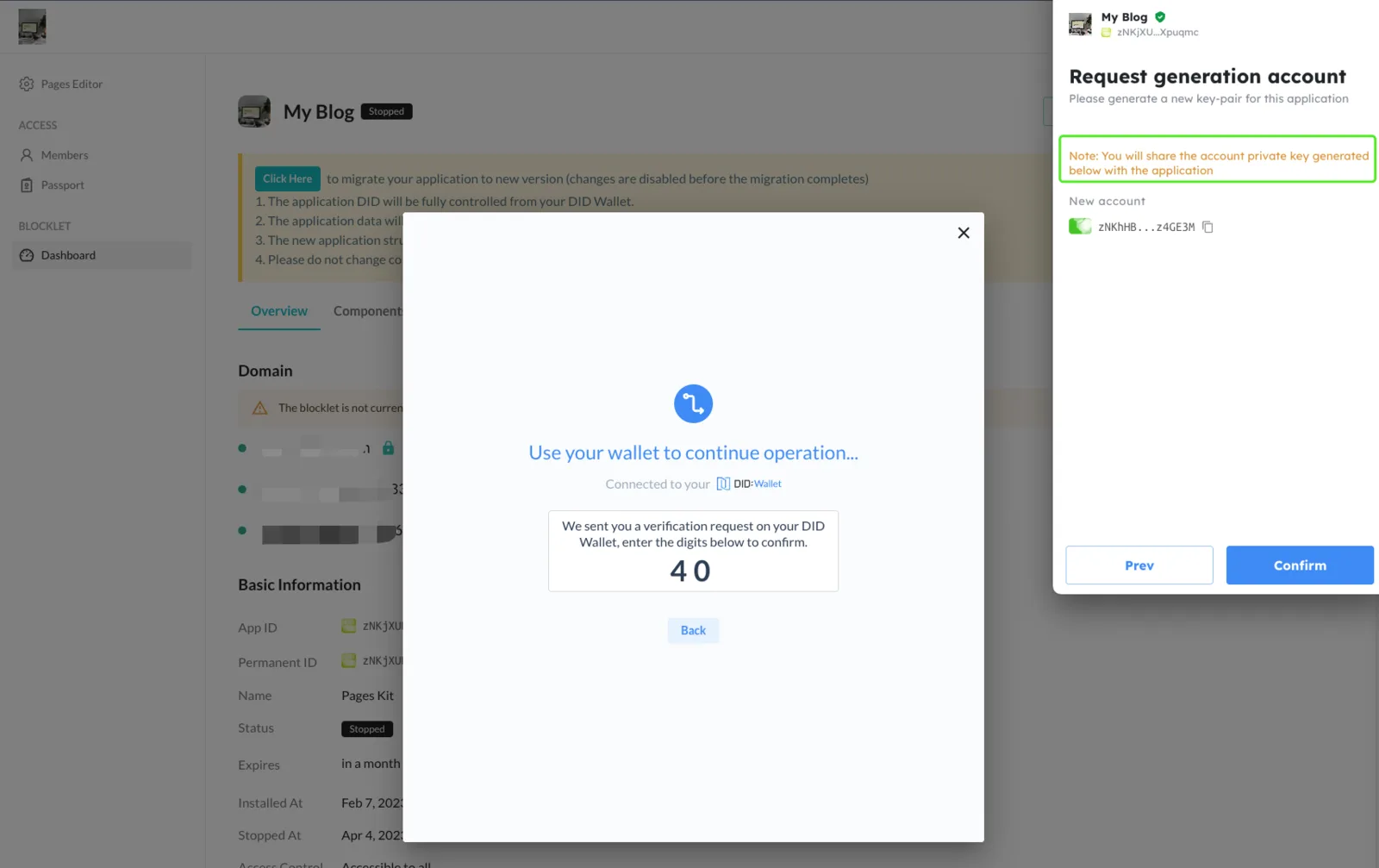
- 等待遷移完成。
- 遷移完成後,您需要將元件更新至最新版本,否則舊版應用程式可能無法正常運作。
3. 常見問題
- 部分應用程式更新可能會導致頁面導覽出現異常。若您發現導覽與預期不符,可以在
Navigation頁面進行調整: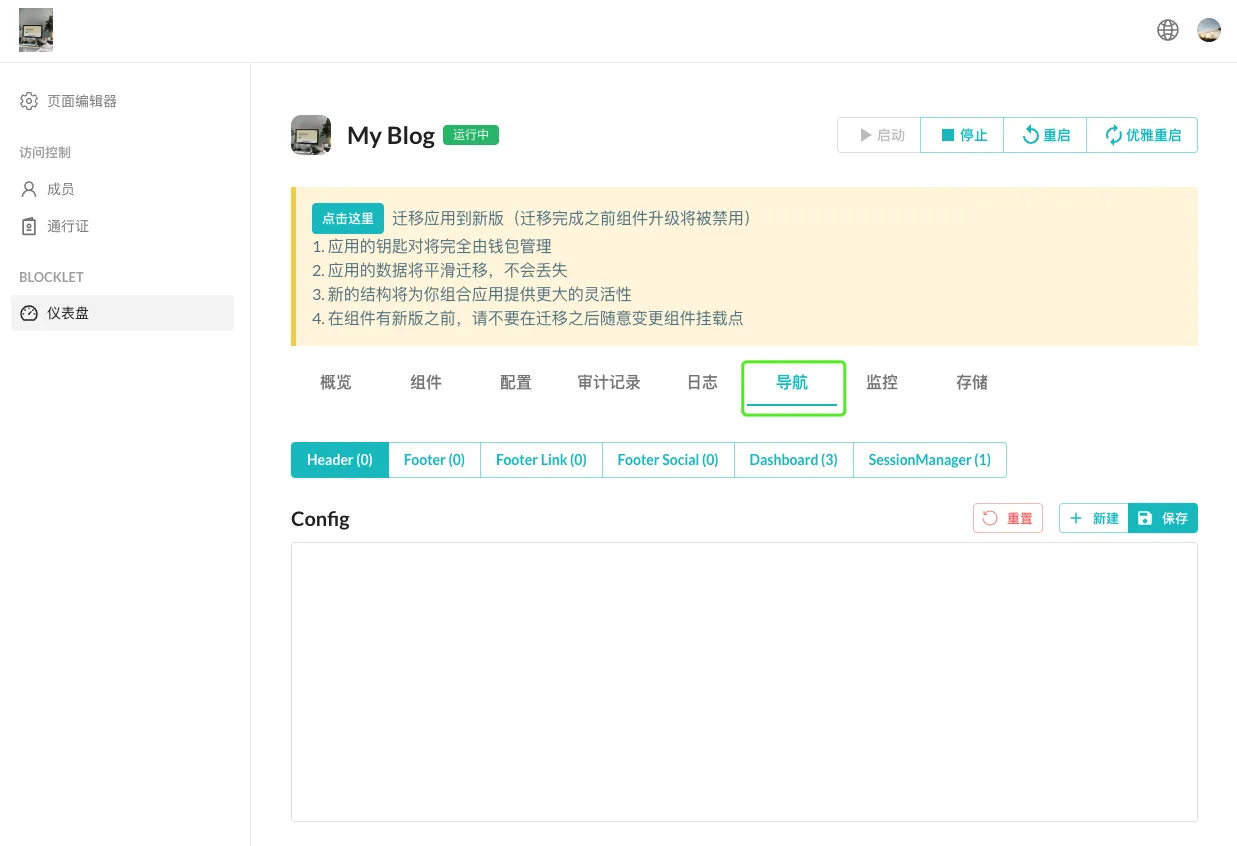
- 遷移後 NFT Maker 無法啟動?如果您在遷移後遇到 NFT Maker 無法啟動的問題,可以嘗試以下操作:
- 方案一:如果您先前曾手動新增 DID Spaces 環境變數,請找到
APP_SPACE_ENDPOINT環境變數,並在 NFT Maker 與 NFT Blender 中重新輸入: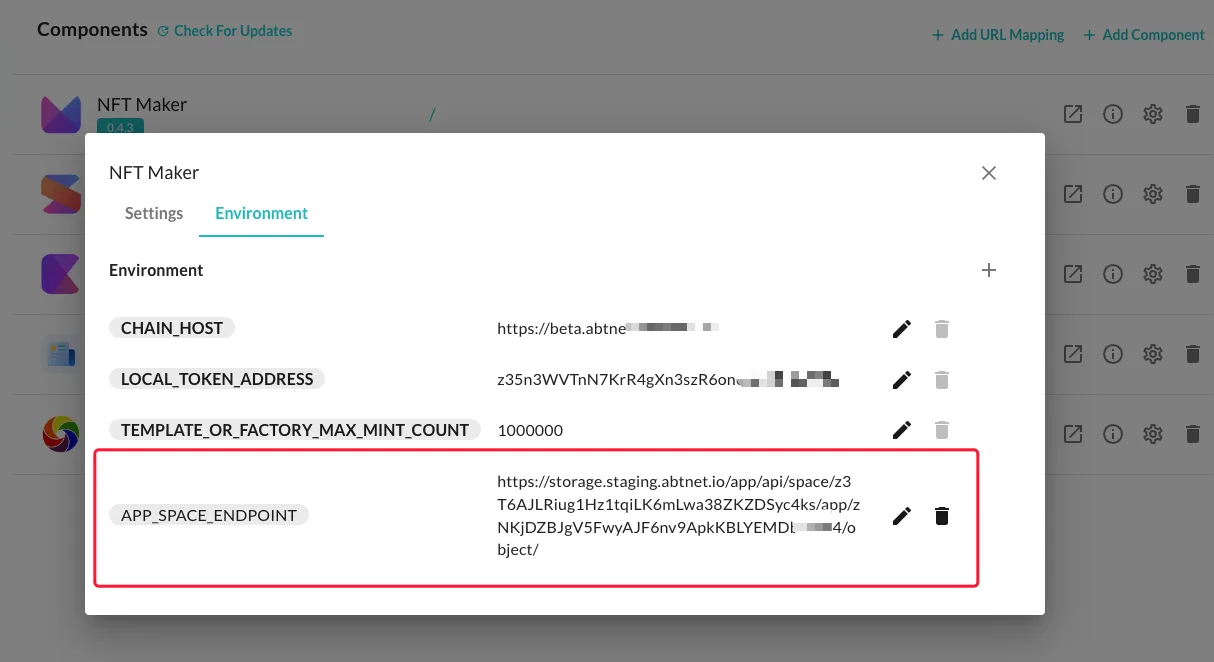
- 方案二:如果您覺得上述操作較為繁瑣,可以在保留資料的情況下移除 NFT Maker 元件,然後再重新以子元件的形式將其新增回來,這將觸發與 DID Spaces 的重新綁定:
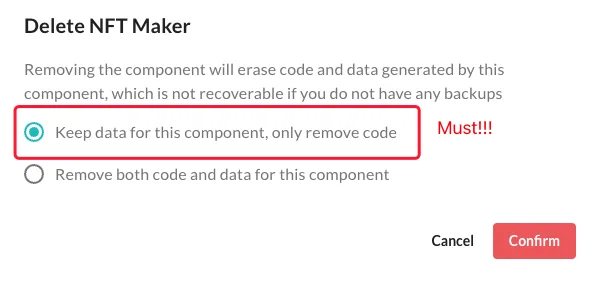
4. 後續事項
若您在遷移過程中遇到任何問題,請與我們聯繫。
本頁涉及
產品
-
Blocklet Server
superseded
把 blocklet 作為子行程託管的伺服器。這項工作在 ARC 裡繼續;子行程託管這個模型不再往下走。
術語
-
Blocklet
Blocklet 是 ARC 的可部署單元。它把應用宣告的內容、設定和執行需求放在一起,讓開發者面對的是一個清楚的應用單位,而不是散落在不同位置的部署線索。